
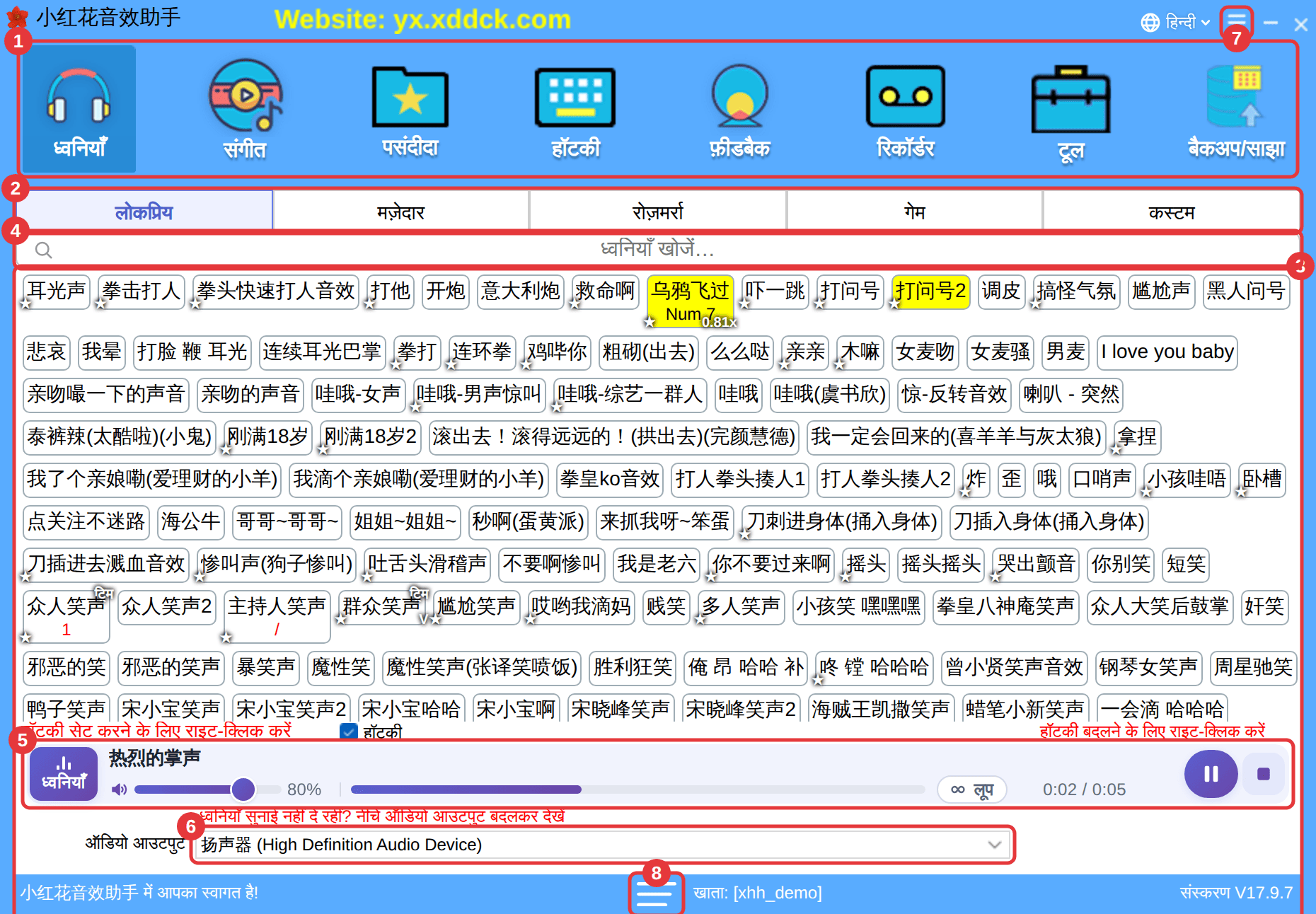
पहले मुख्य विंडो को जान लें — बाकी ट्यूटोरियल में जिन बटनों का ज़िक्र है, वे सब यहीं हैं।
| नंबर | नाम | काम |
|---|---|---|
| ① | टूलबार | आठ बटन: “ध्वनियाँ”, “संगीत”, “पसंदीदा”, “हॉटकी”, “फ़ीडबैक”, “रिकॉर्डर”, “टूल” और “बैकअप/साझा”। संबंधित सुविधा खोलने के लिए क्लिक करें। |
| ② | श्रेणी टैब | बिल्ट-इन ध्वनियाँ “लोकप्रिय”, “मज़ेदार”, “रोज़मर्रा” और “गेम” में हैं; आपकी आयात की गई ध्वनियाँ “कस्टम” में हैं। |
| ③ | खोज | चीनी अक्षर, पिनयिन या शुरुआती अक्षरों से ध्वनि ढूँढें। देखें ध्वनियाँ खोजें। |
| ④ | ध्वनि बटन | लेफ़्ट-क्लिक से चलाएँ; राइट-क्लिक से मेन्यू (हॉटकी सेट करना, ट्रिम, वॉल्यूम, गति आदि)। |
| ⑤ | प्लेयर | चल रही ध्वनि और संगीत दिखाता है; यहीं पॉज़, रोकना, लूप और वॉल्यूम है। देखें चलाएँ, रोकें और बंद करें। |
| ⑥ | ऑडियो आउटपुट | वह डिवाइस चुनें जिससे आवाज़ निकले — दर्शक आपकी ध्वनियाँ न सुनें तो इसे बदलें। देखें ऑडियो आउटपुट डिवाइस सेट करें। |
| ⑦ | ≡ (ऊपर दाईं ओर) | “अन्य सेटिंग्स” मेन्यू खोलता है — लगभग सभी सेटिंग्स यहीं हैं। |
| ⑧ | ≡ (नीचे) | खाता मेन्यू: “ईमेल लिंक करें या बदलें”, “पासवर्ड बदलें”। |
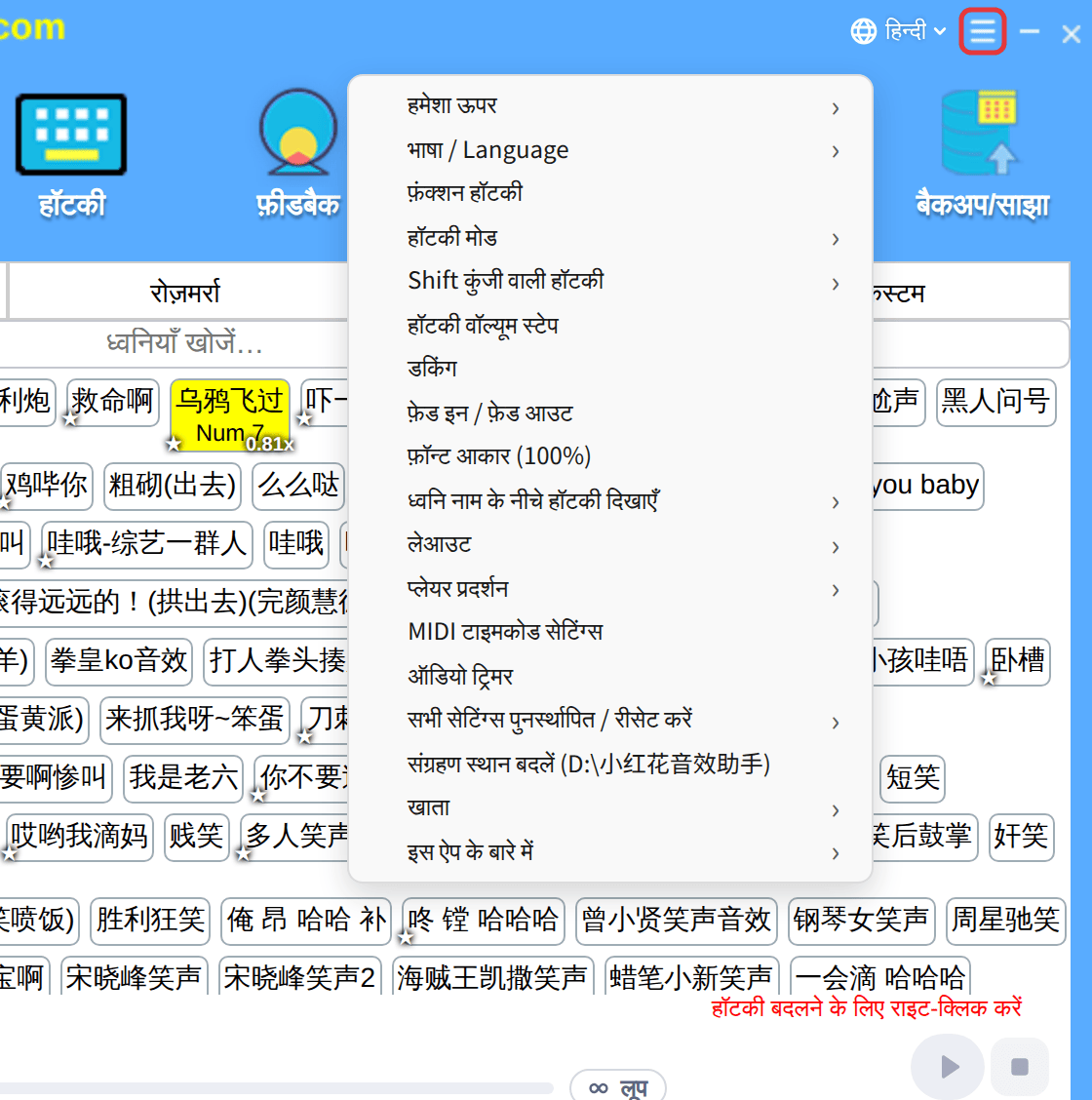
“अन्य सेटिंग्स” मेन्यू
“अन्य सेटिंग्स” मेन्यू खोलने के लिए ऊपर दाईं ओर ≡ पर क्लिक करें। नीचे के चित्र में इसके सभी विकल्प हैं; हर विकल्प का अपना ट्यूटोरियल है।
टाइटल बार और स्टेटस बार
- टाइटल बार के बीच में चलता पीला टेक्स्ट ऐप की सूचना है। दाईं ओर का भाषा मेन्यू (जिसमें “हिन्दी” दिखता है) इंटरफ़ेस की भाषा बदलता है (देखें इंटरफ़ेस की भाषा बदलें)।
- ऊपर दाईं ओर × सिर्फ़ विंडो छिपाता है — ऐप स्क्रीन के नीचे दाईं ओर सिस्टम ट्रे में चलता रहता है और हॉटकी काम करती रहती हैं। पूरी तरह बंद करने के लिए ट्रे आइकन पर राइट-क्लिक करके “बाहर निकलें” चुनें (देखें हमेशा ऊपर, फ़्लोटिंग विंडो और सिस्टम ट्रे)।
- सबसे नीचे की पंक्ति में लॉग इन किया खाता और संस्करण संख्या दिखती है।
