
हर ध्वनि के लिए हॉटकी सेट की जा सकती है। लाइव के दौरान विंडो बदलने की ज़रूरत नहीं — कुंजी दबाएँ और ध्वनि चल जाएगी।
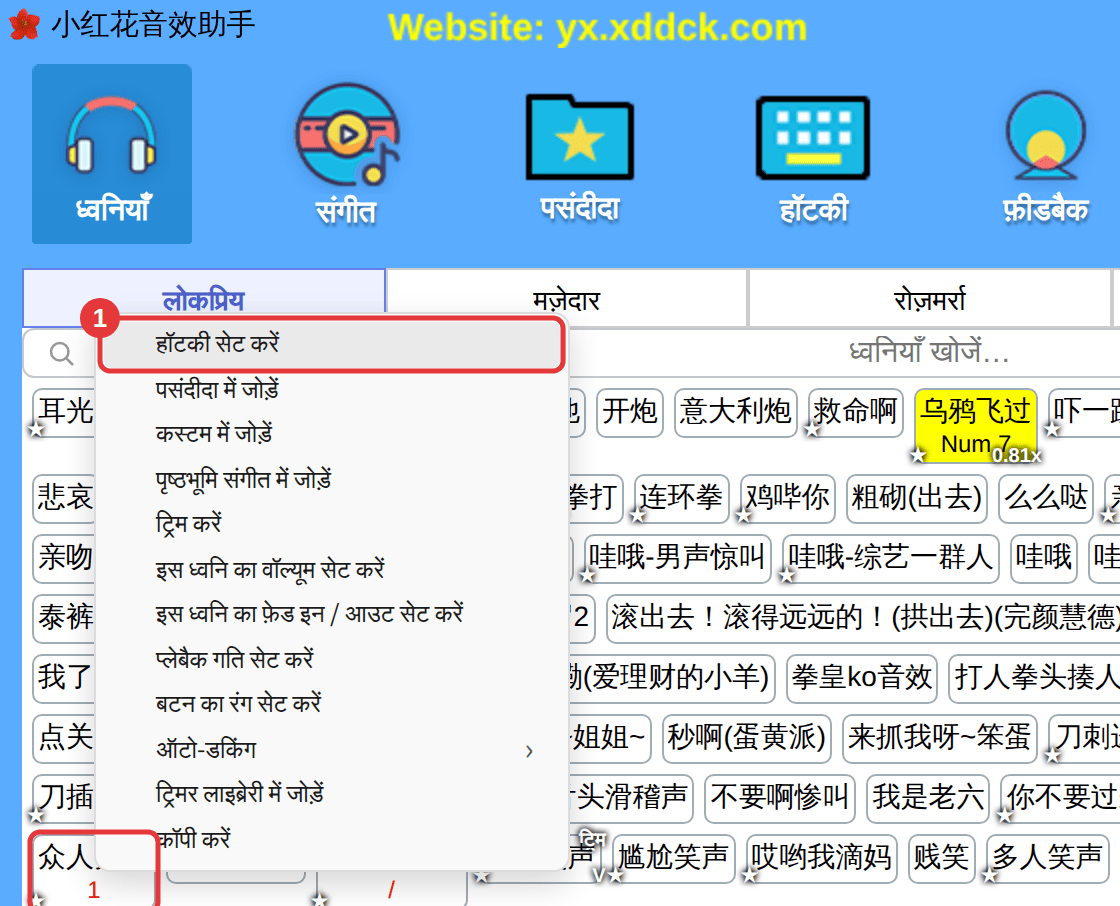
हॉटकी सेट करें
- ध्वनि बटन पर राइट-क्लिक करें और “हॉटकी सेट करें” चुनें।
- हॉटकी विंडो खुलने पर मनचाही कुंजी दबाएँ। एक कुंजी (जैसे A, 1 या F1), कुंजी संयोजन (जैसे Ctrl+1 या Alt+A) और माउस का बीच वाला व साइड बटन भी चलते हैं।
- दिखाई गई कुंजी जाँचें और “ठीक है” पर क्लिक करें।
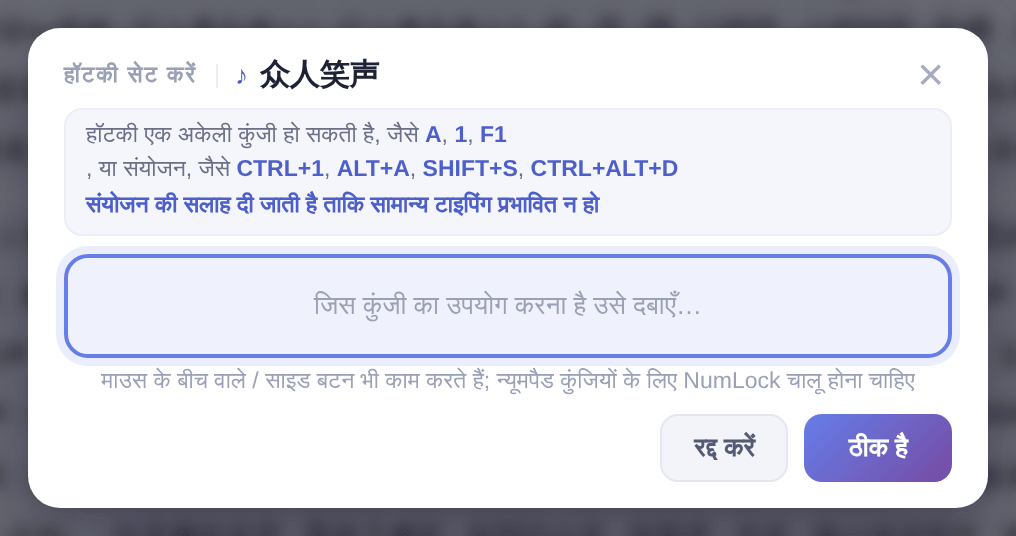
संयोजन बेहतर हैंअकेला अक्षर या अंक टाइप करते समय आसानी से चल जाता है; Ctrl+1 जैसे संयोजन परेशान नहीं करते। न्यूमपैड के अंक सिर्फ़ NumLock चालू होने पर चलते हैं।
हॉटकी देखें, बदलें या हटाएँ
- सेट होने के बाद हॉटकी ध्वनि के नाम के नीचे दिखती है (“अन्य सेटिंग्स” → “ध्वनि नाम के नीचे हॉटकी दिखाएँ” से छिपा सकते हैं)।
- दूसरी हॉटकी सेट करने के लिए ध्वनि पर फिर राइट-क्लिक करें, या “हॉटकी हटाएँ” चुनें।
- हॉटकी वाली सभी ध्वनियाँ देखने के लिए टूलबार में “हॉटकी” पर क्लिक करें। देखें हॉटकी और उपयोग में कुंजियाँ प्रबंधित करें।
सभी हॉटकी कुछ देर के लिए बंद करें
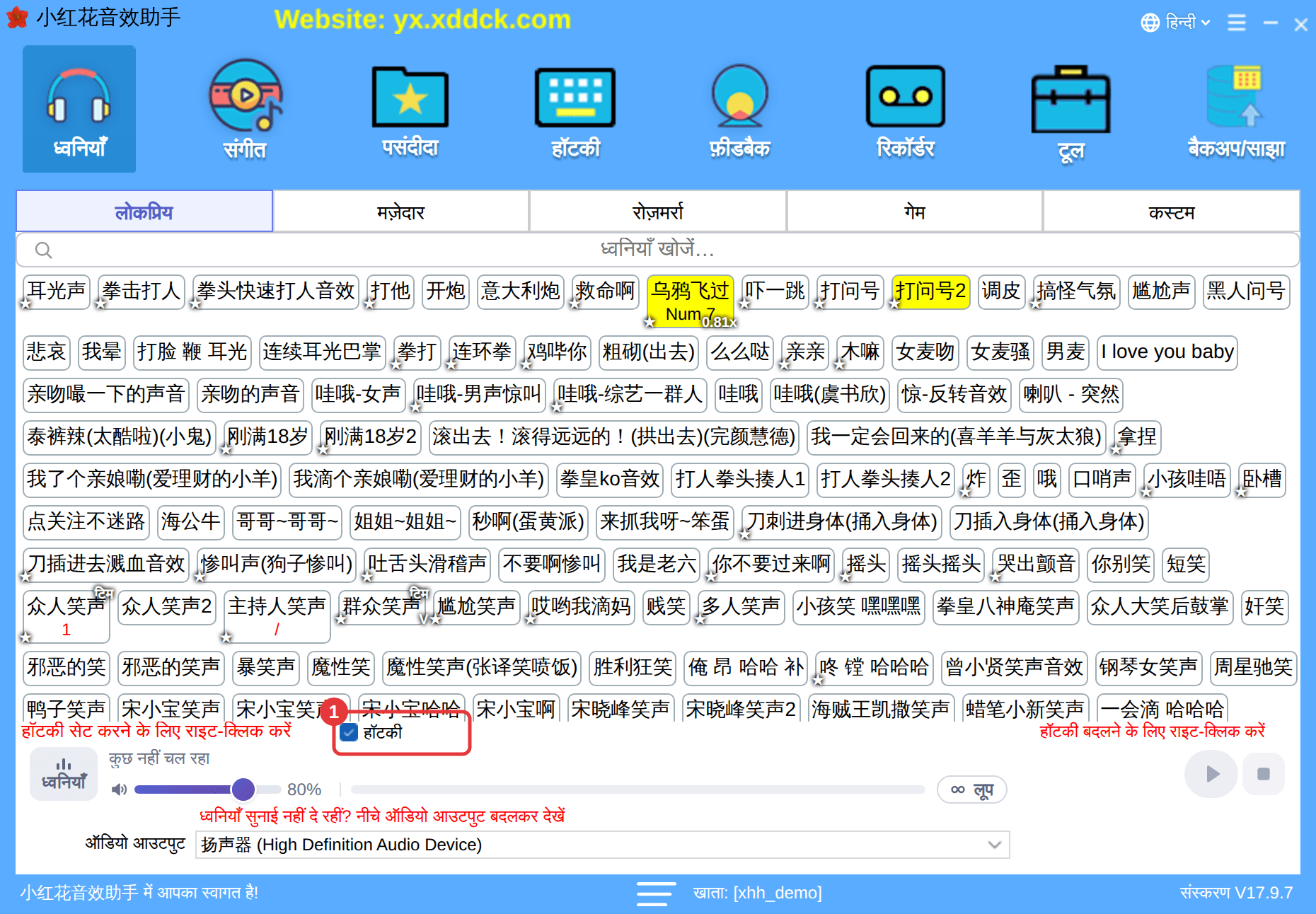
चैट में टाइप करते समय ग़लती से ध्वनि चल जाने का डर है? प्लेयर के ऊपर बाईं ओर “हॉटकी” (①) का निशान हटा दें — दोबारा लगाने तक कोई ध्वनि हॉटकी नहीं चलेगी। फ़्लोटिंग विंडो में भी यही स्विच है (देखें हमेशा ऊपर, फ़्लोटिंग विंडो और सिस्टम ट्रे), और आप “हॉटकी चालू/बंद” के लिए फ़ंक्शन हॉटकी भी सेट कर सकते हैं — देखें फ़ंक्शन हॉटकी और वॉल्यूम स्टेप।
हॉटकी काम नहीं कर रहीं?देखें हॉटकी काम नहीं करती, ग़लती से चलती है या टकराती है।
