
हज़ारों बिल्ट-इन ध्वनियों के अलावा आप अपने कंप्यूटर से संगीत और ध्वनियाँ भी जोड़ सकते हैं। वे “कस्टम” पेज पर रहती हैं।
ध्वनियाँ आयात करें
- टूलबार में “ध्वनियाँ” पर, फिर “कस्टम” टैब (①) पर क्लिक करें।
- ऊपर वह उप-श्रेणी चुनें जिसमें जोड़ना है (जैसे शुरुआत)।
- उप-श्रेणी की शुरुआत में “ध्वनियाँ आयात करें” बटन (②) पर क्लिक करें और खुलने वाली विंडो में संगीत फ़ाइलें चुनें। कई चुनने के लिए Ctrl दबाए रखें — वे साथ-साथ प्रोसेस होती हैं।
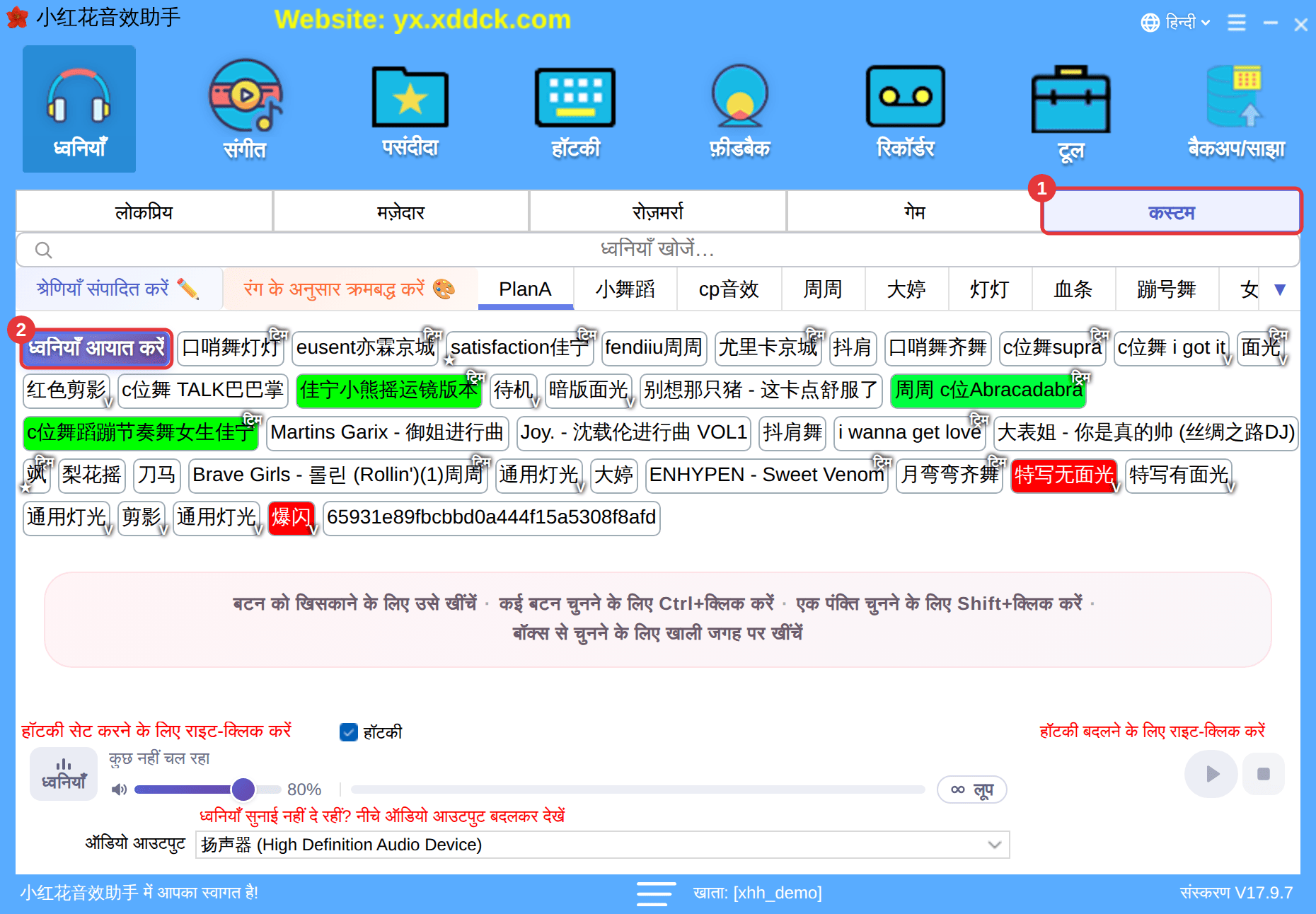
आप कंप्यूटर के किसी फ़ोल्डर से संगीत फ़ाइलें खींचकर ऐप की विंडो में भी छोड़ सकते हैं।
कौन-सी फ़ाइलें चलती हैं?आम ऑडियो फ़ॉर्मेट: MP3, WAV, FLAC, M4A/AAC, WMA, OGG और OPUS। अगर कोई फ़ाइल पहचानी न जाए, तो उसे MP3, OGG, AAC, M4A, WMA या FLAC में बदलें; बहुत बड़ी फ़ाइलों पर आकार की सीमा दिखती है। “बैकअप/साझा” से निर्यात किए गए ध्वनि पैक (.xhh / .xdd) छोड़ने पर अपने-आप पैक के रूप में आयात होते हैं (एक बार में एक)।
गाने कहाँ से लाएँ?किसी संगीत ऐप में डाउनलोड करने के बाद उसकी डाउनलोड सूची से फ़ाइल की जगह देखें, फिर ऊपर की तरह आयात करें या विंडो में खींचें। सार्वजनिक लाइव में गाने चलाते समय कॉपीराइट का ध्यान रखें।
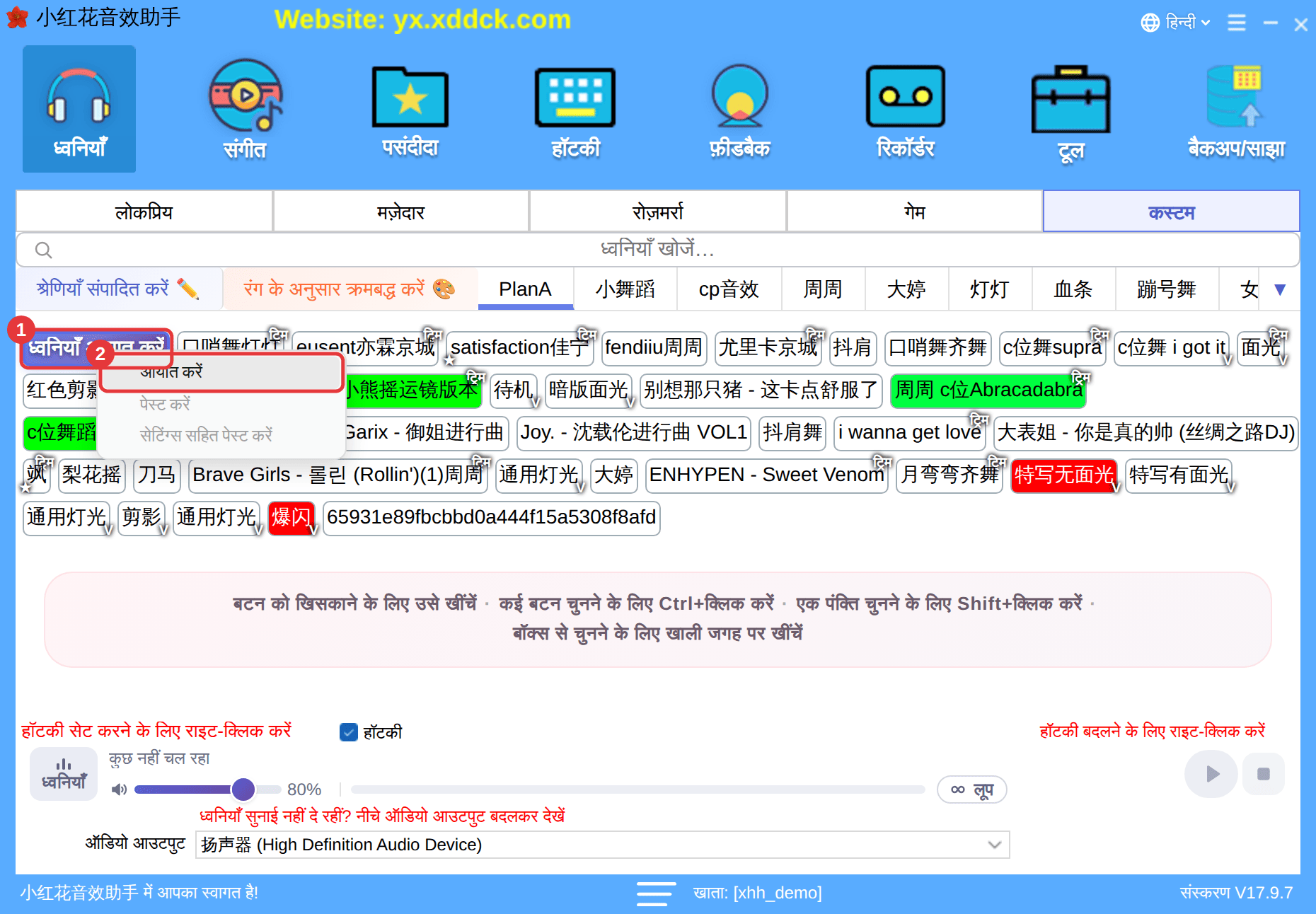
“ध्वनियाँ आयात करें” का राइट-क्लिक मेन्यू
“ध्वनियाँ आयात करें” पर राइट-क्लिक करके “आयात करें” चुनें, या कहीं और से कॉपी की गई ध्वनियों के लिए “पेस्ट करें” / “सेटिंग्स सहित पेस्ट करें” चुनें (कॉपी कैसे करें: देखें श्रेणियाँ प्रबंधित करें और ध्वनियाँ व्यवस्थित करें)।
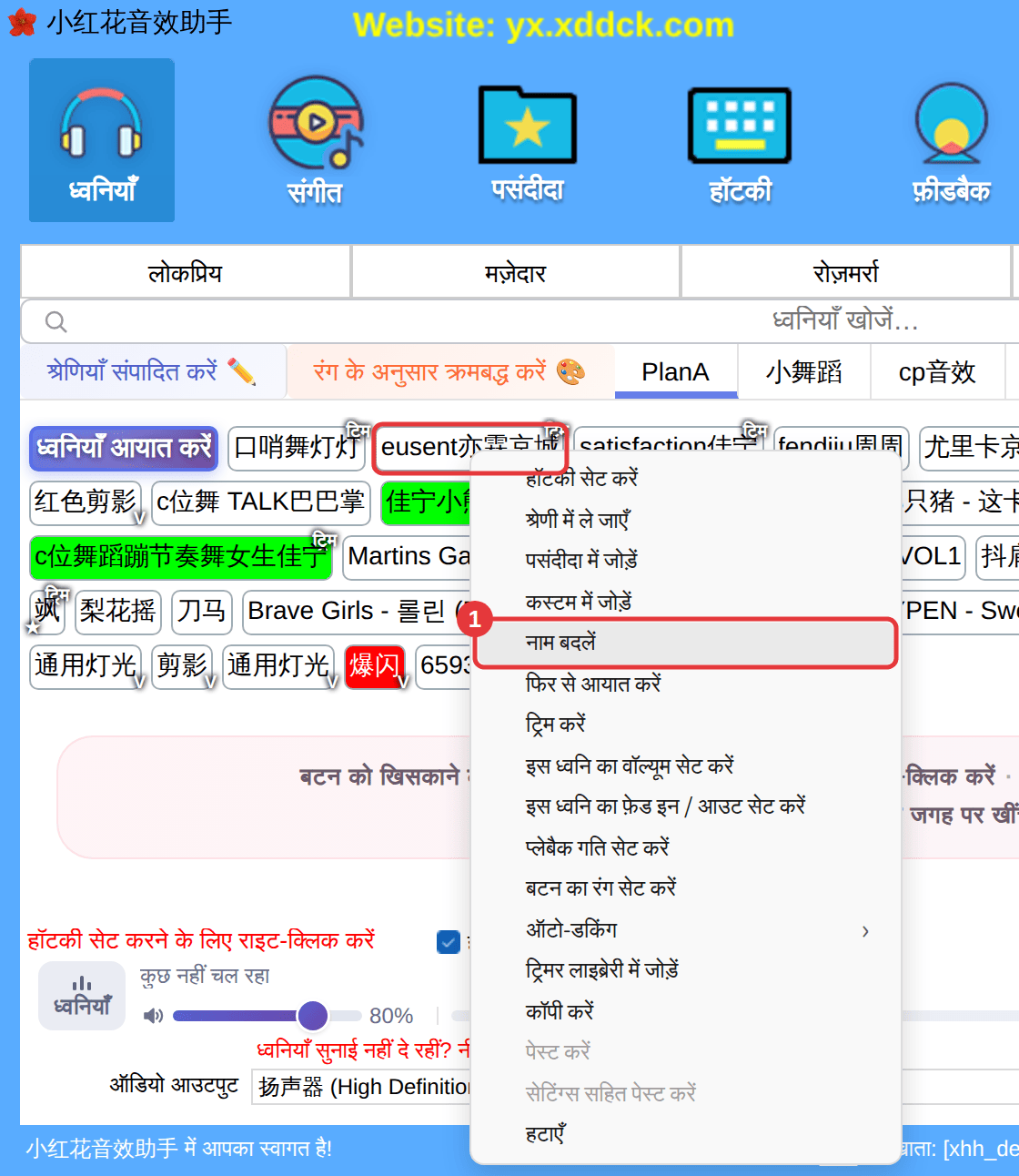
आयात के बाद: नाम बदलें, फिर से आयात करें, हटाएँ
आपकी आयात की गई ध्वनियों के राइट-क्लिक मेन्यू में कुछ विकल्प और होते हैं:
- नाम बदलें: बटन पर दिखने वाला नाम बदलता है।
- फिर से आयात करें: इस बटन के लिए नई संगीत फ़ाइल चुनता है (जैसे अगर मूल फ़ाइल खिसक गई या हट गई हो)।
- हटाएँ: ऐप से हटाता है (कंप्यूटर की फ़ाइल नहीं हटती), साथ में उसका पसंदीदा और हॉटकी भी।
ध्यान देंआयात के बाद मूल संगीत फ़ाइलें सँभालकर रखें। कंप्यूटर बदलने से पहले “बैकअप/साझा” से लोकल ध्वनि पैक निर्यात करें। देखें ध्वनि पैक का बैकअप और साझा करना।
