
पसंदीदा, कस्टम ध्वनियाँ, पृष्ठभूमि संगीत, हॉटकी और सेटिंग्स एक ध्वनि पैक फ़ाइल में समेटें — बैकअप के रूप में, या किसी और के एक बार में आयात करने के लिए।
ध्वनि पैक निर्यात करें
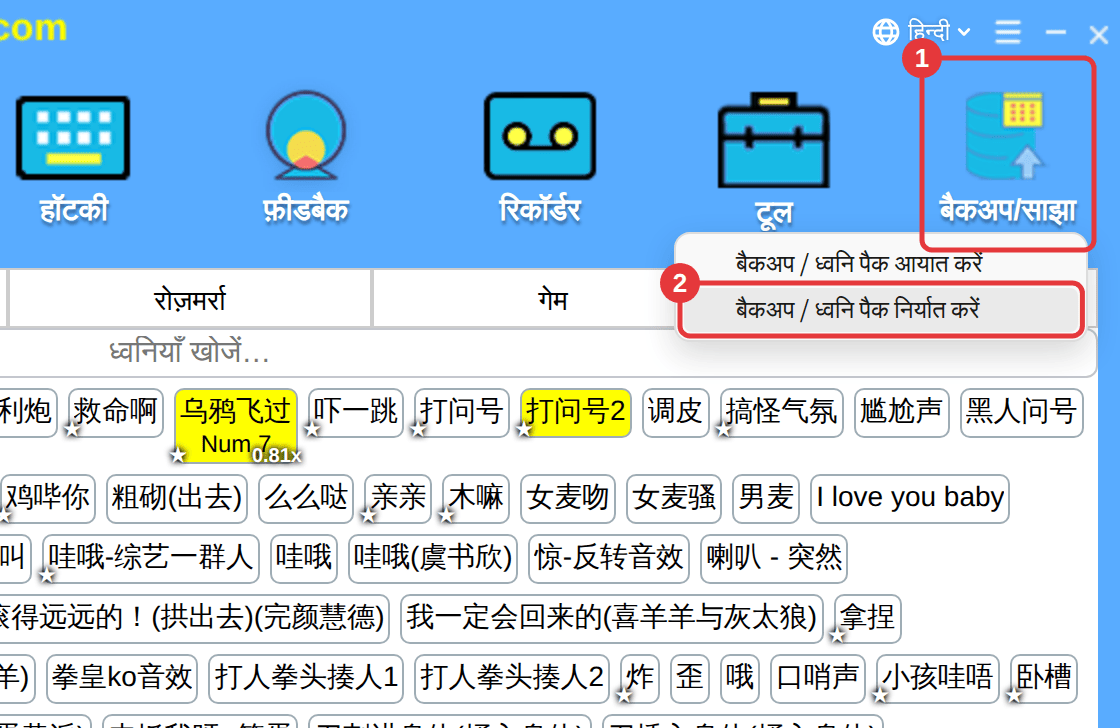
- टूलबार में “बैकअप/साझा” → “बैकअप / ध्वनि पैक निर्यात करें” पर क्लिक करें।
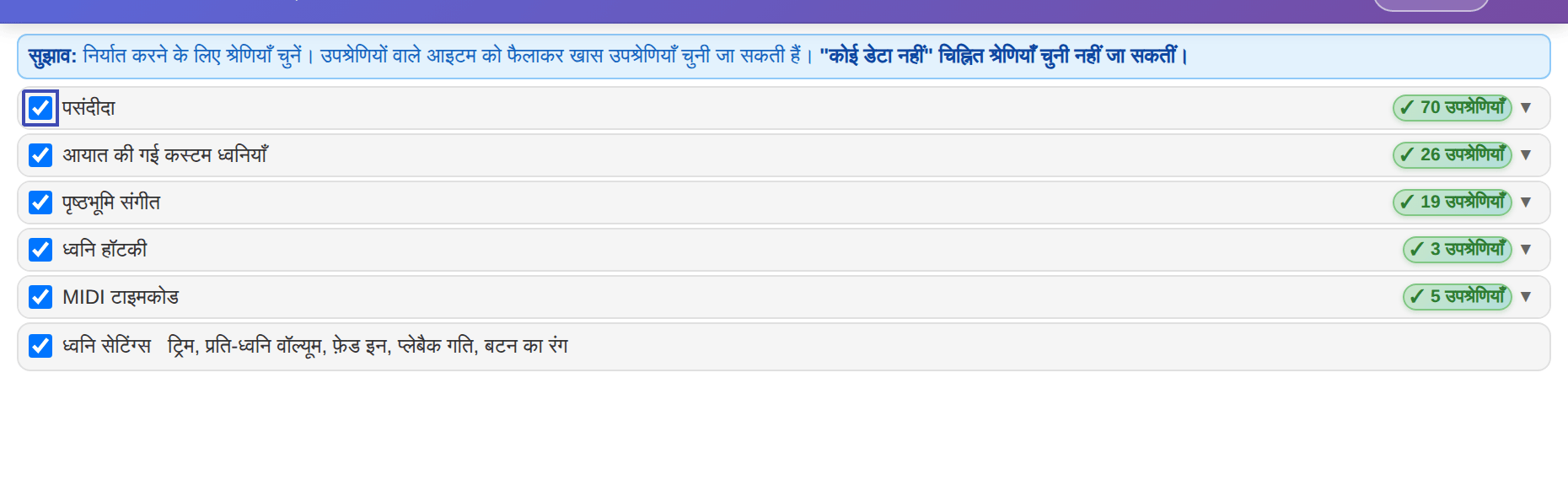
- निर्यात के लिए चुनें: “पसंदीदा”, “आयात की गई कस्टम ध्वनियाँ”, “पृष्ठभूमि संगीत”, “ध्वनि हॉटकी”, “MIDI टाइमकोड” और “ध्वनि सेटिंग्स”। उप-श्रेणियों वाले आइटम खोलकर कुछ ही चुने जा सकते हैं; “कोई डेटा नहीं” वाले नहीं चुने जा सकते।
- “निर्यात करें” पर क्लिक करें, निर्यात का प्रकार और फिर सहेजने की जगह चुनें।
निर्यात के दो प्रकार
- लोकल ध्वनि पैक (अधिक भरोसेमंद, अनुशंसित): सभी ध्वनि फ़ाइलें साथ होती हैं। आकार बड़ा, पर पूरा होता है और नए कंप्यूटर पर या बिना इंटरनेट के भी चलता है।
- क्लाउड ध्वनि पैक: छोटी फ़ाइल, साझा करना आसान। इस्तेमाल के समय ध्वनियाँ क्लाउड से पढ़ी जाती हैं, इसलिए इंटरनेट चाहिए और क्लाउड की कॉपी न रहे तो असफल हो सकता है।
निर्यात से पहले जाँचऐप बताता है कि कितनी गैर-बिल्ट-इन ध्वनियाँ हैं, उनमें से कितनी फ़ाइलें इस कंप्यूटर पर नहीं मिलीं और पैक का अनुमानित आकार कितना है — और डिस्क में जगह कम हो तो चेतावनी देता है।
ध्वनि पैक आयात करें
- “बैकअप/साझा” → “बैकअप / ध्वनि पैक आयात करें” पर क्लिक करके फ़ाइल चुनें (या ऐप की विंडो में खींचें, एक बार में एक)।
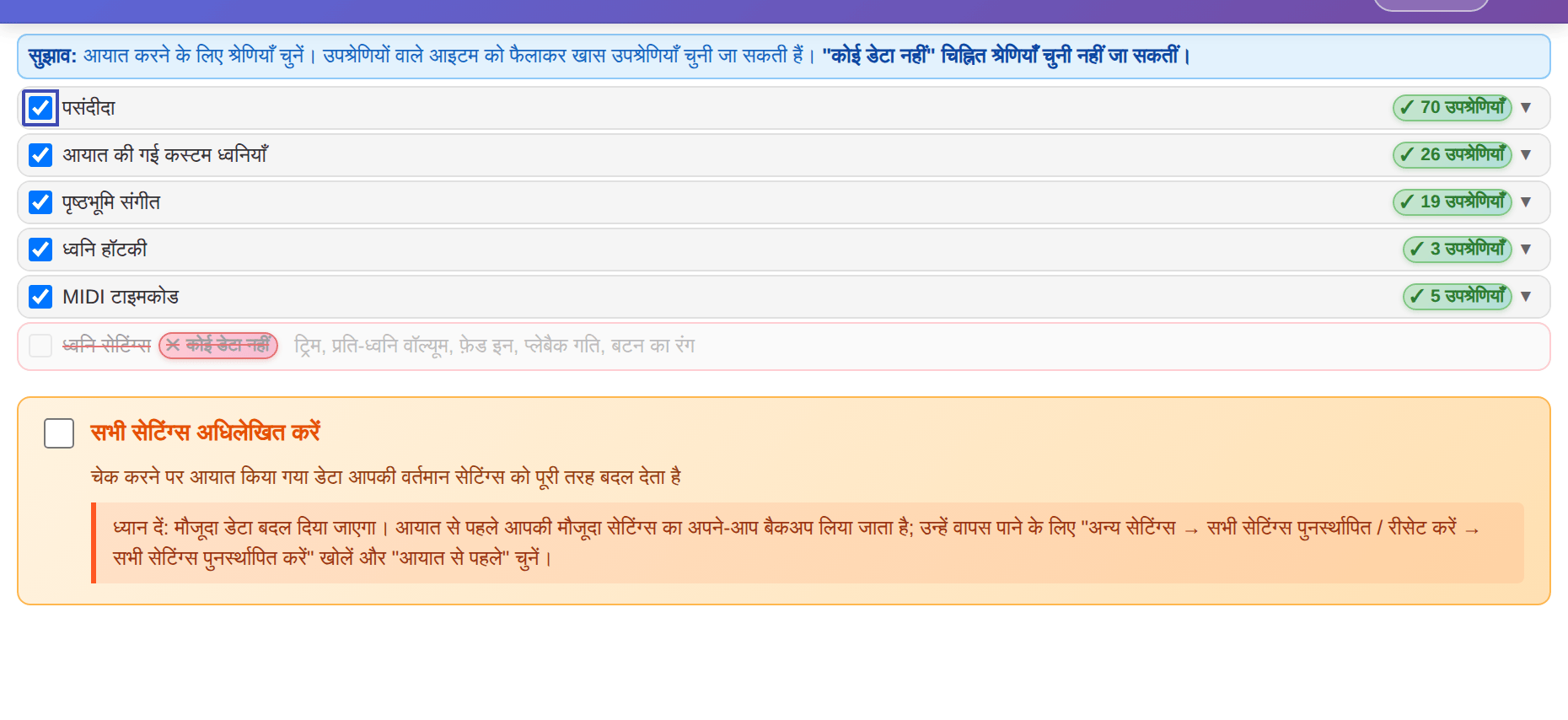
- आयात की जाने वाली श्रेणियाँ चुनें।
- ज़रूरत हो तो “सभी सेटिंग्स अधिलेखित करें” चुनें: चुनने पर पैक आपकी मौजूदा सेटिंग्स की पूरी तरह जगह ले लेता है; न चुनें तो सामग्री जुड़ जाती है — आयात की गई श्रेणियाँ मौजूदा के बाद आती हैं, नाम में आयात उपसर्ग के साथ।
- “आयात करें” पर क्लिक करें।
आयात से पहले बैकअप बनता हैनतीजा पसंद नहीं आया? ≡ → “सभी सेटिंग्स पुनर्स्थापित / रीसेट करें” → “सभी सेटिंग्स पुनर्स्थापित करें” खोलें और “आयात से पहले” बिंदु चुनें। देखें सभी सेटिंग्स पुनर्स्थापित / रीसेट करें।
