
ध्वनि बटन पर लेफ़्ट-क्लिक करते ही ध्वनि चलती है। प्लेबैक के सारे नियंत्रण विंडो के नीचे प्लेयर में हैं।
चलाना और पॉज़ करना
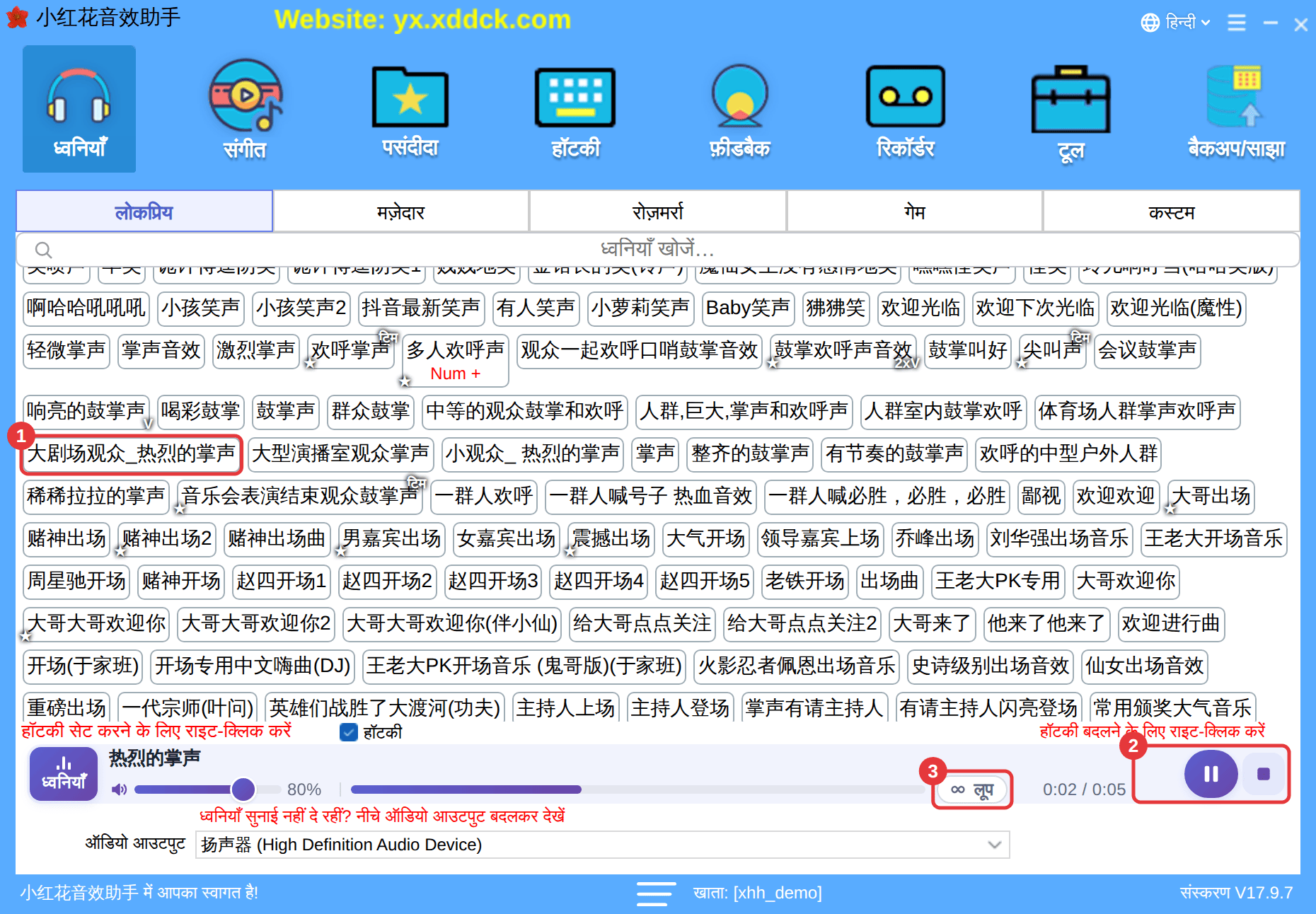
- किसी भी ध्वनि बटन (①) पर लेफ़्ट-क्लिक करके उसे चलाएँ।
- प्लेयर की ध्वनि वाली पंक्ति चल रही ध्वनि, प्रगति और समय दिखाती है; दाईं ओर के बटन (②) से पॉज़/जारी रखें या रोकें।
- “लूप” (③) चालू करें तो ध्वनि हर बार ख़त्म होने पर फिर शुरू होगी, जब तक आप उसे रोक न दें।
जब पृष्ठभूमि संगीत भी चल रहा हो
पृष्ठभूमि संगीत चलते समय प्लेयर में संगीत की एक पंक्ति जुड़ जाती है। ध्वनियों और संगीत के बटन अलग हैं और एक-दूसरे पर असर नहीं डालते:

- “सब पॉज़ करें” (③) ध्वनियों और संगीत दोनों को एक साथ पॉज़ करता है; दोनों को जारी रखने के लिए फिर क्लिक करें।
- हर पंक्ति के बाईं ओर का वॉल्यूम स्लाइडर (⑤) ध्वनियों या संगीत का वॉल्यूम अलग से बदलता है — खींचें या उस पर माउस व्हील घुमाएँ।
- प्लेयर के किसी बटन, जैसे पॉज़ या रोकें, पर राइट-क्लिक करके उसके लिए सीधे हॉटकी सेट करें।
प्लेयर प्रदर्शन
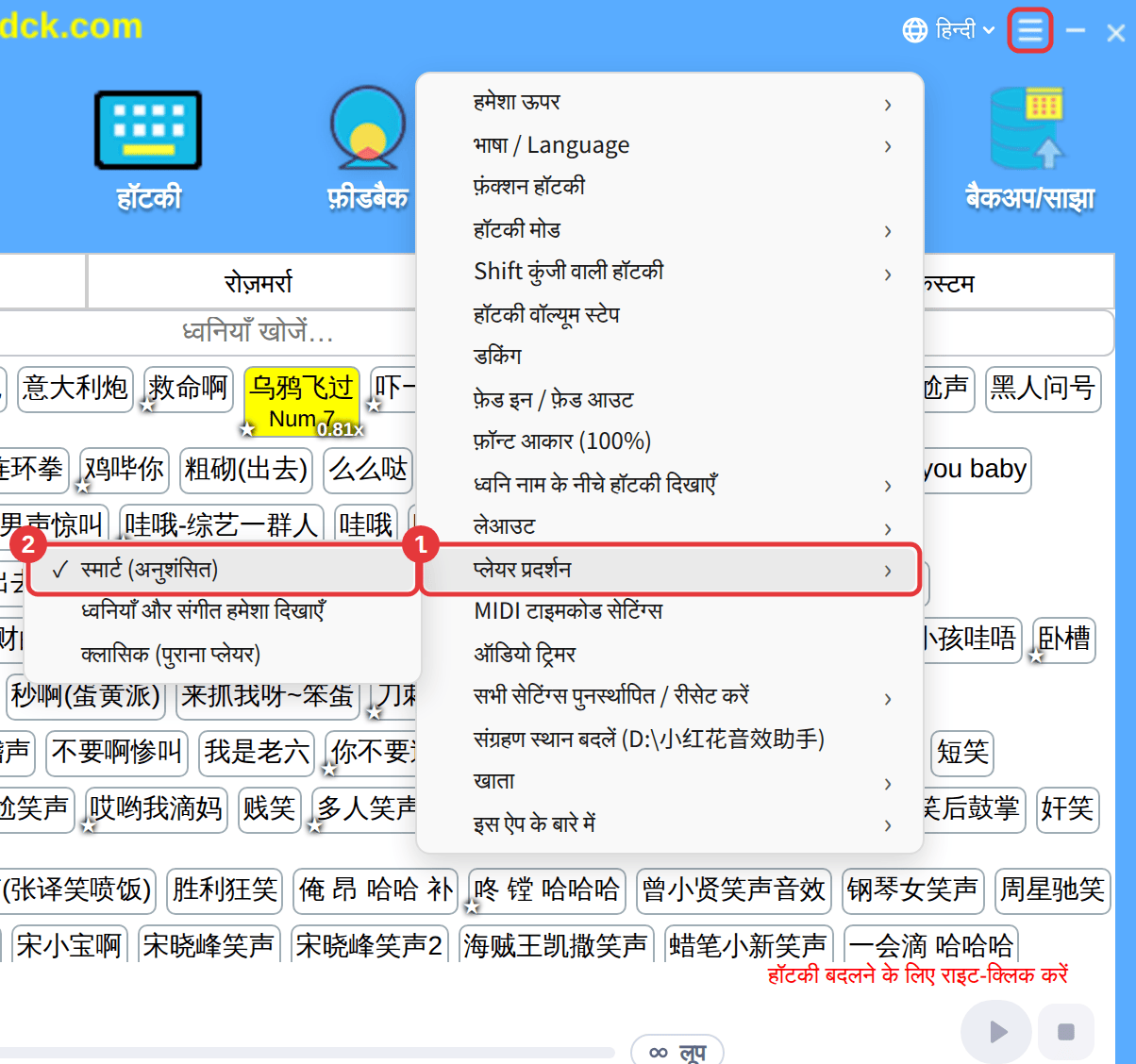
“अन्य सेटिंग्स” (ऊपर दाईं ओर ≡) → “प्लेयर प्रदर्शन” में तीन विकल्प हैं:
- स्मार्ट (अनुशंसित): डिफ़ॉल्ट — संगीत वाली पंक्ति ज़रूरत होने पर ही दिखती है।
- ध्वनियाँ और संगीत हमेशा दिखाएँ: दोनों पंक्तियाँ हमेशा दिखती हैं।
- क्लासिक (पुराना प्लेयर): नीचे वाले पुराने प्लेयर पर लौटता है।
ध्यान देंएक समय में एक ध्वनि और पृष्ठभूमि संगीत का एक ट्रैक चलता है। ध्वनि सुनाई न दे तो देखें आवाज़ नहीं आती या बहुत धीमी है।
