
लाइव का कोई यादगार पल या अपनी कोई बात ध्वनि बनाना चाहते हैं? “रिकॉर्डर” से रिकॉर्ड करें और ध्वनि के रूप में जोड़ें।
रिकॉर्डिंग शुरू करें
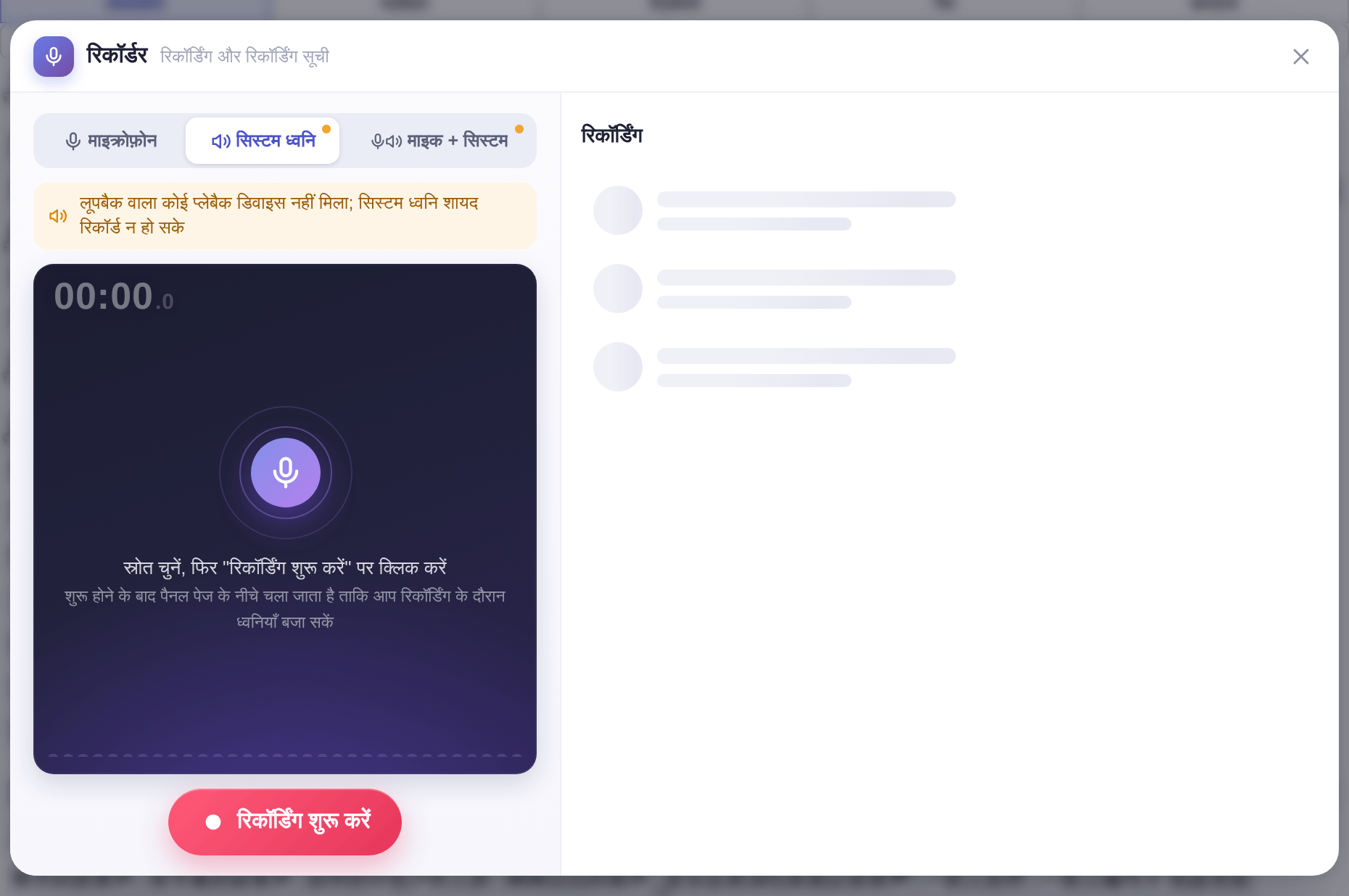
- टूलबार में “रिकॉर्डर” पर क्लिक करें।
- क्या रिकॉर्ड करना है चुनें: “माइक्रोफ़ोन”, “सिस्टम ध्वनि” (कंप्यूटर पर चल रहा सब कुछ) या “माइक + सिस्टम”।
- “रिकॉर्डिंग शुरू करें” पर क्लिक करें। पैनल विंडो के नीचे छोटा हो जाता है, ताकि रिकॉर्ड करते हुए आप ध्वनियों पर क्लिक कर सकें।
- हो जाने पर “रिकॉर्डिंग रोककर उसे एक नाम से सहेजें” पर क्लिक करें, नाम लिखें (डिफ़ॉल्ट तारीख़ और समय) और Enter दबाएँ; यह “रिकॉर्डिंग” सूची में चली जाएगी।
रिकॉर्डिंग का इस्तेमाल
- सुनने के लिए दाईं ओर “रिकॉर्डिंग” सूची में ▶ पर क्लिक करें; नाम भी बदल सकते हैं।
- किसी रिकॉर्डिंग को “कस्टम” या पृष्ठभूमि संगीत में जोड़ें — वह हॉटकी, ट्रिम आदि वाला सामान्य ध्वनि बटन बन जाएगी।
- हटाई गई रिकॉर्डिंग वापस नहीं आती, पर किसी श्रेणी में पहले से जोड़ी गई ध्वनियों पर असर नहीं पड़ता।
- बिना सहेजे रिकॉर्डर बंद कर दिया? दोबारा खोलने पर आख़िरी रिकॉर्डिंग सुन सकते हैं, आगे रिकॉर्ड कर सकते हैं या सहेज सकते हैं।
रिकॉर्डर नहीं खुलता?देखें रिकॉर्डर नहीं खुलता।
