
Puwedeng lagyan ng hotkey ang bawat tunog. Sa live, hindi mo na kailangang lumipat ng window — isang pindot lang at tutugtog na.
Magtakda ng hotkey
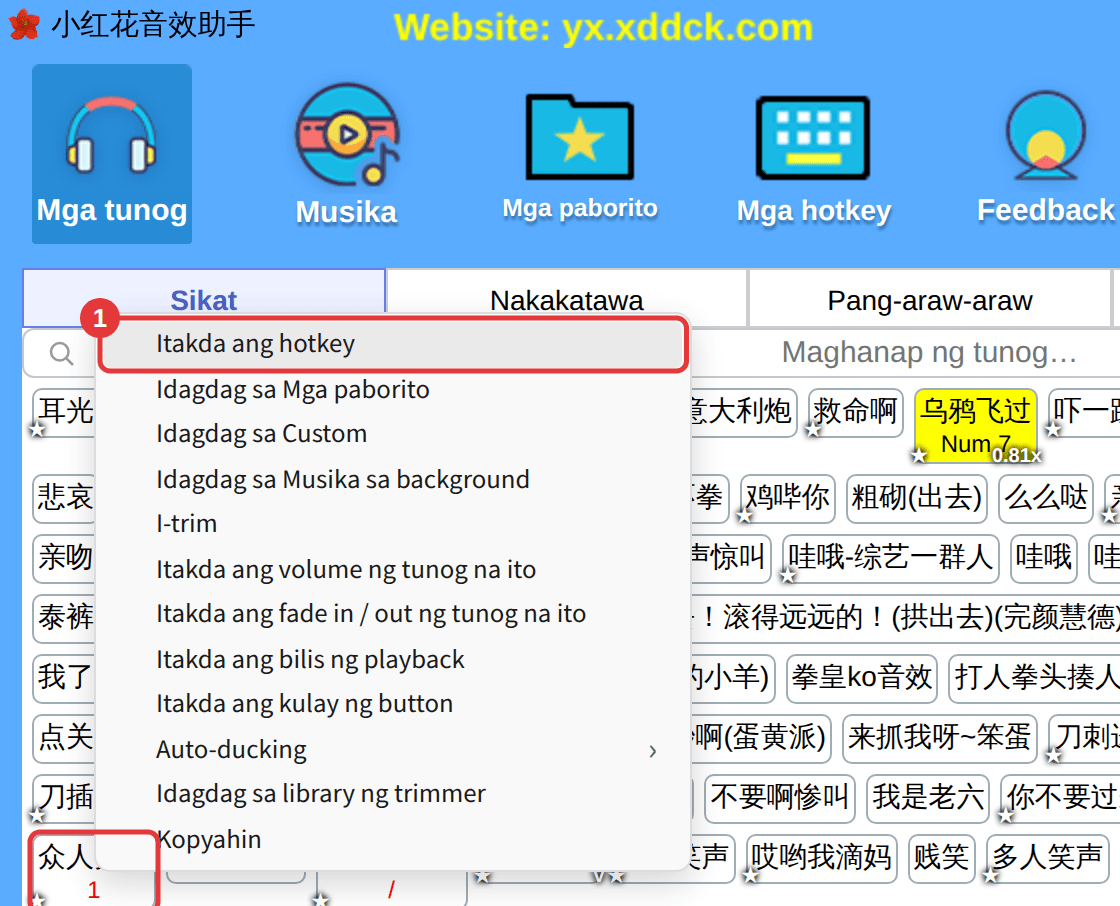
- I-right click ang button ng tunog at piliin ang Itakda ang hotkey.
- Pagkalabas ng window para sa hotkey, pindutin lang ang gusto mong key. Puwede ang isang key (gaya ng A, 1 o F1) at kombinasyon (gaya ng Ctrl+1 o Alt+A), pati ang gitna at gilid na button ng mouse.
- Tiyaking tama ang ipinapakitang key, saka i-click ang OK.
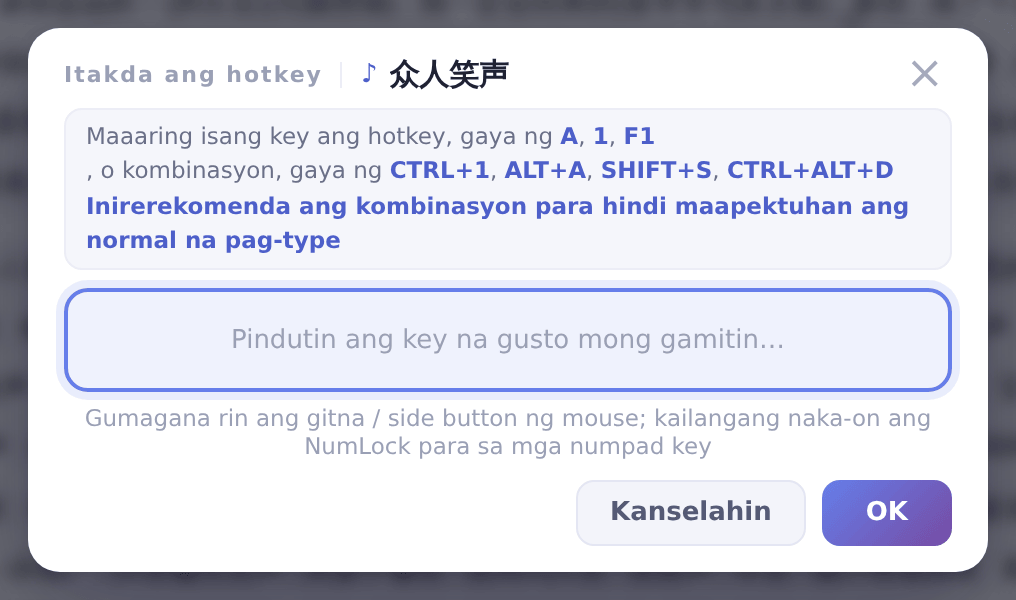
Gumamit ng kombinasyonMadaling mapindot ang isang letra o numero habang nagta-type; hindi nakakaabala ang kombinasyon gaya ng Ctrl+1. Gumagana lang ang number key sa numpad kapag naka-on ang NumLock.
Tingnan, palitan o alisin ang hotkey
- Pagkatapos itakda, lalabas ang hotkey sa ilalim ng pangalan ng tunog (puwedeng i-off sa Mga setting → Ipakita ang hotkey sa ilalim ng pangalan ng tunog).
- I-right click ulit ang tunog para magtakda ng bagong hotkey, o piliin ang Alisin ang hotkey.
- I-click ang Mga hotkey sa toolbar para makita ang lahat ng tunog na may hotkey. Tingnan ang Pamamahala ng hotkey at mga key na ginagamit.
Pansamantalang i-off ang lahat ng hotkey
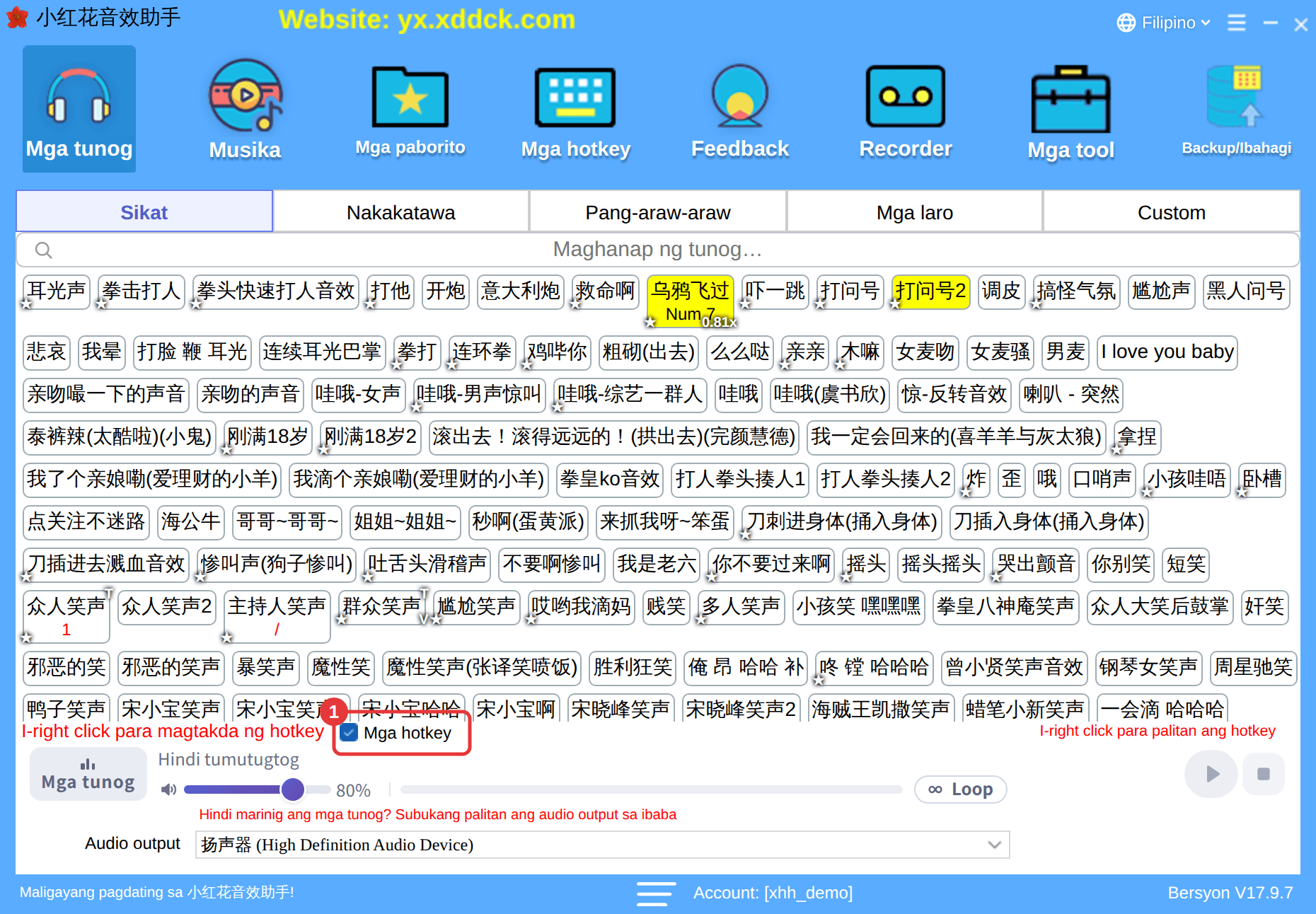
Nag-aalala kang mapatugtog ang tunog habang nagta-type sa chat? Alisin ang check sa Mga hotkey sa kaliwang itaas ng player (①) at titigil lahat ng hotkey ng tunog hanggang i-check mo ulit. May parehong switch ang floating window (tingnan ang Laging nasa itaas, floating window at tray), at puwede mo ring lagyan ng hotkey ng function ang Hotkey on/off — tingnan ang Hotkey ng function at hakbang ng volume.
Ayaw gumana ng hotkey?Tingnan ang Hotkey na ayaw gumana, kusang tumutunog o may conflict.
