
Mỗi âm thanh đều có thể đặt phím tắt. Khi live không cần chuyển cửa sổ — nhấn một phím là âm thanh phát ngay.
Đặt phím tắt
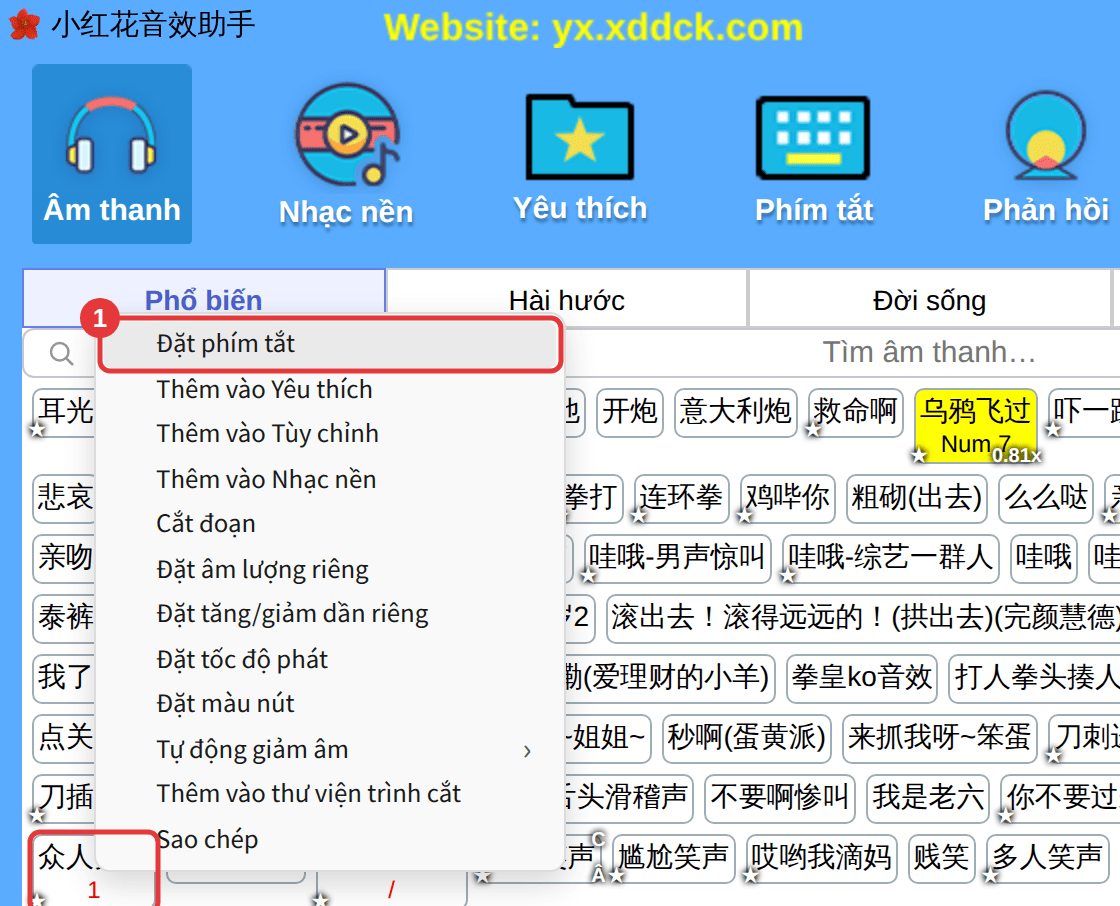
- Nhấp chuột phải vào nút âm thanh và chọn Đặt phím tắt.
- Khi cửa sổ đặt phím tắt hiện ra, nhấn phím bạn muốn. Có thể dùng phím đơn (như A, 1 hoặc F1), tổ hợp phím (như Ctrl+1 hoặc Alt+A), cả nút giữa và nút bên của chuột.
- Kiểm tra phím hiển thị đúng rồi nhấp OK.
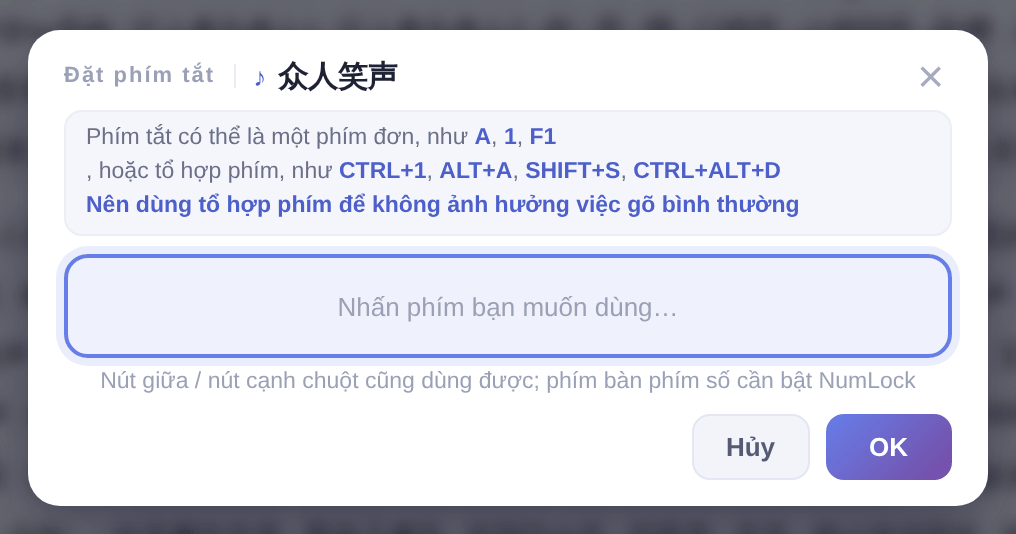
Nên dùng tổ hợp phímPhím chữ hoặc số đơn dễ bị kích hoạt khi gõ chữ; tổ hợp như Ctrl+1 thì không ảnh hưởng. Phím số trên bàn phím số chỉ dùng được khi NumLock đang bật.
Xem, đổi hoặc xóa phím tắt
- Sau khi đặt, phím tắt hiện dưới tên âm thanh (có thể tắt trong Cài đặt khác → Hiện phím tắt dưới tên âm thanh).
- Nhấp chuột phải vào âm thanh lần nữa để đặt phím khác, hoặc chọn Xóa phím tắt.
- Nhấp Phím tắt trên thanh công cụ để xem mọi âm thanh đã có phím tắt. Xem Quản lý phím tắt và phím đang dùng.
Tạm tắt toàn bộ phím tắt
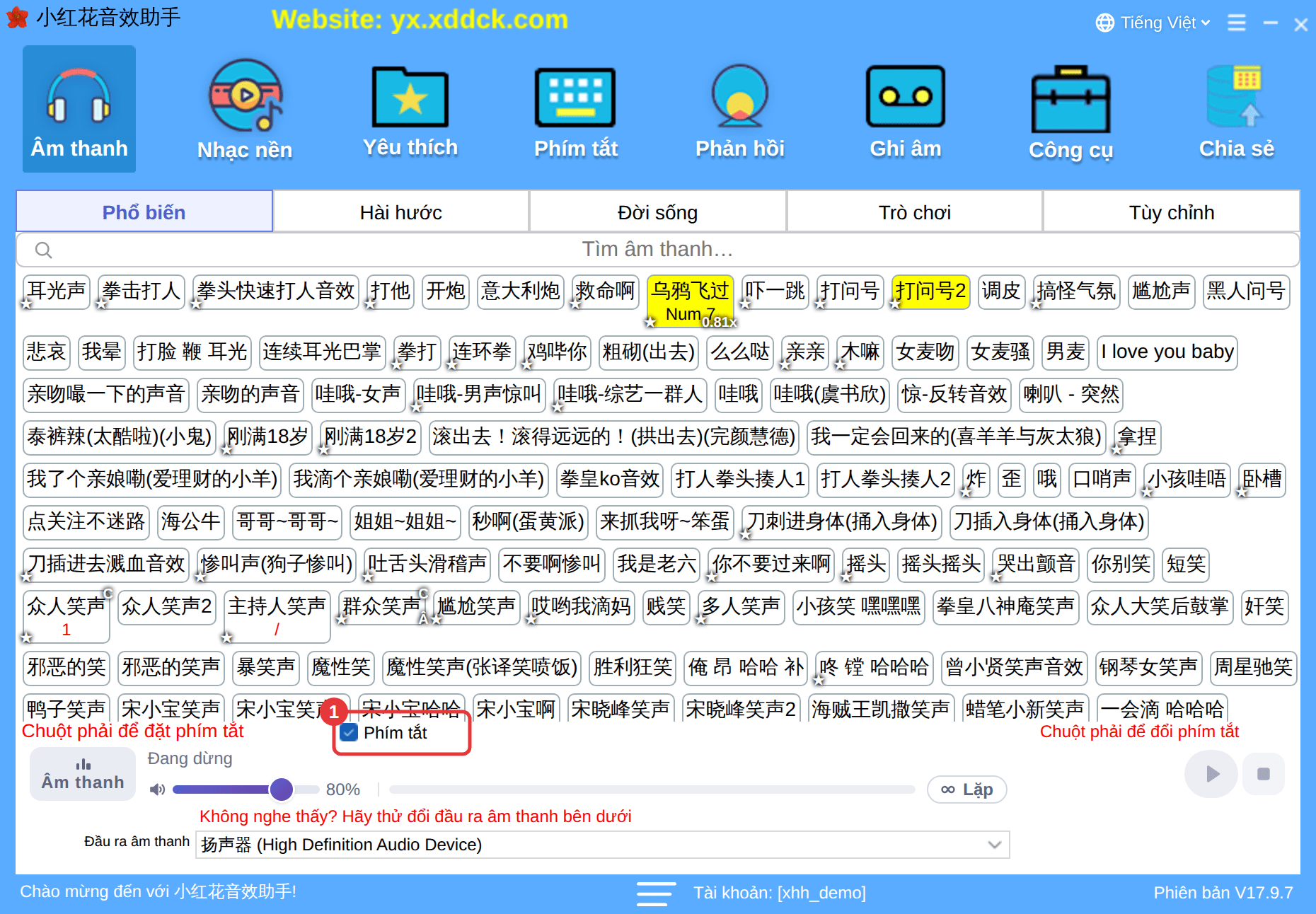
Sợ lỡ kích hoạt âm thanh khi gõ chat? Bỏ chọn Phím tắt ở góc trên bên trái trình phát (①) là mọi phím tắt âm thanh ngừng hoạt động cho tới khi bạn chọn lại. Cửa sổ nổi cũng có công tắc này (xem Luôn ở trên cùng, cửa sổ nổi và khay hệ thống), và bạn có thể đặt phím tắt chức năng cho Bật/tắt phím tắt — xem Phím tắt chức năng và bước âm lượng.
Phím tắt không hoạt động?Xem Phím tắt không hoạt động, kích hoạt nhầm hoặc xung đột.
