
Cada som pode ter um atalho. Na live, você não precisa trocar de janela: aperta uma tecla e o som toca.
Definir um atalho
- Clique com o botão direito em um botão de som e escolha Definir atalho.
- Quando a janela de atalho aparecer, aperte a tecla que quiser. Valem teclas únicas (como A, 1 ou F1) e combinações (como Ctrl+1 ou Alt+A), além do botão do meio e dos botões laterais do mouse.
- Confira a tecla mostrada e clique em OK.
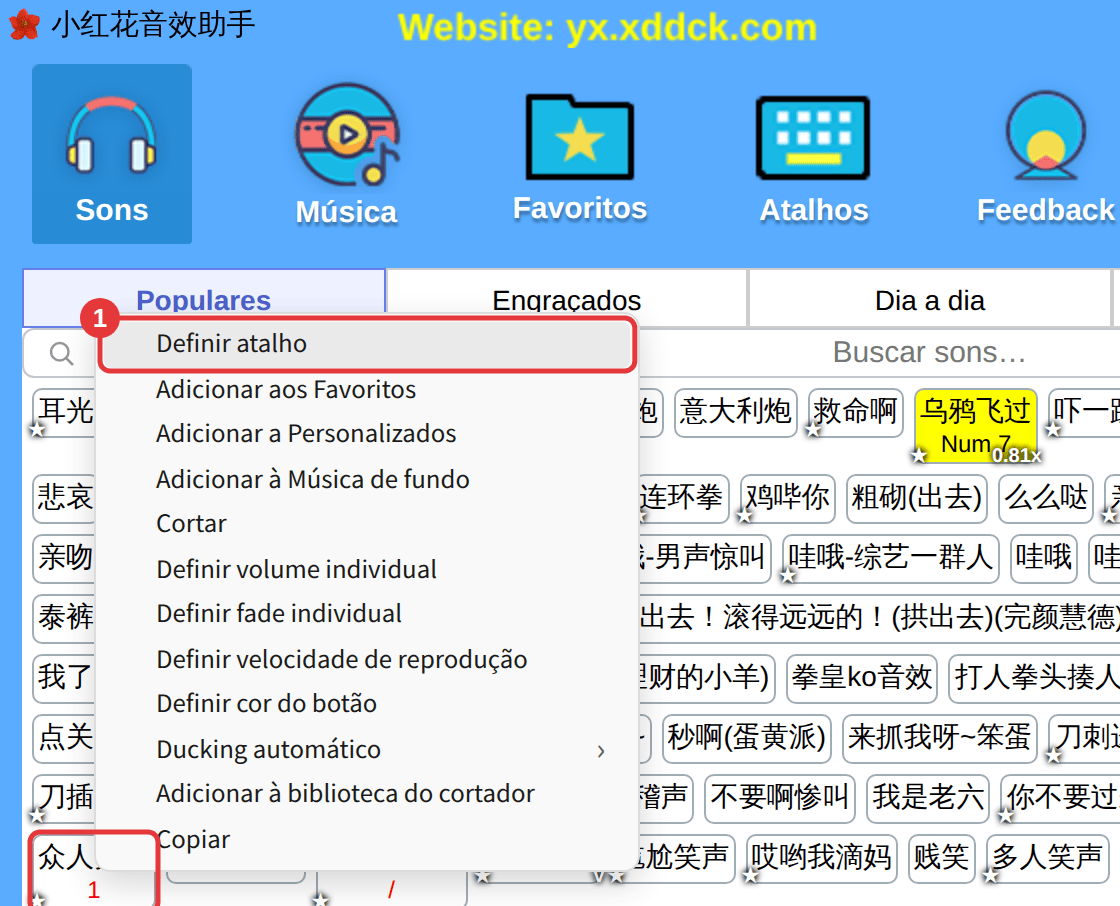
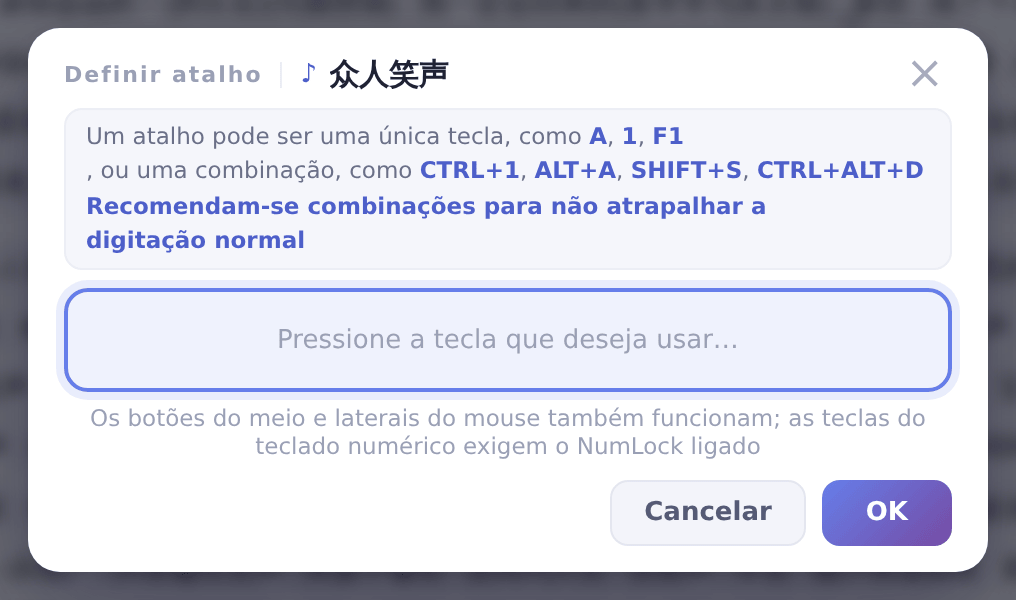
Prefira combinaçõesUma letra ou um número sozinho dispara fácil enquanto você digita; combinações como Ctrl+1 não atrapalham. As teclas numéricas do teclado numérico só funcionam com o NumLock ligado.
Ver, alterar ou remover atalhos
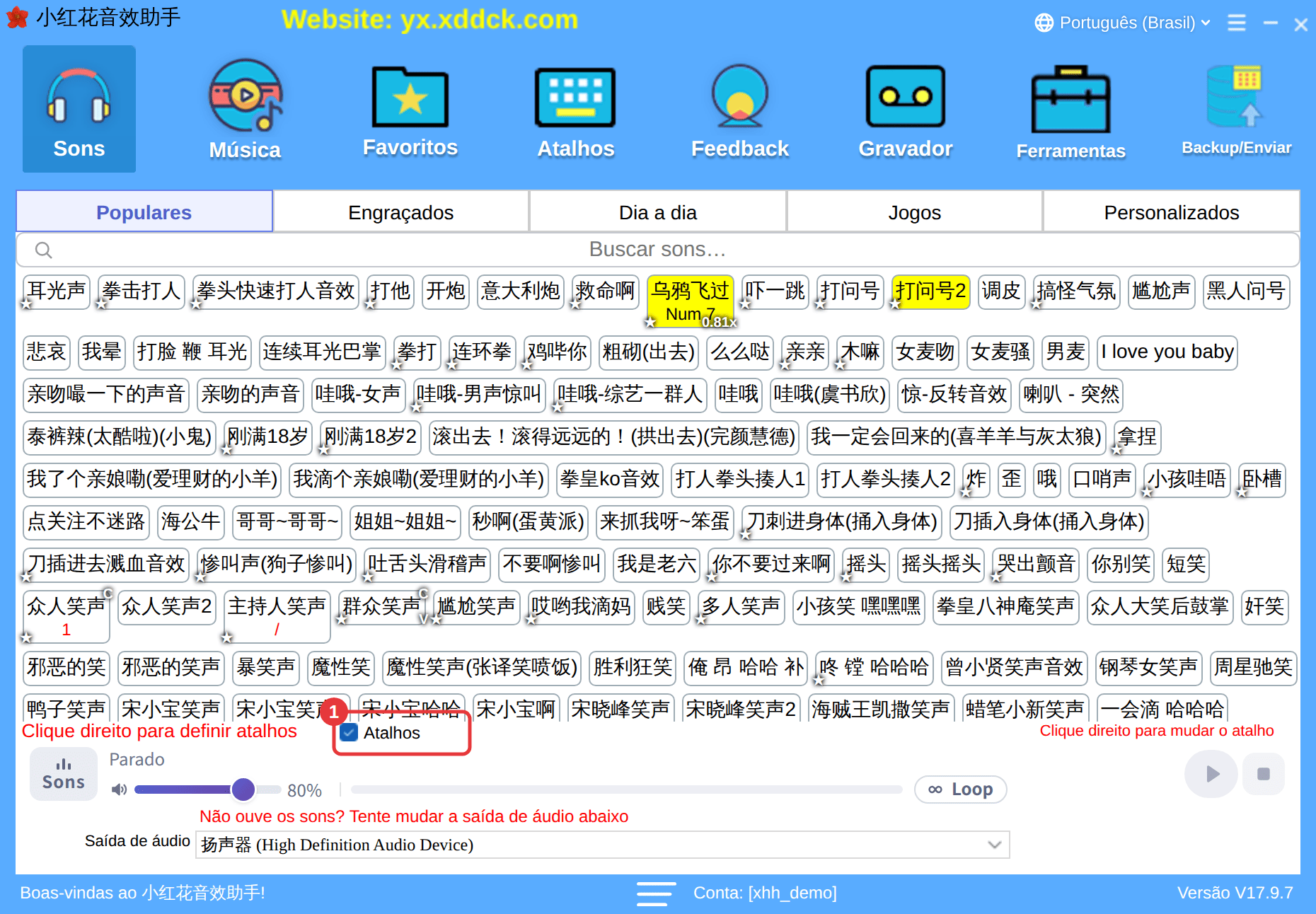
- Depois de definido, o atalho aparece embaixo do nome do som (dá para esconder em Mais configurações → Mostrar atalhos sob os nomes).
- Clique com o botão direito no som de novo para definir outro atalho, ou escolha Remover atalho.
- Clique em Atalhos na barra de ferramentas para ver todos os sons com atalho. Veja Gerenciar atalhos e teclas em uso.
Desligar todos os atalhos por um tempo
Com medo de disparar sons enquanto digita no chat? Desmarque Atalhos no canto superior esquerdo do player (①) e nenhum atalho de som funciona até você marcar de novo. A janela flutuante tem o mesmo botão (veja Sempre visível, janela flutuante e bandeja), e você também pode dar um atalho de função para Atalhos liga/desliga — veja Atalhos de funções e passo de volume.
Os atalhos não funcionam?Veja Atalhos que não funcionam, disparam sozinhos ou dão conflito.
