
Cada sonido puede tener un atajo. En directo no tendrás que cambiar de ventana: pulsa una tecla y sonará.
Asignar un atajo
- Haz clic derecho en un botón de sonido y elige Asignar atajo.
- Cuando aparezca la ventana para asignar el atajo, pulsa la tecla que quieras. Valen teclas sueltas (como A, 1 o F1) y combinaciones (como Ctrl+1 o Alt+A), y también el botón central y los laterales del ratón.
- Comprueba que la tecla mostrada es correcta y haz clic en Aceptar.
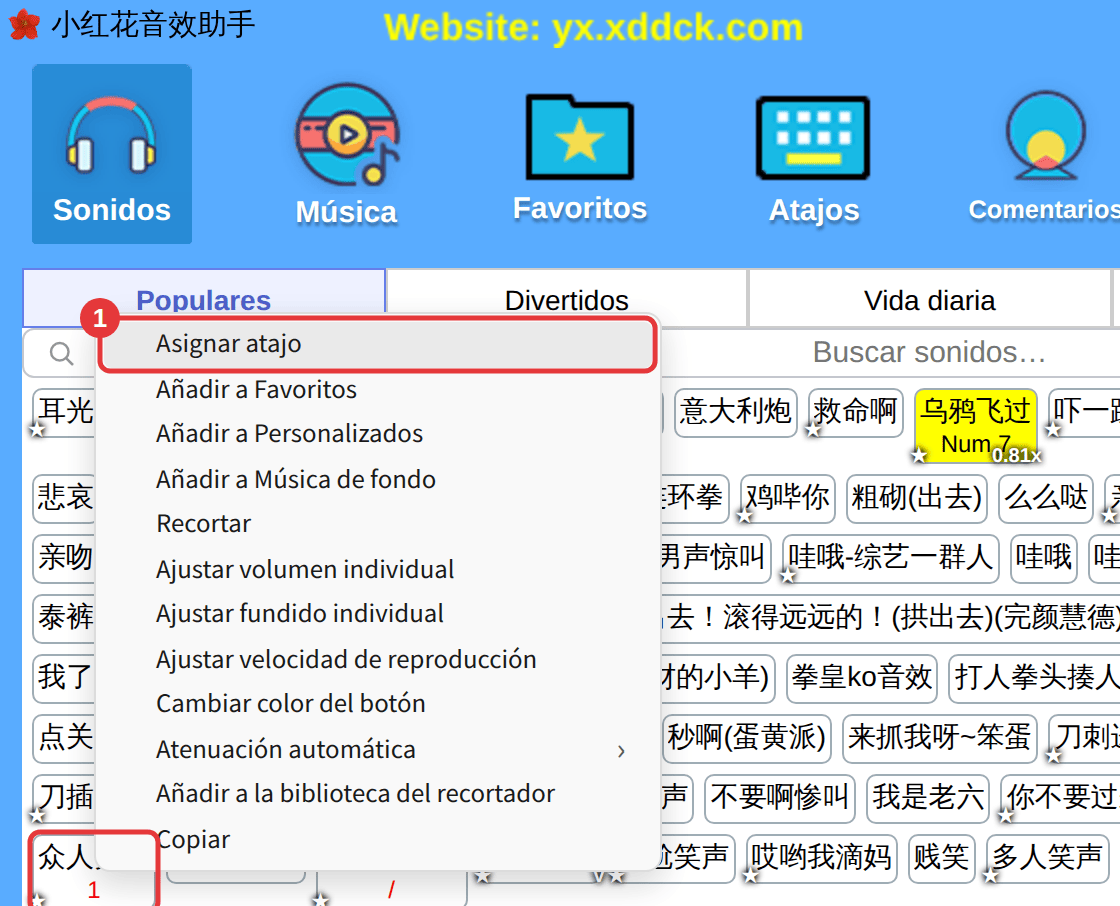
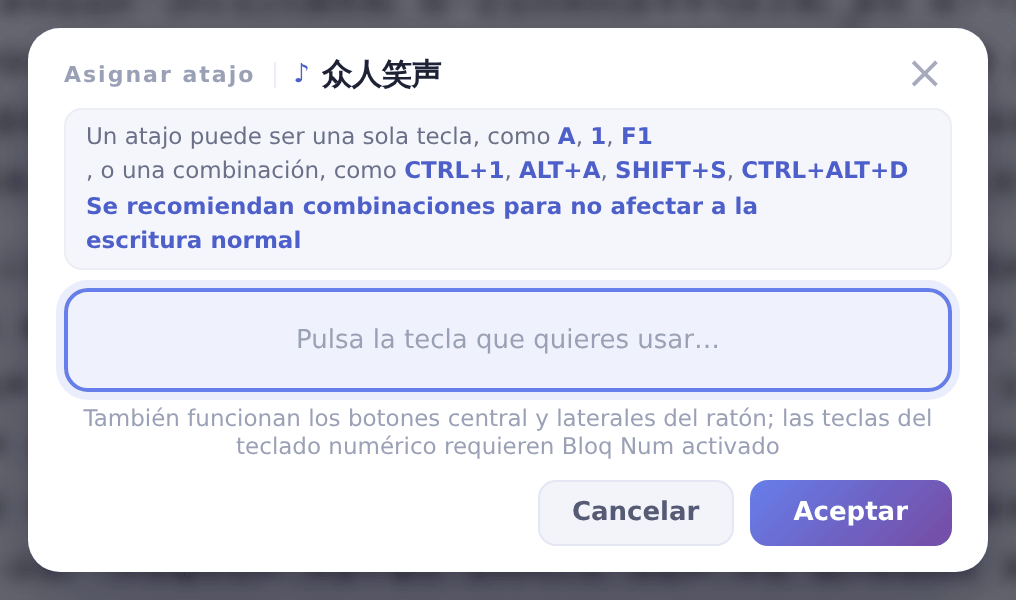
Usa combinacionesLas letras o números sueltos se activan fácilmente al escribir; combinaciones como Ctrl+1 no molestan. Las teclas numéricas del teclado numérico solo funcionan con NumLock activado.
Ver, cambiar o quitar atajos
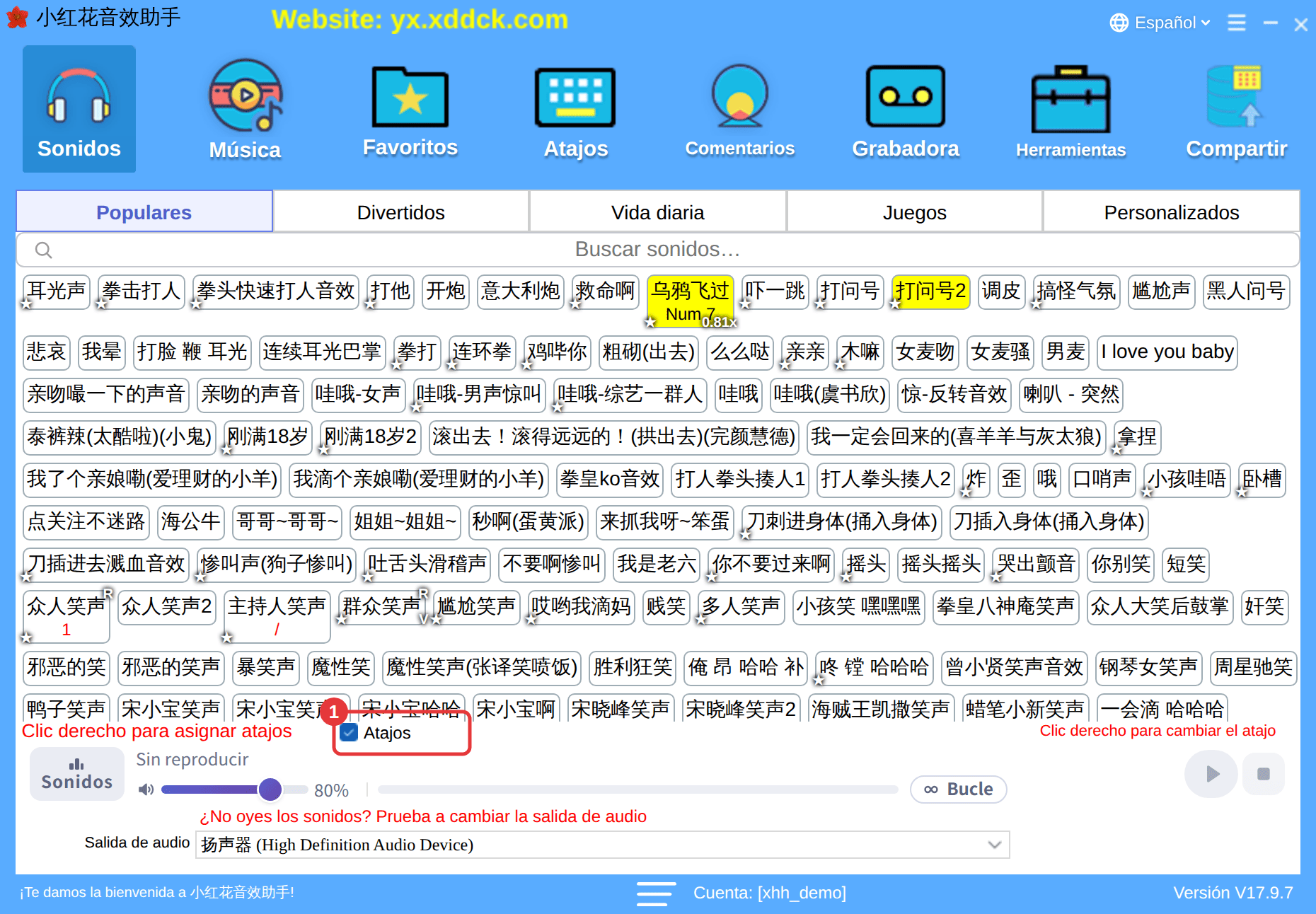
- Una vez asignado, el atajo aparece bajo el nombre del sonido (puedes ocultarlo en Más ajustes → Mostrar atajos bajo los nombres).
- Vuelve a hacer clic derecho en el sonido para asignar otro atajo o elige Quitar atajo.
- Haz clic en Atajos en la barra de herramientas para ver todos los sonidos con atajo. Consulta Gestión de atajos y teclas en uso.
Desactivar todos los atajos un momento
¿Te preocupa activar sonidos al escribir en el chat? Desmarca Atajos, arriba a la izquierda del reproductor (①), y ningún atajo de sonido funcionará hasta que lo vuelvas a marcar. La ventana flotante tiene el mismo interruptor (consulta Siempre visible, ventana flotante y bandeja) y también puedes asignar un atajo de función a Atajos sí/no: consulta Atajos de funciones y paso de volumen.
¿Los atajos no funcionan?Consulta Atajos que no funcionan, se activan solos o tienen conflictos.
