
Chaque son peut avoir un raccourci. En live, plus besoin de changer de fenêtre : une touche, et le son part.
Définir un raccourci
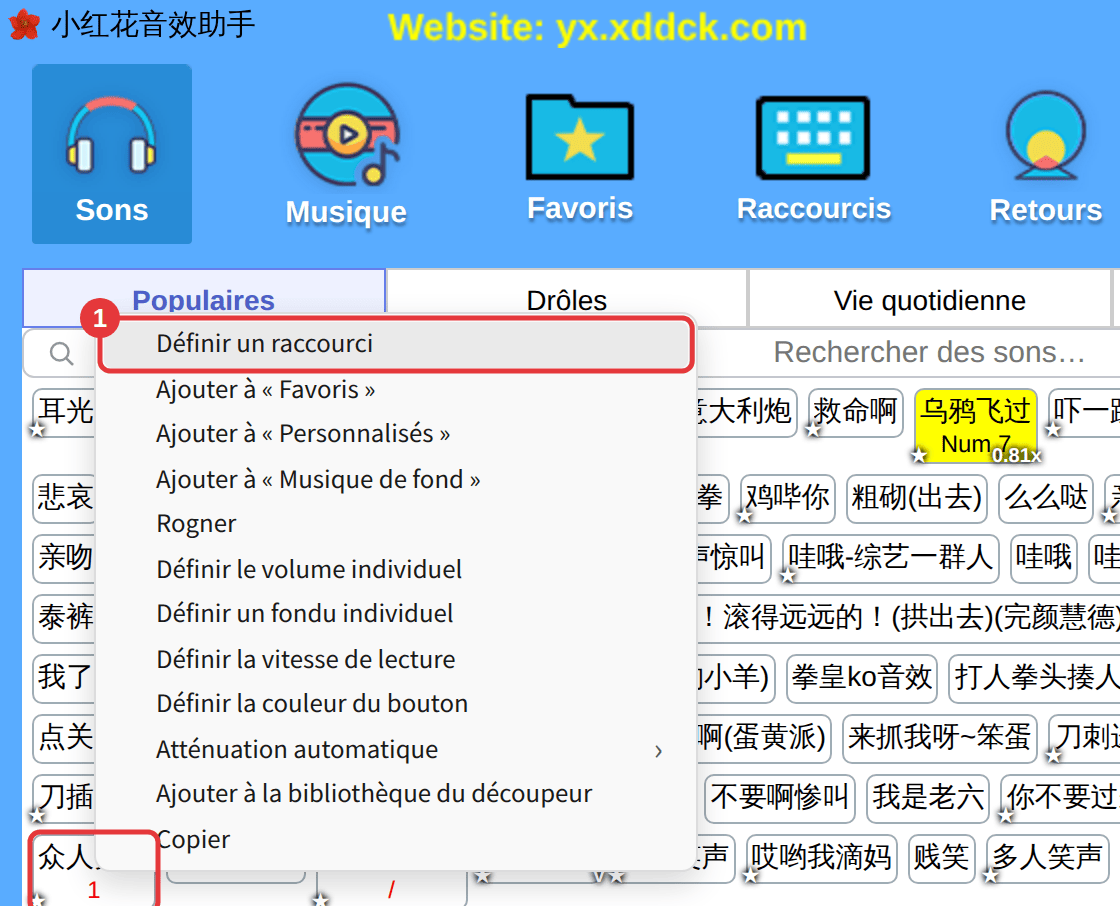
- Faites un clic droit sur un bouton de son et choisissez Définir un raccourci.
- Quand la fenêtre de raccourci s’ouvre, appuyez simplement sur la touche voulue. Une touche seule (comme A, 1 ou F1) ou une combinaison (comme Ctrl+1 ou Alt+A) conviennent, de même que le bouton central et les boutons latéraux de la souris.
- Vérifiez la touche affichée, puis cliquez sur OK.
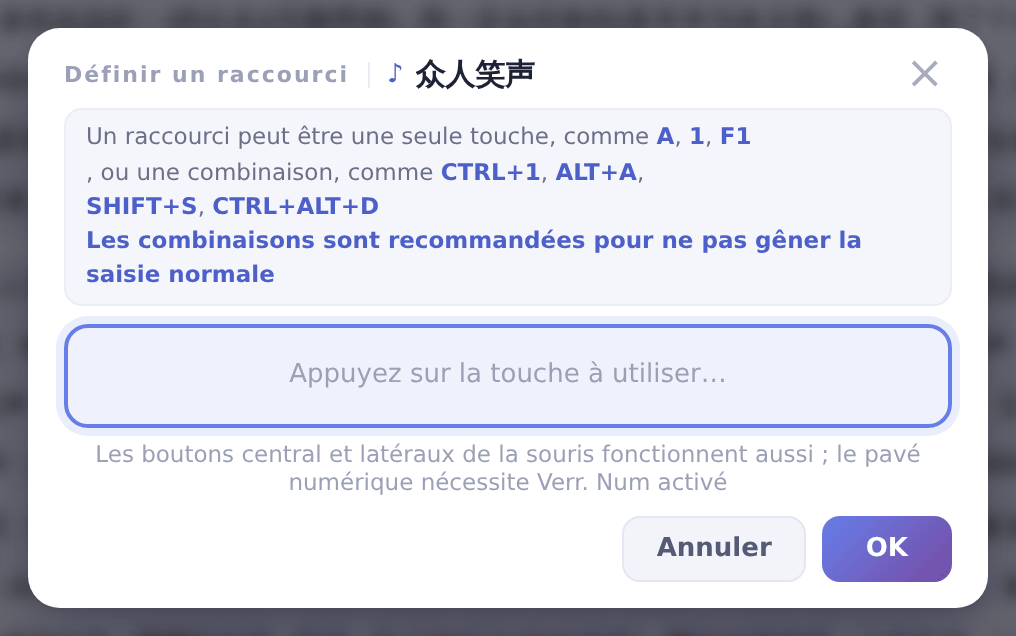
Préférez les combinaisonsUne lettre ou un chiffre seul se déclenche facilement en tapant ; une combinaison comme Ctrl+1 ne gêne pas. Les chiffres du pavé numérique ne fonctionnent qu’avec NumLock activé.
Voir, modifier ou supprimer un raccourci
- Une fois défini, le raccourci s’affiche sous le nom du son (désactivable dans Autres paramètres → Afficher les raccourcis sous les noms).
- Refaites un clic droit sur le son pour définir un autre raccourci, ou choisissez Supprimer le raccourci.
- Cliquez sur Raccourcis dans la barre d’outils pour voir tous les sons qui ont un raccourci. Consultez Gérer les raccourcis et les touches utilisées.
Désactiver temporairement tous les raccourcis
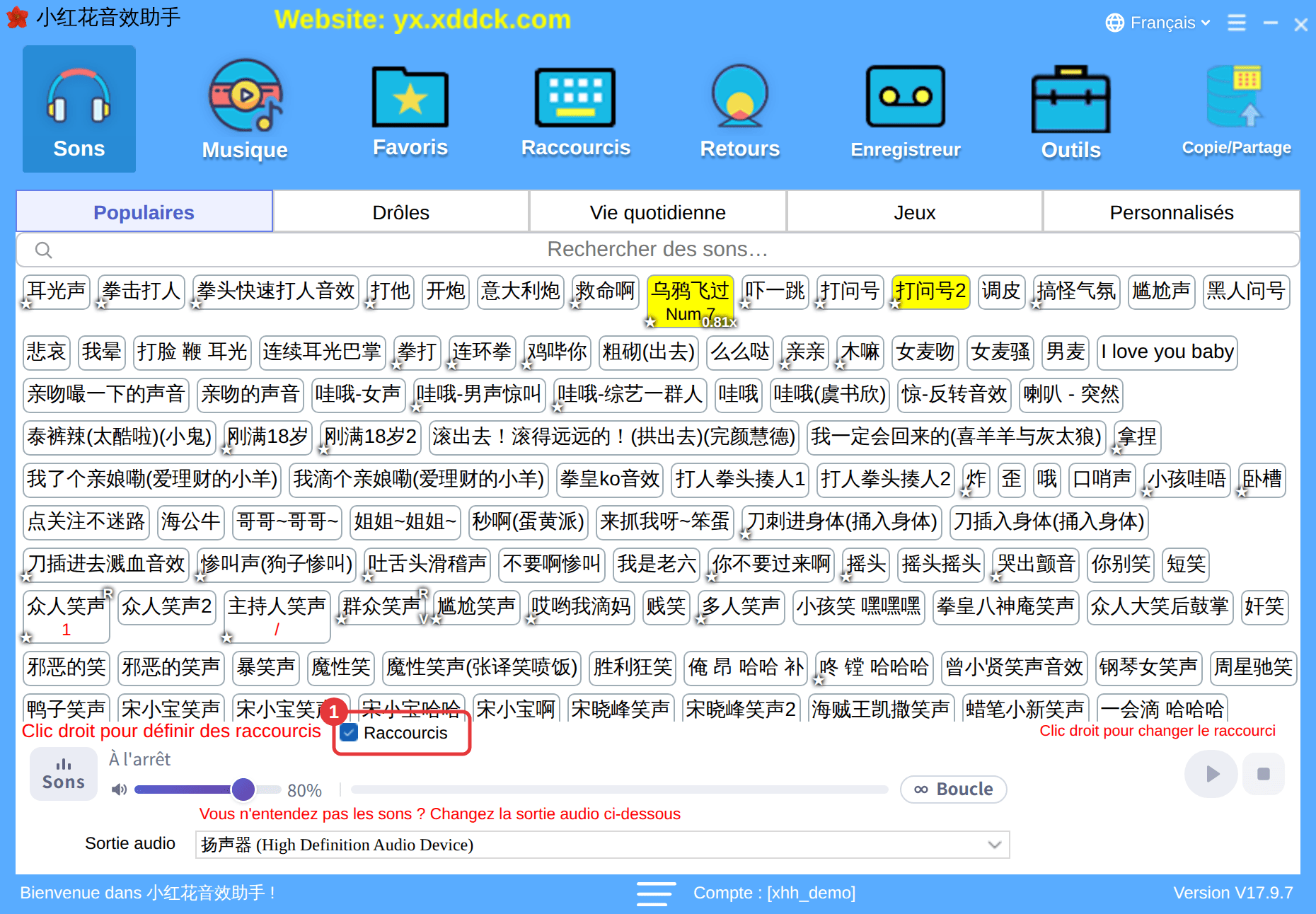
Peur de déclencher un son en tapant dans le chat ? Décochez Raccourcis en haut à gauche du lecteur (①) : plus aucun raccourci de son ne réagit jusqu’à ce que vous le recochiez. La fenêtre flottante a le même interrupteur (consultez Premier plan, fenêtre flottante et zone de notification), et vous pouvez aussi attribuer un raccourci de fonction à Raccourcis activés/désactivés — consultez Raccourcis de fonctions et pas de volume.
Les raccourcis ne marchent pas ?Consultez Raccourcis inactifs, déclenchés par erreur ou en conflit.
