
每個音效都可以設一個快速鍵,直播時不用切視窗,按一下鍵盤就能播放。
設定快速鍵
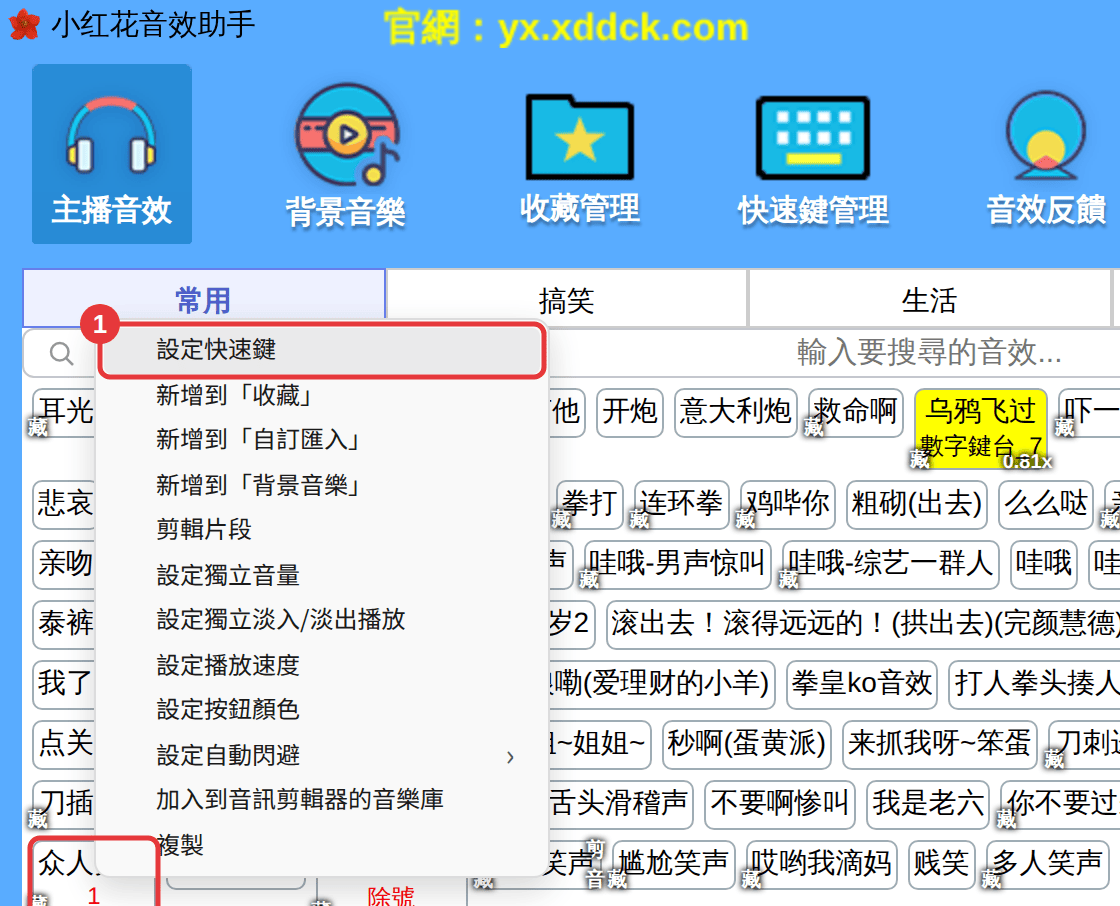
- 在音效按鈕上點右鍵,選「設定快速鍵」。
- 彈出「設定快速鍵」視窗後,直接按下想用的鍵。單個鍵(如 A、1、F1)和組合鍵(如 Ctrl+1、Alt+A)都可以,滑鼠中鍵和側鍵也行。
- 確認顯示的按鍵沒錯,點「確定」。
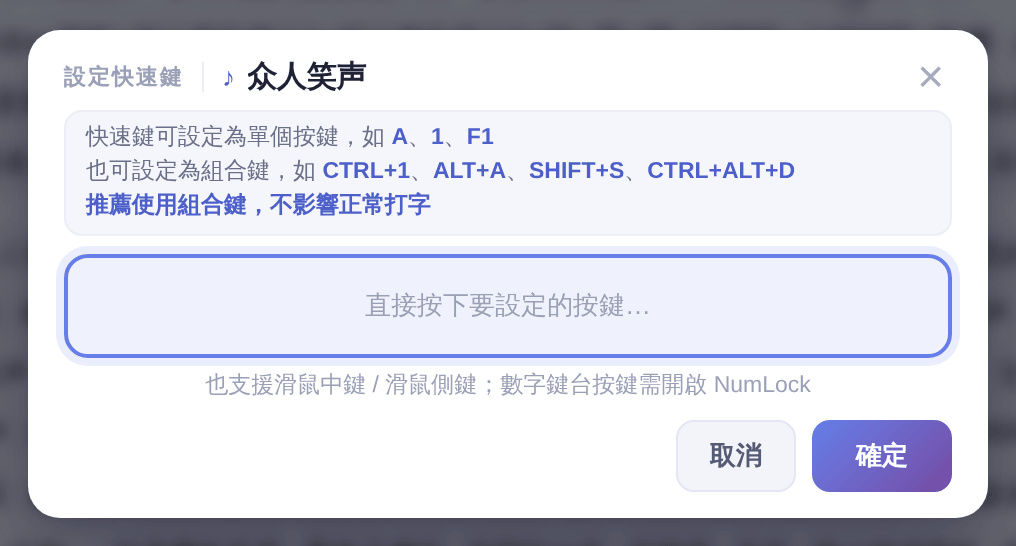
推薦用組合鍵單個字母或數字鍵在打字時容易誤觸,組合鍵(如 Ctrl+1)不影響正常打字。小鍵盤上的數字鍵要先開啟 NumLock 才能用。
看到、修改、刪除快速鍵
- 設好後,快速鍵會顯示在音效名字下方(可在「其它設定」→「音效名下方顯示快速鍵」裡關閉)。
- 再右鍵這個音效,可以重新「設定快速鍵」,或選「刪除快速鍵:按鍵名」。
- 點工具列的「快速鍵管理」可以一次看到所有設過快速鍵的音效,見快速鍵管理與按鍵佔用。
臨時關掉所有快速鍵
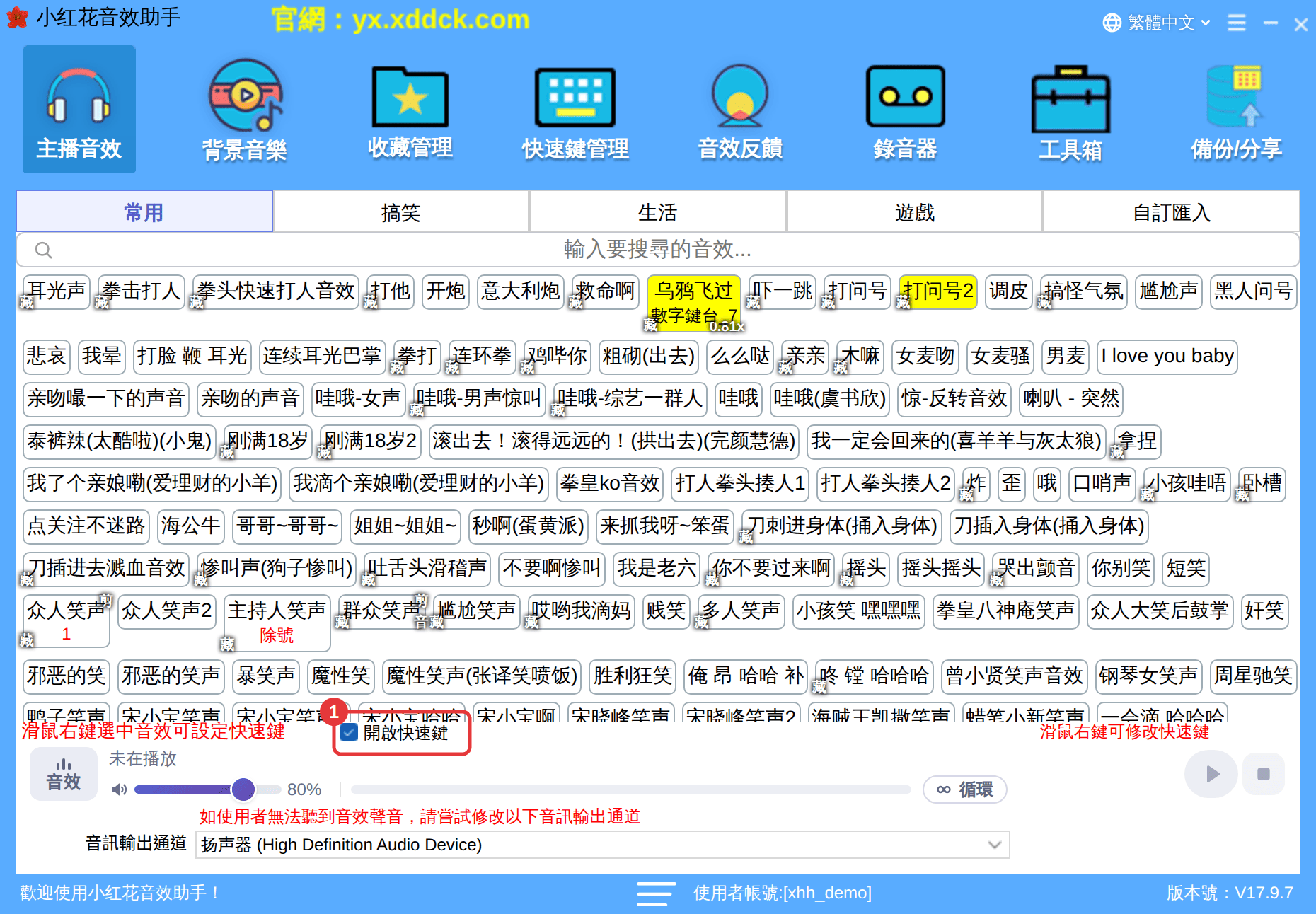
打字聊天時怕誤觸,可以取消勾選播放臺左上方的「開啟快速鍵」(①),所有音效快速鍵暫時失效;再勾上就恢復。懸浮窗裡也有同樣的開關(見視窗置頂、懸浮窗與托盤),還可以給「快速鍵開關」設一個功能快速鍵,見功能快速鍵與音量變化大小。
快速鍵沒反應?請看音效快速鍵失效/誤觸/衝突。
