
يمكن تعيين اختصار لكل صوت. أثناء البث لا حاجة إلى تبديل النوافذ — اضغط مفتاحًا فيعمل الصوت.
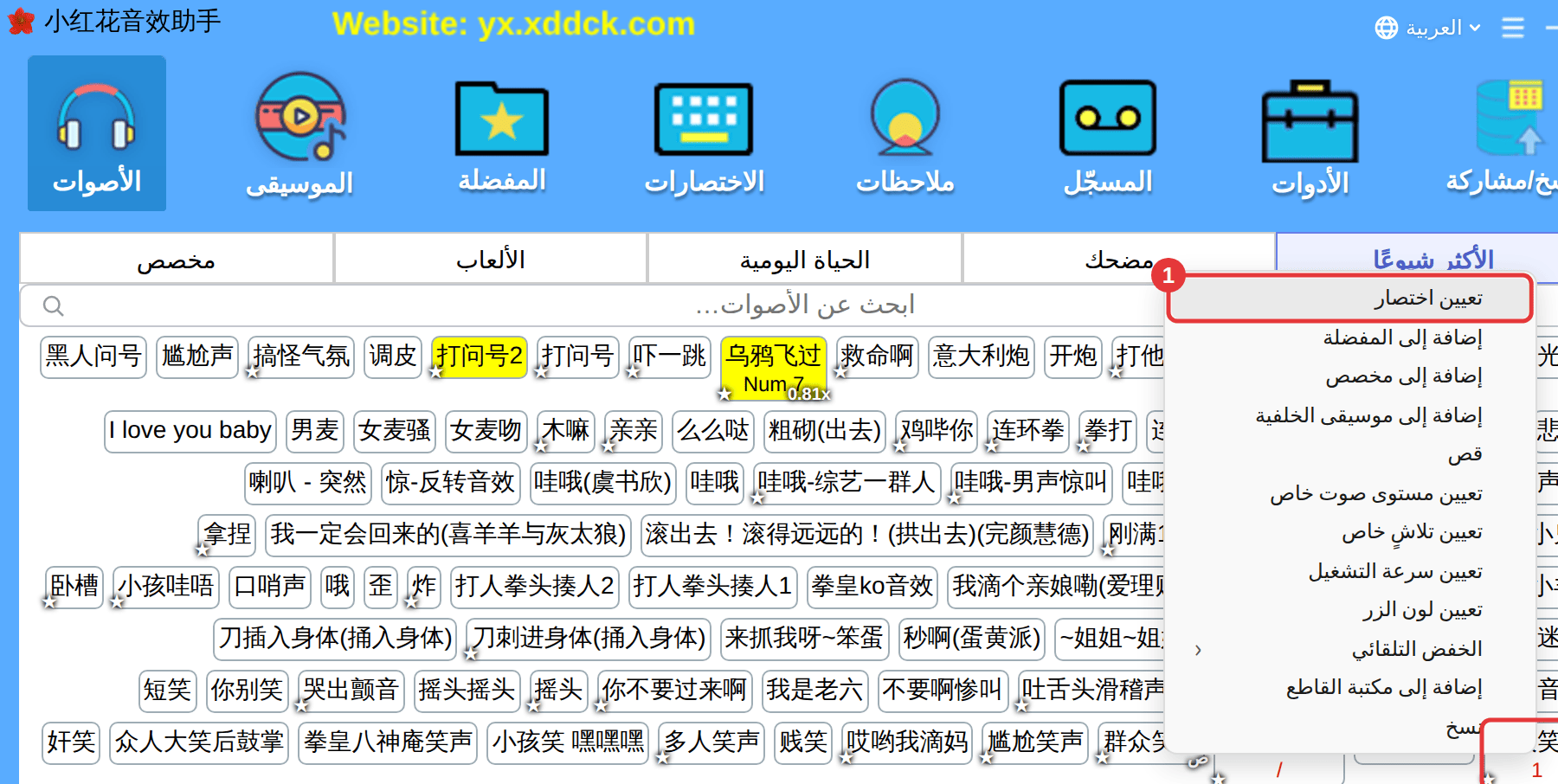
تعيين اختصار
- انقر بزر الفأرة الأيمن على زر الصوت واختر «تعيين اختصار».
- عند ظهور نافذة الاختصار اضغط المفتاح الذي تريده. يمكن استخدام مفتاح واحد (مثل A أو 1 أو F1) أو تركيبة (مثل Ctrl+1 أو Alt+A)، وكذلك زر الفأرة الأوسط والأزرار الجانبية.
- تأكد من المفتاح المعروض ثم انقر «موافق».
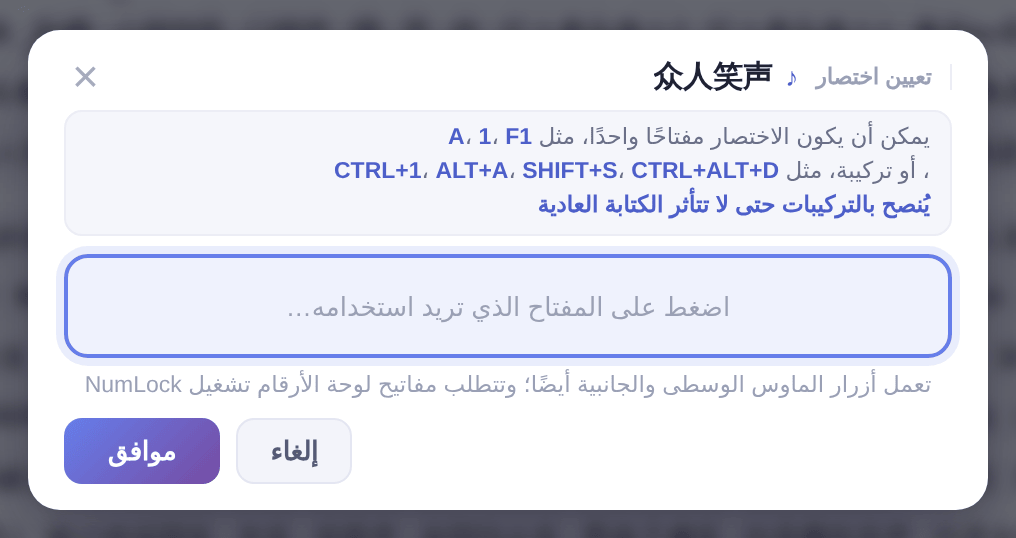
استخدم التركيباتالحرف أو الرقم المفرد يعمل بسهولة أثناء الكتابة؛ أما التركيبات مثل Ctrl+1 فلا تسبب إزعاجًا. أرقام لوحة الأرقام لا تعمل إلا عند تشغيل NumLock.
عرض الاختصارات وتغييرها وحذفها
- بعد التعيين يظهر الاختصار أسفل اسم الصوت (يمكن إخفاؤه من «إعدادات أخرى» ← «إظهار الاختصارات أسفل أسماء الأصوات»).
- انقر بزر الفأرة الأيمن على الصوت مرة أخرى لتعيين اختصار آخر، أو اختر «إزالة الاختصار».
- انقر «الاختصارات» في شريط الأدوات لعرض كل الأصوات التي لها اختصارات. راجع إدارة الاختصارات والمفاتيح المستخدمة.
إيقاف كل الاختصارات مؤقتًا
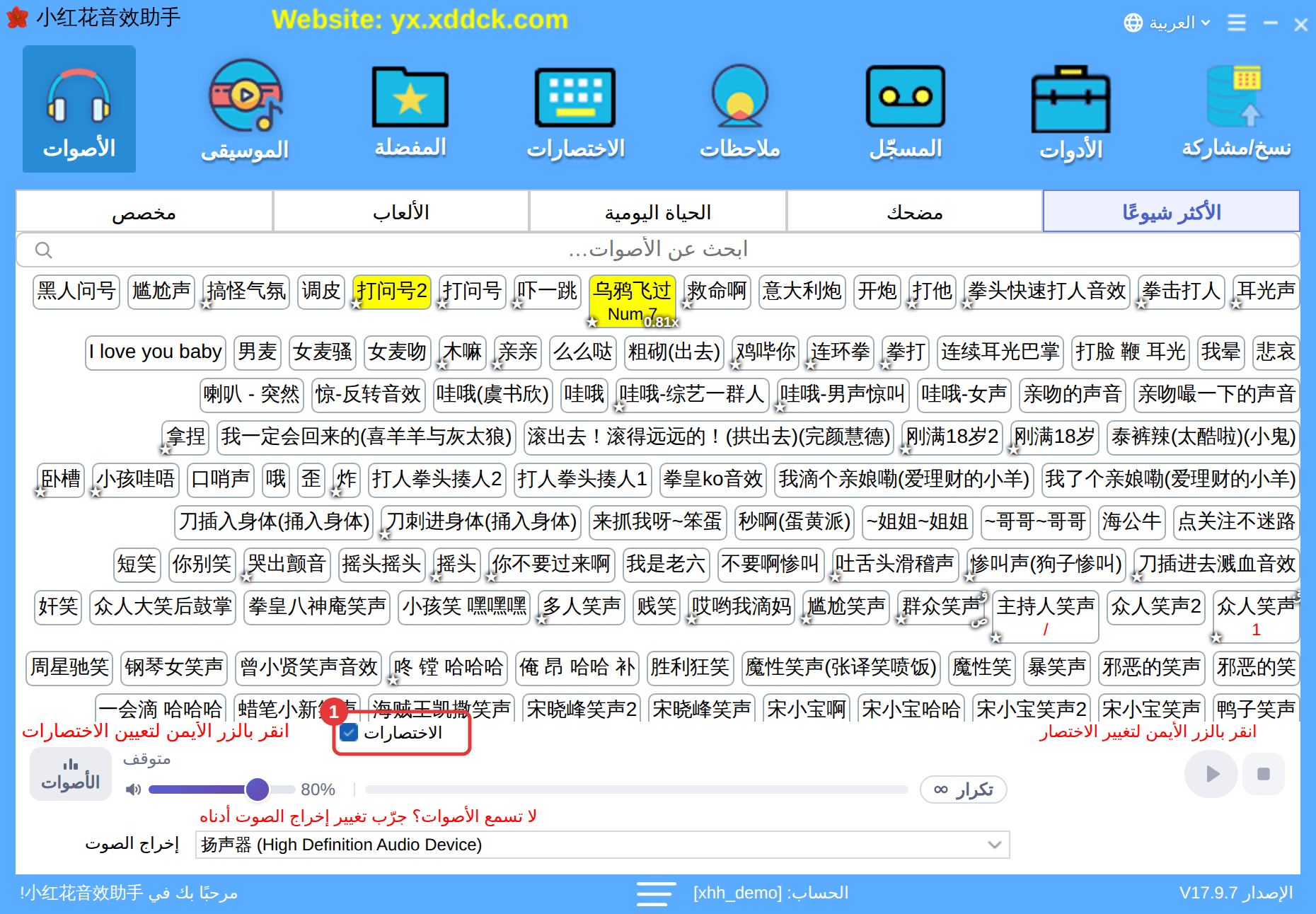
تخشى تشغيل صوت عن غير قصد أثناء الكتابة في الدردشة؟ ألغِ تحديد «الاختصارات» في أعلى المشغل (①)، فلا يعمل أي اختصار صوتي حتى تحدده مجددًا. وللنافذة العائمة المفتاح نفسه (راجع دائمًا في المقدمة والنافذة العائمة وشريط المهام)، ويمكنك أيضًا تعيين اختصار وظيفة لـ «تشغيل/إيقاف الاختصارات» — راجع اختصارات الوظائف وخطوة مستوى الصوت.
الاختصارات لا تعمل؟راجع الاختصارات لا تعمل أو تعمل خطأً أو تتعارض.
