
Каждому звуку можно назначить горячую клавишу. На стриме не нужно переключать окна — нажали клавишу, и звук играет.
Как назначить горячую клавишу
- Нажмите правой кнопкой на кнопку звука и выберите «Назначить горячую клавишу».
- Когда откроется окно, нажмите нужную клавишу. Подойдут одиночные клавиши (например A, 1 или F1), сочетания (например Ctrl+1 или Alt+A), а также средняя и боковые кнопки мыши.
- Проверьте показанную клавишу и нажмите «ОК».
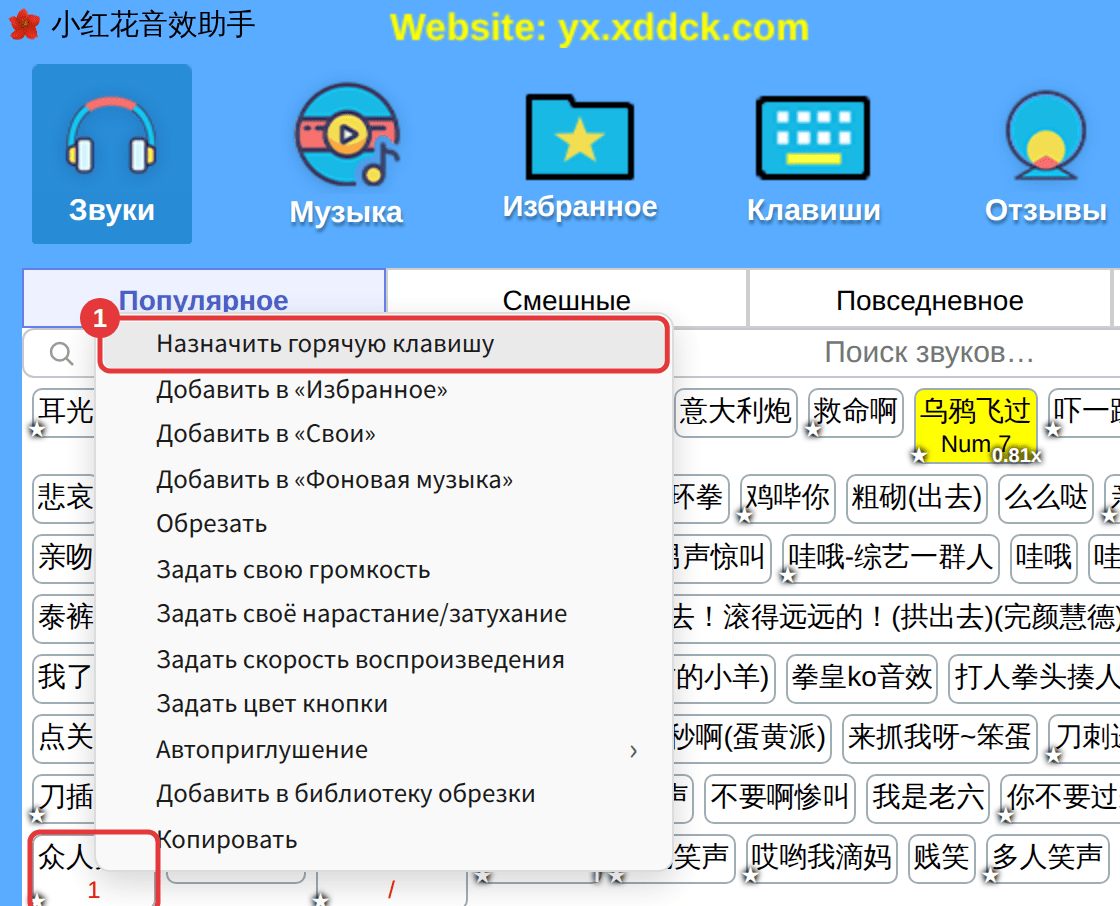
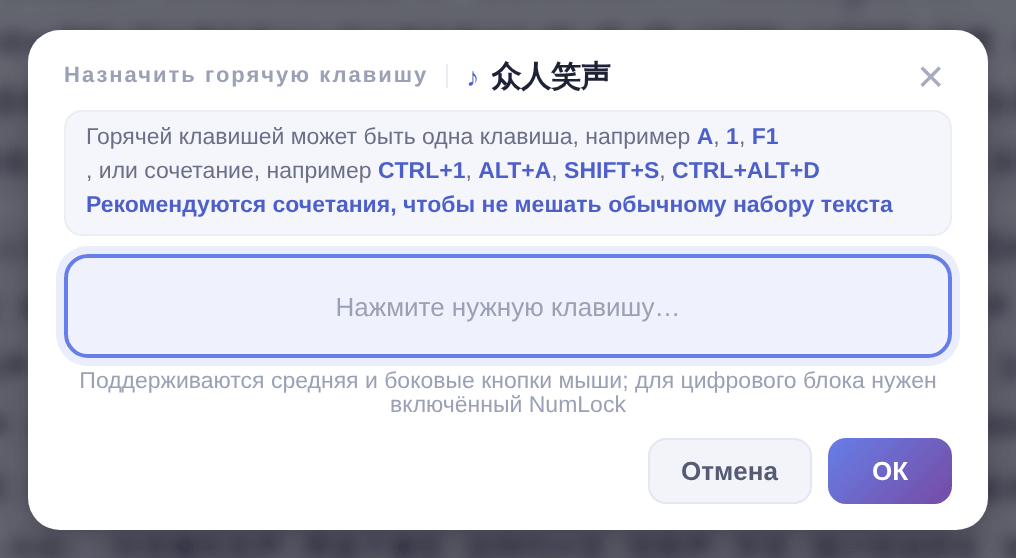
Лучше используйте сочетанияОдиночная буква или цифра легко срабатывает при наборе текста; сочетания вроде Ctrl+1 не мешают. Цифры на цифровом блоке работают только при включённом NumLock.
Просмотр, изменение и удаление
- Назначенная клавиша показывается под названием звука (это можно отключить: «Другие настройки» → «Показывать горячие клавиши под названиями»).
- Снова нажмите на звук правой кнопкой, чтобы назначить другую клавишу, или выберите «Удалить горячую клавишу».
- Нажмите «Клавиши» на панели инструментов, чтобы увидеть все звуки с горячими клавишами. См. Управление горячими клавишами.
Временно отключить все горячие клавиши
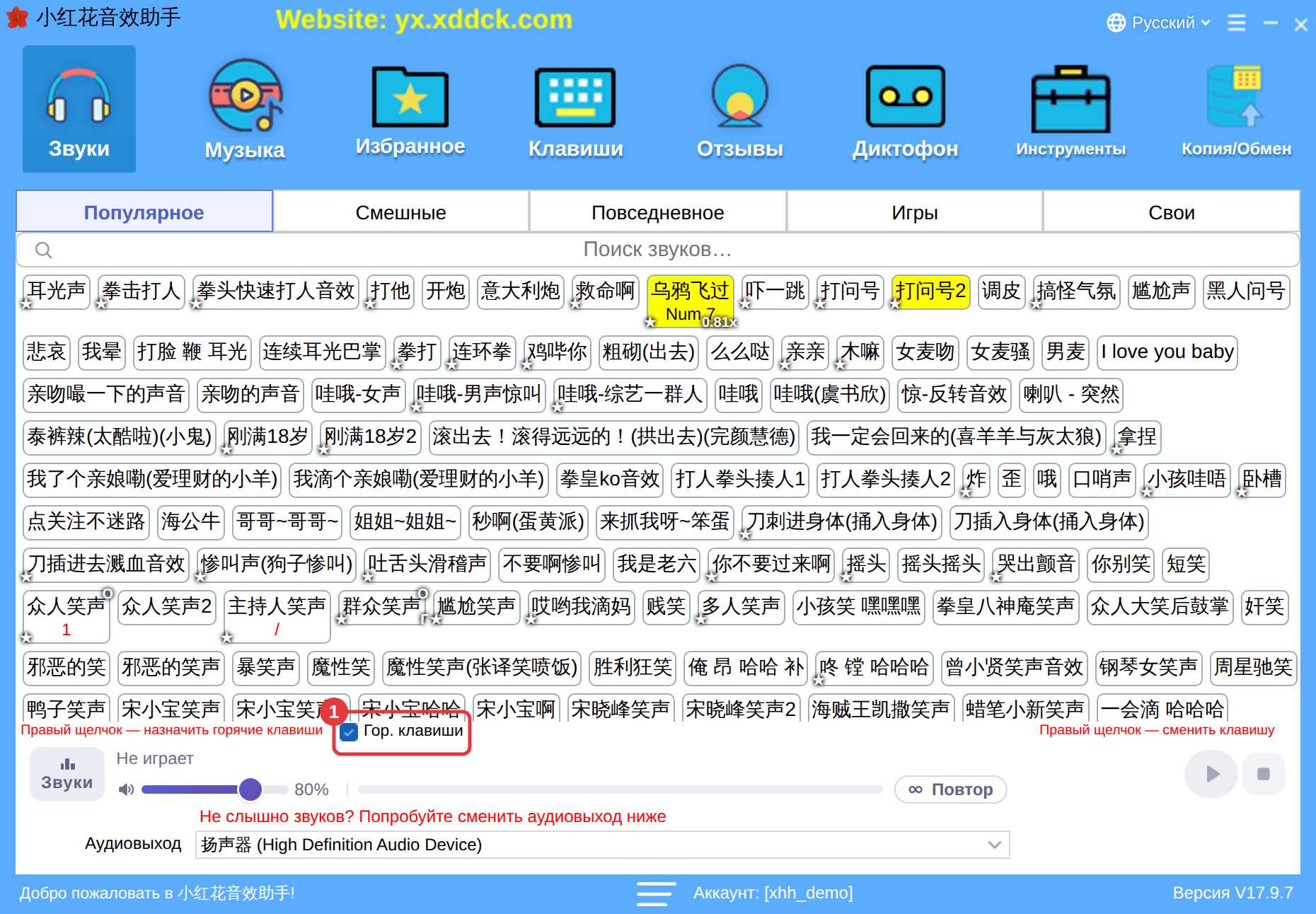
Боитесь случайно включить звук, набирая сообщение в чате? Снимите флажок «Гор. клавиши» в левом верхнем углу плеера (①) — ни одна горячая клавиша звуков не сработает, пока вы его снова не отметите. Такой же переключатель есть в плавающем окне (см. Поверх всех окон, плавающее окно и трей), а ещё можно назначить клавишу функции «Горячие клавиши вкл./выкл.» — см. Горячие клавиши функций и шаг громкости.
Клавиши не работают?См. Горячие клавиши не работают, срабатывают случайно или конфликтуют.
