
Jeder Sound kann ein Tastenkürzel bekommen. Im Stream müssen Sie dann nicht das Fenster wechseln — ein Tastendruck spielt ihn ab.
Tastenkürzel festlegen
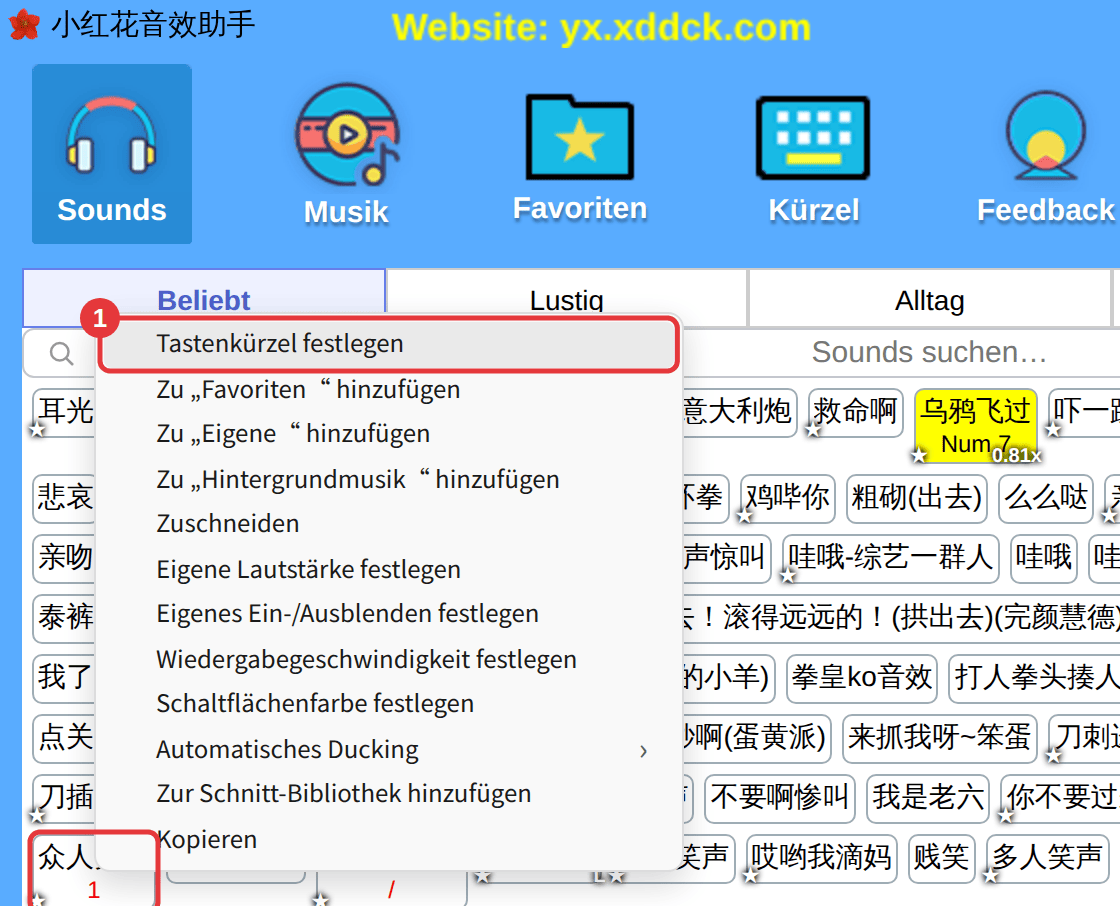
- Klicken Sie mit der rechten Maustaste auf eine Sound-Schaltfläche und wählen Sie Tastenkürzel festlegen.
- Wenn das Fenster zum Festlegen erscheint, drücken Sie einfach die gewünschte Taste. Einzeltasten (wie A, 1 oder F1) und Kombinationen (wie Strg+1 oder Alt+A) funktionieren, ebenso die mittlere und die seitlichen Maustasten.
- Prüfen Sie die angezeigte Taste und klicken Sie auf OK.
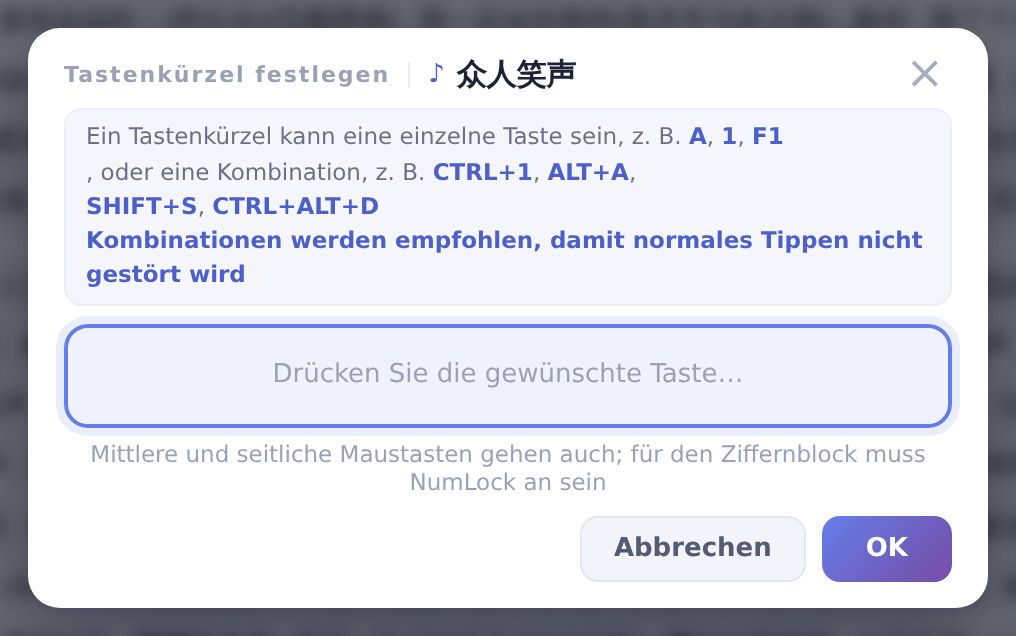
Kombinationen verwendenEinzelne Buchstaben- oder Zifferntasten lösen beim Tippen leicht aus; Kombinationen wie Strg+1 stören nicht. Zifferntasten des Ziffernblocks funktionieren nur bei eingeschaltetem NumLock.
Tastenkürzel ansehen, ändern oder entfernen
- Nach dem Festlegen steht das Kürzel unter dem Soundnamen (abschaltbar unter Weitere Einstellungen → Tastenkürzel unter Soundnamen anzeigen).
- Ein erneuter Rechtsklick auf den Sound legt ein neues Kürzel fest, oder Sie wählen Tastenkürzel entfernen.
- Klicken Sie in der Werkzeugleiste auf Kürzel, um alle Sounds mit Tastenkürzel zu sehen. Siehe Tastenkürzel verwalten und belegte Tasten.
Alle Tastenkürzel vorübergehend ausschalten
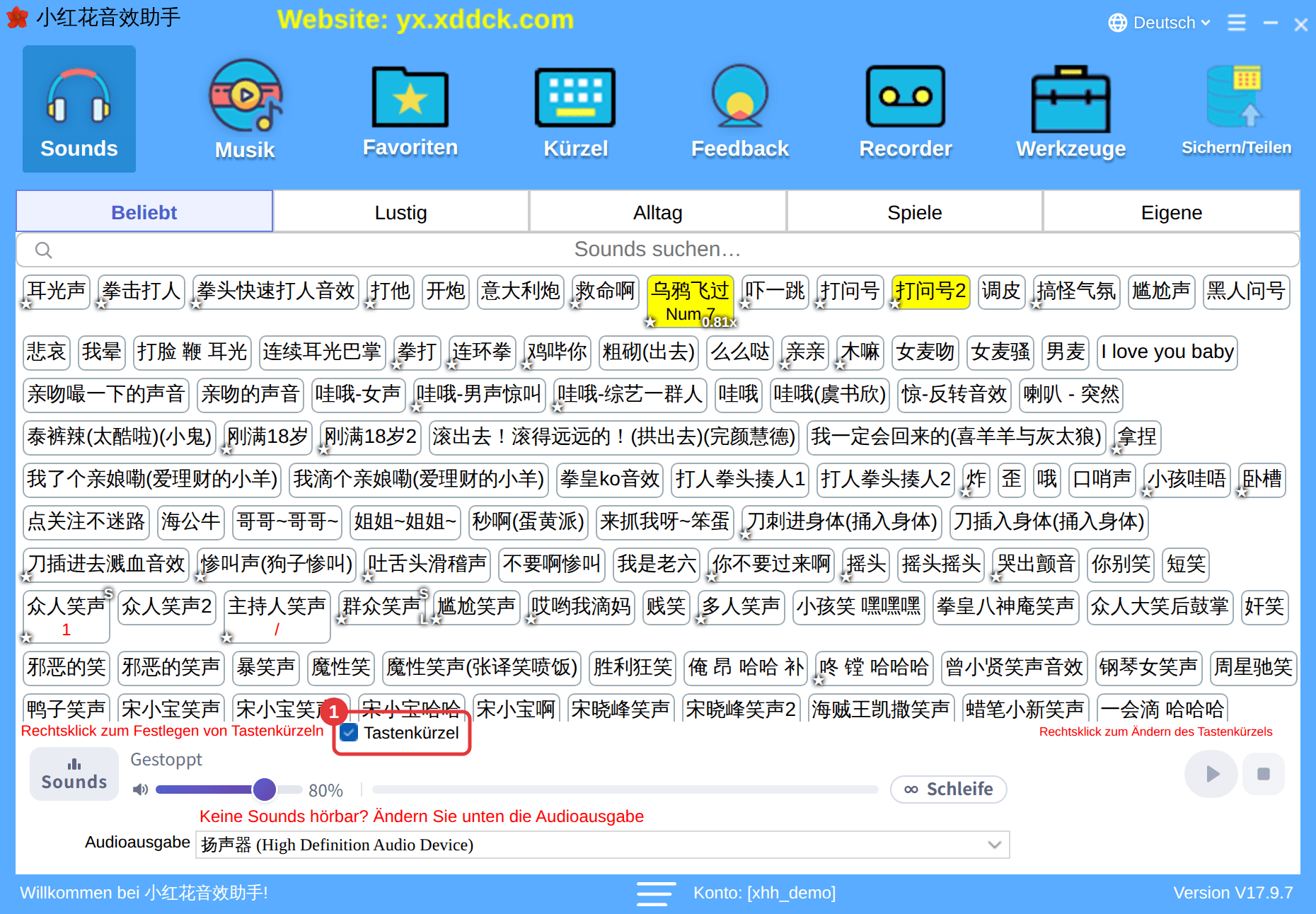
Sie befürchten, beim Tippen im Chat Sounds auszulösen? Entfernen Sie das Häkchen bei Tastenkürzel oben links im Player (①) — dann reagieren alle Sound-Kürzel nicht mehr, bis Sie es wieder setzen. Das schwebende Fenster hat denselben Schalter (siehe Immer im Vordergrund, schwebendes Fenster, Tray), und Sie können Tastenkürzel ein/aus auch ein Funktions-Tastenkürzel geben — siehe Funktions-Tastenkürzel und Lautstärkeschritt.
Tastenkürzel funktionieren nicht?Siehe Tastenkürzel reagieren nicht, lösen falsch aus oder kollidieren.
