
Setiap suara bisa diberi pintasan. Saat siaran Anda tidak perlu berpindah jendela — tekan satu tombol dan suara langsung diputar.
Mengatur pintasan
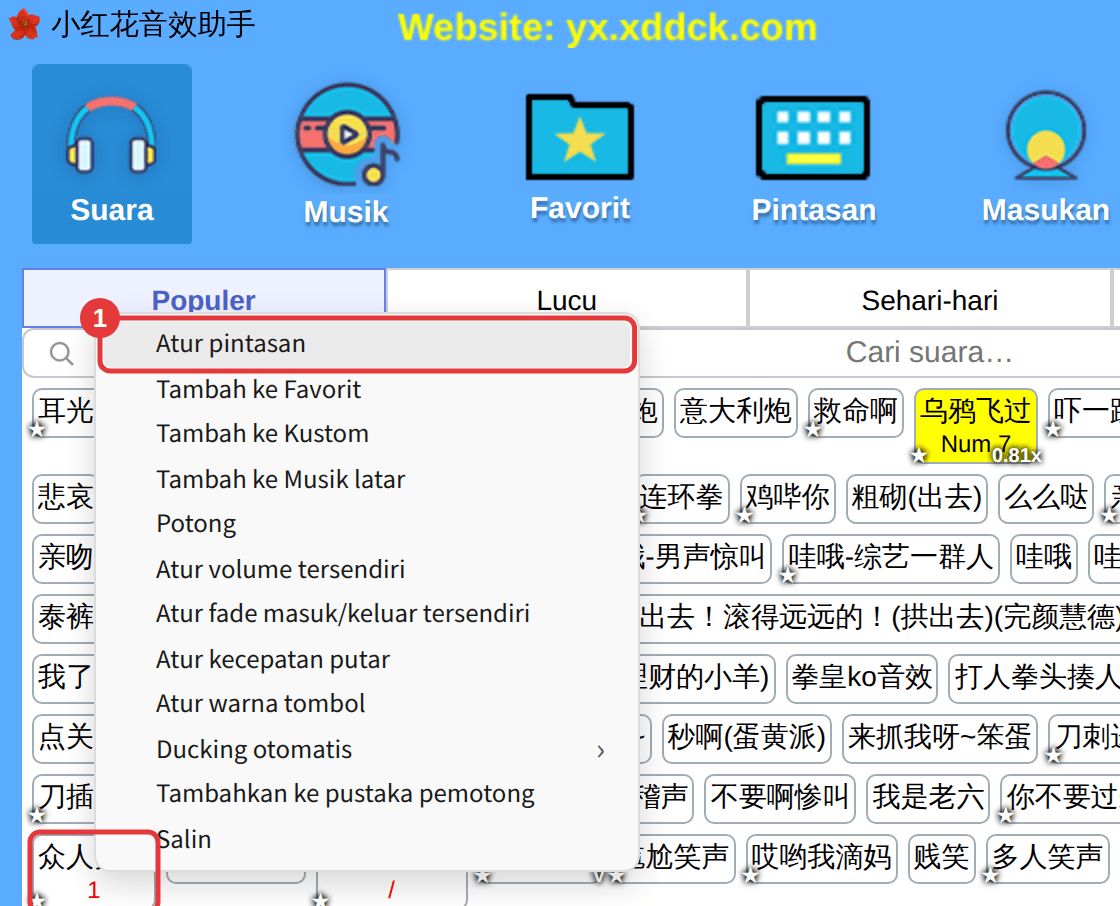
- Klik kanan tombol suara dan pilih Atur pintasan.
- Saat jendela Atur pintasan muncul, langsung tekan tombol yang diinginkan. Tombol tunggal (seperti A, 1, atau F1) dan kombinasi (seperti Ctrl+1 atau Alt+A) sama-sama bisa, begitu juga tombol tengah dan samping mouse.
- Pastikan tombol yang ditampilkan sudah benar, lalu klik OK.
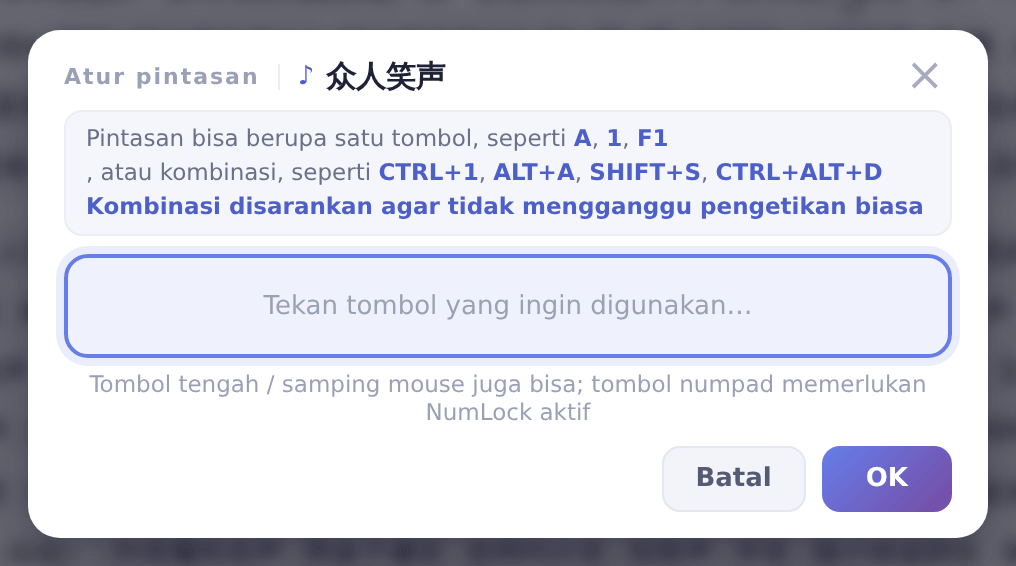
Gunakan kombinasi tombolTombol huruf atau angka tunggal mudah terpicu saat mengetik; kombinasi seperti Ctrl+1 tidak mengganggu. Tombol angka di numpad hanya berfungsi jika NumLock menyala.
Melihat, mengubah, atau menghapus pintasan
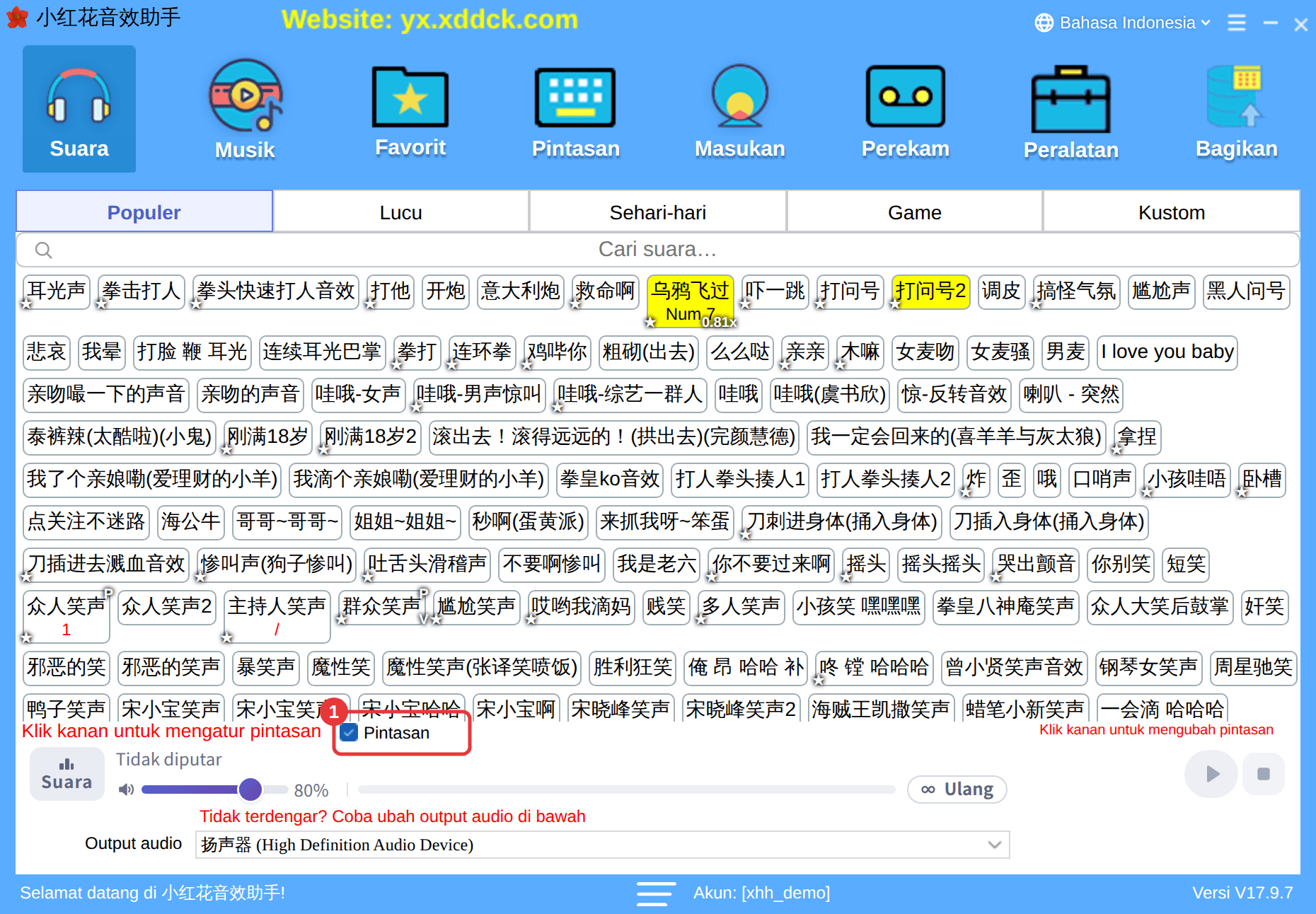
- Setelah diatur, pintasan muncul di bawah nama suara (bisa dimatikan di Pengaturan lain → Tampilkan pintasan di bawah nama suara).
- Klik kanan suara itu lagi untuk mengatur pintasan baru, atau pilih Hapus pintasan.
- Klik Pintasan di bilah alat untuk melihat semua suara yang punya pintasan. Lihat Kelola pintasan dan tombol yang dipakai.
Mematikan semua pintasan sementara
Khawatir memicu suara saat mengetik di obrolan? Hapus centang Pintasan di kiri atas pemutar (①) dan semua pintasan suara berhenti berfungsi sampai Anda mencentangnya lagi. Jendela mengambang punya sakelar yang sama (lihat Selalu di atas, jendela mengambang, dan tray), dan Anda juga bisa memberi Pintasan aktif/nonaktif sebuah pintasan fungsi — lihat Pintasan fungsi dan langkah volume.
Pintasan tidak berfungsi?Lihat Pintasan tidak berfungsi, salah picu, atau bentrok.
