
ทุกเสียงตั้งปุ่มลัดได้ ระหว่างไลฟ์ไม่ต้องสลับหน้าต่าง แค่กดปุ่มเสียงก็ดังทันที
ตั้งปุ่มลัด
- คลิกขวาที่ปุ่มเสียงแล้วเลือก “ตั้งปุ่มลัด”
- เมื่อหน้าต่างปุ่มลัดเปิดขึ้น ให้กดปุ่มที่ต้องการ ใช้ได้ทั้งปุ่มเดียว (เช่น A 1 หรือ F1) ปุ่มผสม (เช่น Ctrl+1 หรือ Alt+A) รวมถึงปุ่มกลางและปุ่มข้างของเมาส์
- ตรวจปุ่มที่แสดง แล้วคลิก “ตกลง”
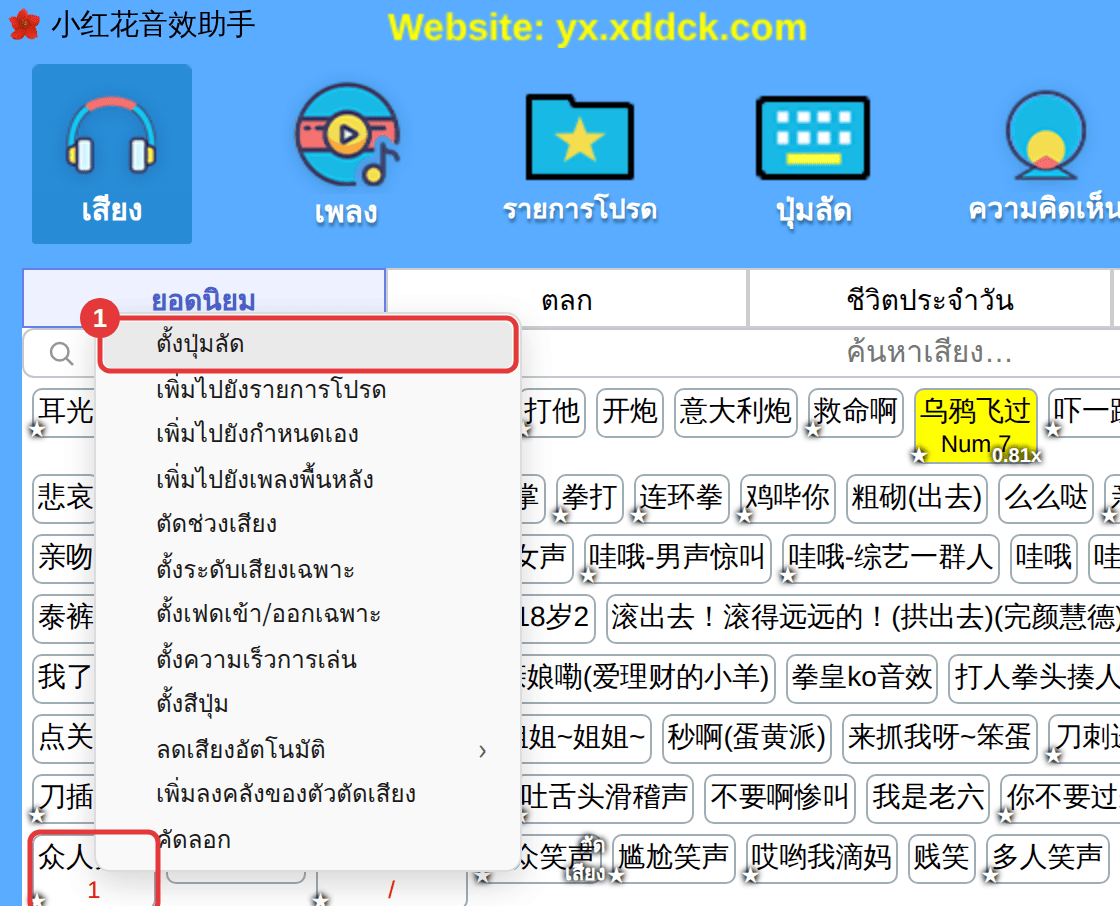
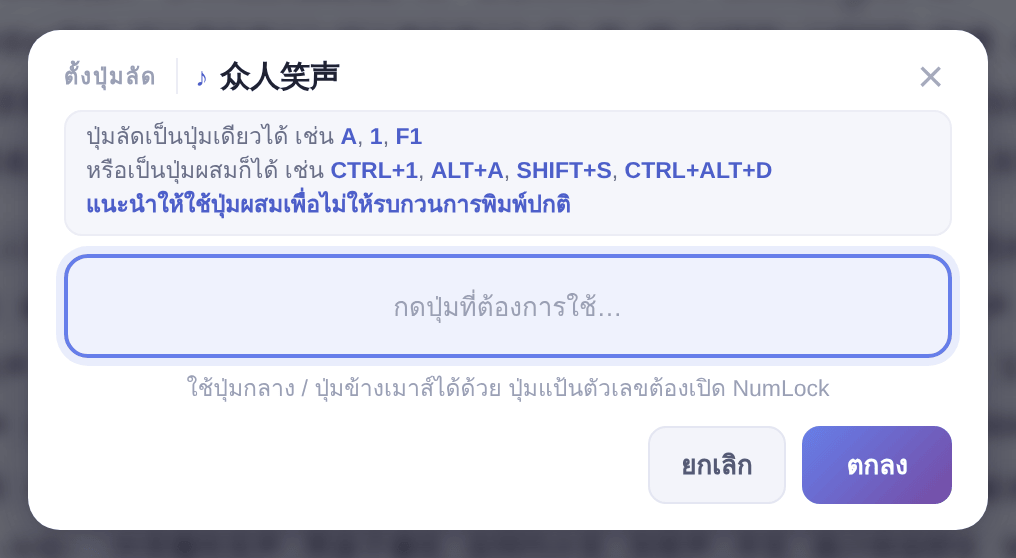
ใช้ปุ่มผสมดีกว่าตัวอักษรหรือตัวเลขเดี่ยว ๆ มักทำงานโดยไม่ตั้งใจตอนพิมพ์ ส่วนปุ่มผสมอย่าง Ctrl+1 ไม่รบกวน ตัวเลขบนแป้นตัวเลขจะทำงานเฉพาะเมื่อเปิด NumLock
ดู เปลี่ยน หรือลบปุ่มลัด
- หลังตั้งค่าแล้ว ปุ่มลัดจะแสดงใต้ชื่อเสียง (ซ่อนได้ที่ “การตั้งค่าเพิ่มเติม” → “แสดงปุ่มลัดใต้ชื่อเสียง”)
- คลิกขวาที่เสียงอีกครั้งเพื่อตั้งปุ่มลัดใหม่ หรือเลือก “ลบปุ่มลัด”
- คลิก “ปุ่มลัด” บนแถบเครื่องมือเพื่อดูเสียงทั้งหมดที่มีปุ่มลัด ดู จัดการปุ่มลัดและปุ่มที่ถูกใช้
ปิดปุ่มลัดทั้งหมดชั่วคราว
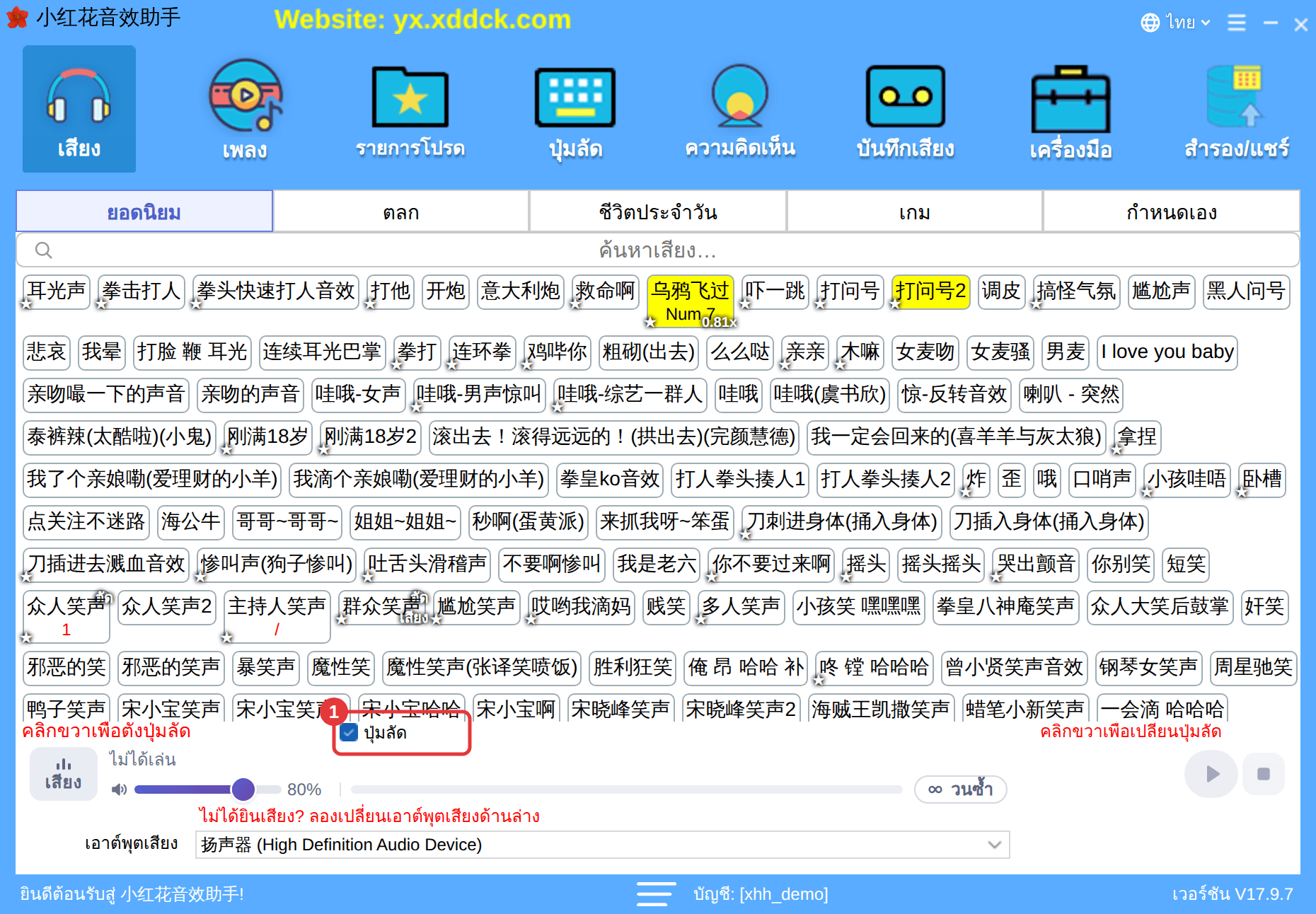
กลัวกดโดนเสียงตอนพิมพ์แชต? เอาเครื่องหมายถูกที่ “ปุ่มลัด” มุมซ้ายบนของแถบเล่น (①) ออก ปุ่มลัดเสียงทั้งหมดจะไม่ทำงานจนกว่าจะติ๊กอีกครั้ง หน้าต่างลอยก็มีสวิตช์เดียวกัน (ดู อยู่บนสุดเสมอ หน้าต่างลอย และถาดระบบ) และยังตั้งปุ่มลัดฟังก์ชันให้ “เปิด/ปิดปุ่มลัด” ได้ด้วย ดู ปุ่มลัดฟังก์ชันและระดับการปรับเสียง
ปุ่มลัดไม่ทำงาน?ดู ปุ่มลัดไม่ทำงาน ทำงานผิดพลาด หรือชนกัน
