
Ogni suono può avere una scorciatoia. In diretta non devi cambiare finestra: premi un tasto e il suono parte.
Impostare una scorciatoia
- Fai clic destro su un pulsante di suono e scegli Imposta scorciatoia.
- Quando si apre la finestra della scorciatoia, premi il tasto che vuoi. Vanno bene tasti singoli (come A, 1 o F1) e combinazioni (come Ctrl+1 o Alt+A), oltre al tasto centrale e ai tasti laterali del mouse.
- Controlla il tasto mostrato e fai clic su OK.
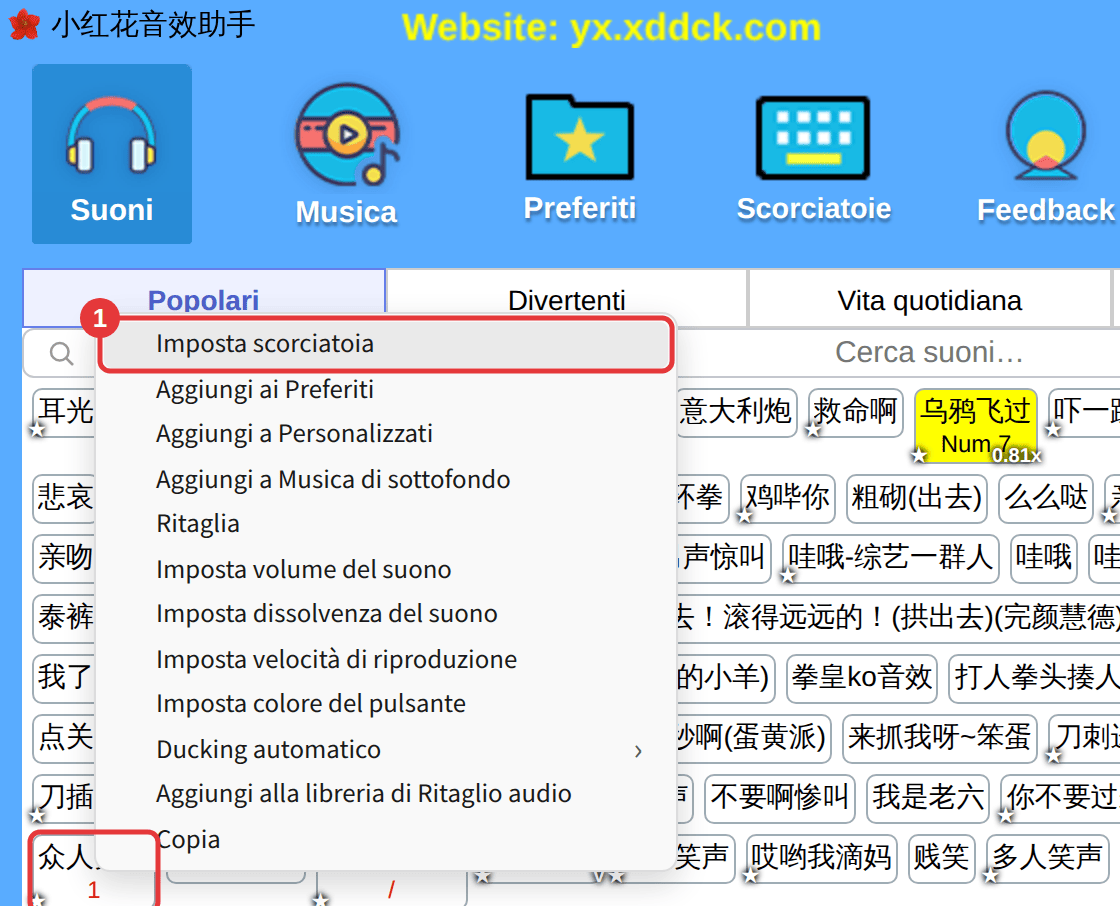
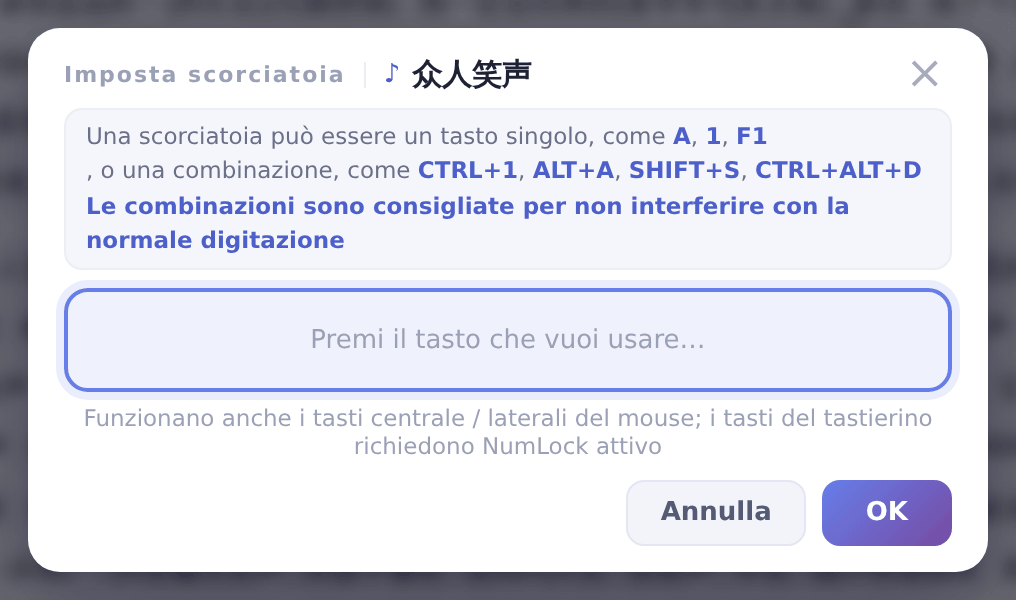
Meglio le combinazioniUna lettera o un numero singolo partono facilmente mentre scrivi; combinazioni come Ctrl+1 non danno fastidio. I tasti numerici del tastierino funzionano solo con NumLock attivo.
Vedere, cambiare o rimuovere le scorciatoie
- Una volta impostata, la scorciatoia compare sotto il nome del suono (si può disattivare in Impostazioni → Mostra le scorciatoie sotto i nomi dei suoni).
- Fai di nuovo clic destro sul suono per impostare un’altra scorciatoia, oppure scegli Rimuovi scorciatoia.
- Fai clic su Scorciatoie nella barra degli strumenti per vedere tutti i suoni con scorciatoia. Vedi Gestire le scorciatoie e i tasti in uso.
Disattivare tutte le scorciatoie per un momento
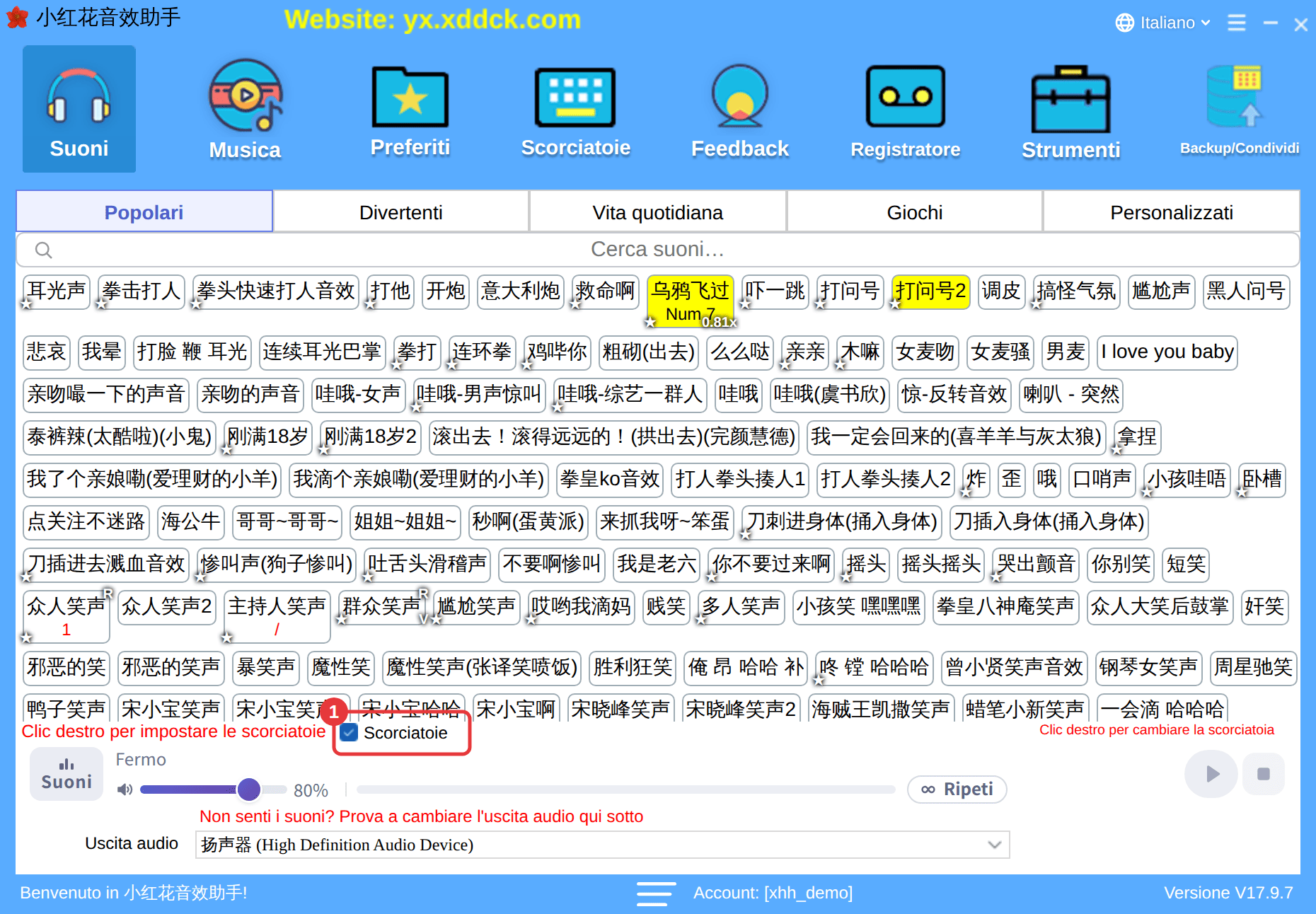
Hai paura di far partire suoni scrivendo in chat? Deseleziona Scorciatoie in alto a sinistra nel lettore (①) e nessuna scorciatoia dei suoni funzionerà finché non la riselezioni. La finestra mobile ha lo stesso interruttore (vedi Primo piano, finestra mobile e area di notifica) e puoi anche dare una scorciatoia delle funzioni a Scorciatoie on/off — vedi Scorciatoie delle funzioni e passo del volume.
Le scorciatoie non funzionano?Vedi Scorciatoie che non funzionano, partono da sole o vanno in conflitto.
