
演出现场、专业直播间用的功能:播放音效时同时发送 MIDI 时间码(MTC),让灯光台等设备跟着同步,还能联动 OBS。普通用户可跳过。
打开 MIDI 时间码
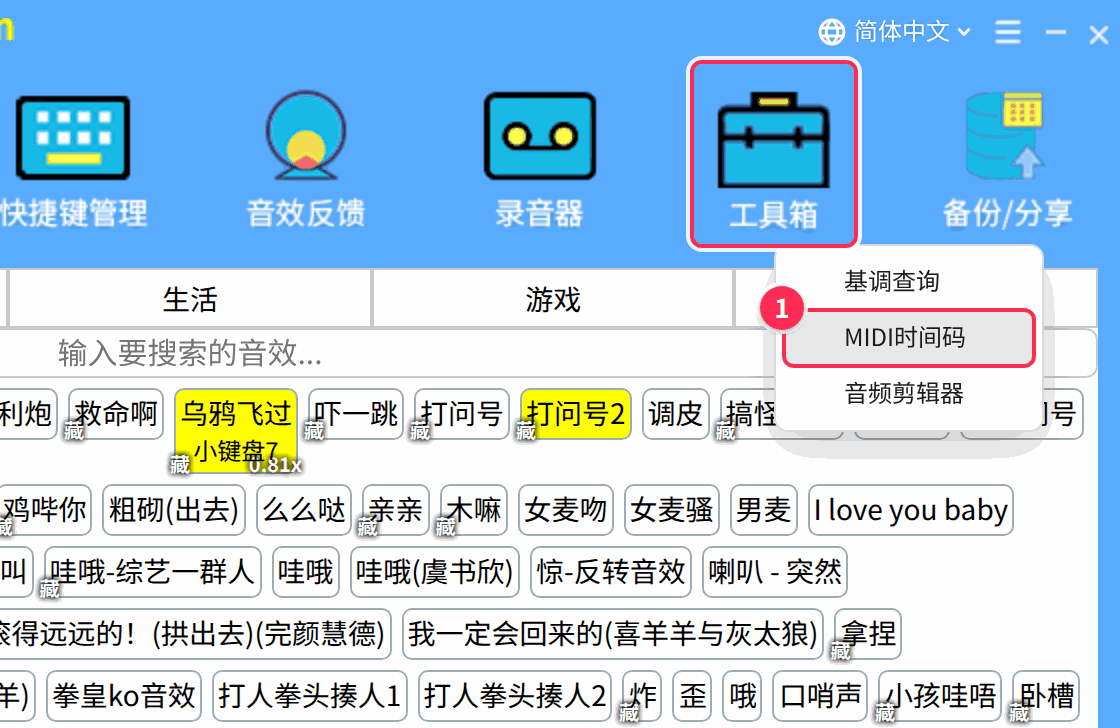
点工具栏「工具箱」→「MIDI时间码」(或右上角「≡」→「MIDI时间码设置」)。它是一个独立窗口,可以挪到一旁或副屏,点「置顶」让它一直在最前面;窗口开着时,照样能在主界面点音效、设起始时间。
分组和生效分组
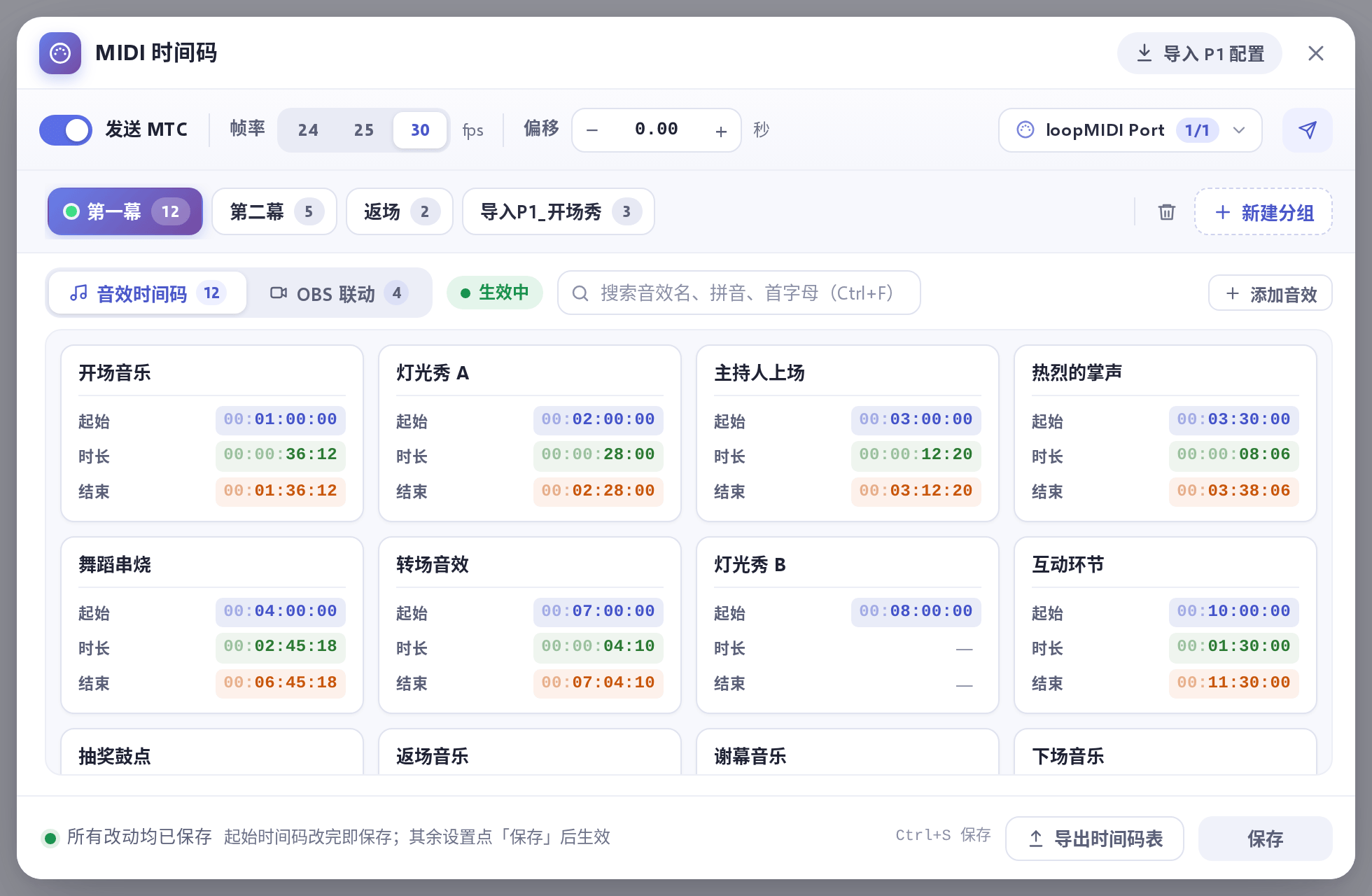
分组相当于一场演出的不同段落(例如「第一幕」「第二幕」),每个分组有自己的一套音效起始时间码;播放音效时,只按生效分组的时间码发送。
- 点「新建分组」新建;双击分组名重命名,拖动可以调整顺序。
- 在分组上点右键,可以「设为生效分组」或删除;改完点「保存」才生效。
给音效设起始时间码
- 在音效上点右键,选「MIDI-设置MTC起始时间」。
- 输入时、分、秒、帧(按 ↑ ↓ 调整数值,按住 Shift 一次调 10,回车确定),改完立即保存,音效会加入生效分组。
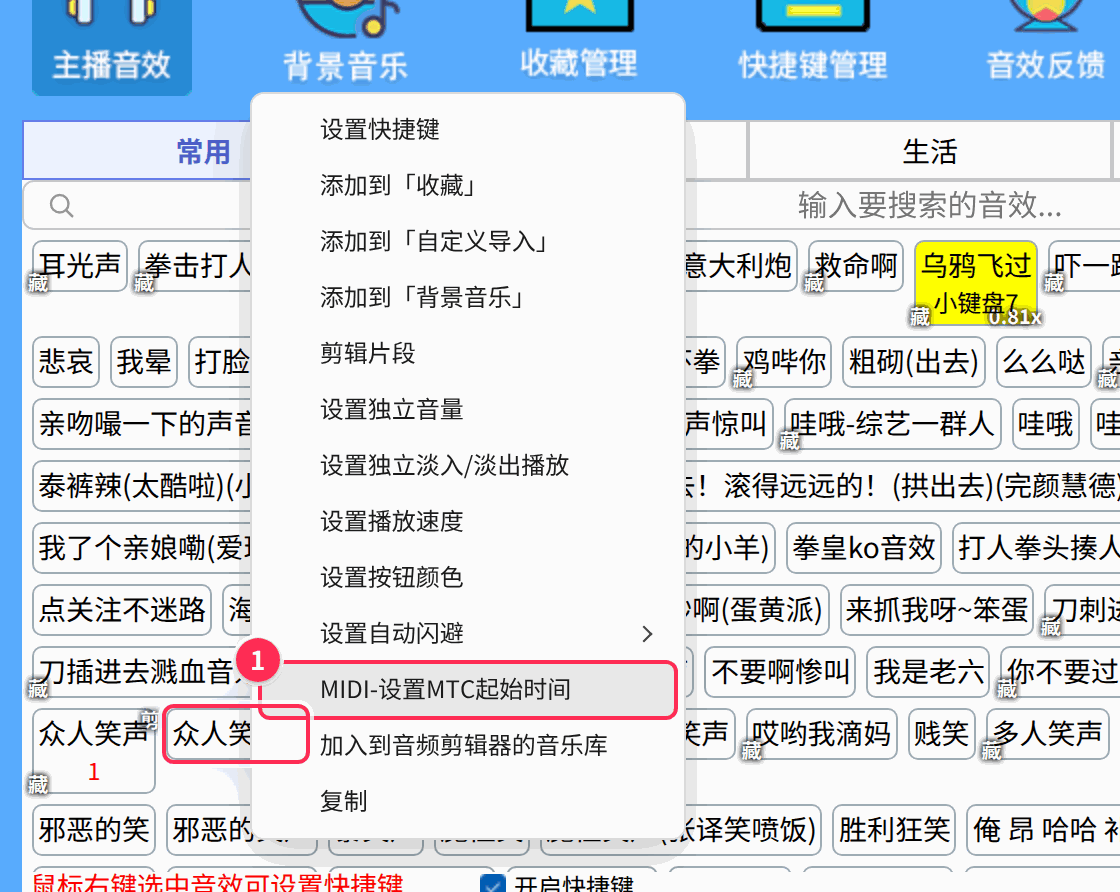
设过之后,右键菜单里会显示「MIDI-修改MTC起始时间(…)」,不要了就选「MIDI-删除MTC起始时间」。在窗口的「音效时间码」列表里:单击试听,双击改时间,右键还能复制、移动到其它分组,或者「在音效页面定位」。
设置发送
- 打开「发送 MTC」。
- 选帧率:24、25 或 30 fps,和灯光台等设备保持一致。换帧率时,所有时间码(包括 OBS 触发点)会自动换算。
- 需要时设「偏移」:正值让时间码提前发出(补偿下游设备的延迟),负值延后,范围 ±5 秒。
- 点「输出设备」,勾选要接收时间码的设备(可以多选,如虚拟 MIDI 端口 loopMIDI Port 或你的 MIDI 接口);插上新设备后点「刷新」。
- 点「测试发送」,向勾选的设备发一帧完整时间码,确认对方能收到。
- 点「保存」(或按 Ctrl+S)。
播放设了起始时间的音效时,会从这个时间码开始发送,主界面底部显示「MIDI时间码(MTC-30Hz):发送中」。
没有发出去?打开了「发送 MTC」却没勾选输出设备,或者勾选的设备没接入本机时,时间码不会真正发出,窗口上方会有提示。换过 USB 口后设备名可能会变,需要重新勾选。
导出时间码表
点窗口底部的「导出时间码表」,选当前分组或全部分组,会生成一个 .txt 文本:音效的起始、结束时间码和时长,帧率与偏移说明,以及 OBS 触发点,可以直接发给灯光、视频同事。
OBS 联动和导入 P1 配置
- 想让播放走到某个时间点时自动切换 OBS 场景,见 OBS 联动。
- 原来用 Hirender P1 做时间码的,可以直接导入它的工程配置,见导入 Hirender P1 配置。
