
Функция для живых выступлений и профессиональных стрим-студий: при воспроизведении звука отправляется MIDI-таймкод (MTC), чтобы световые пульты и другое оборудование работали синхронно, — можно управлять и OBS. Большинство пользователей может пропустить этот раздел.
Как открыть MIDI-таймкод
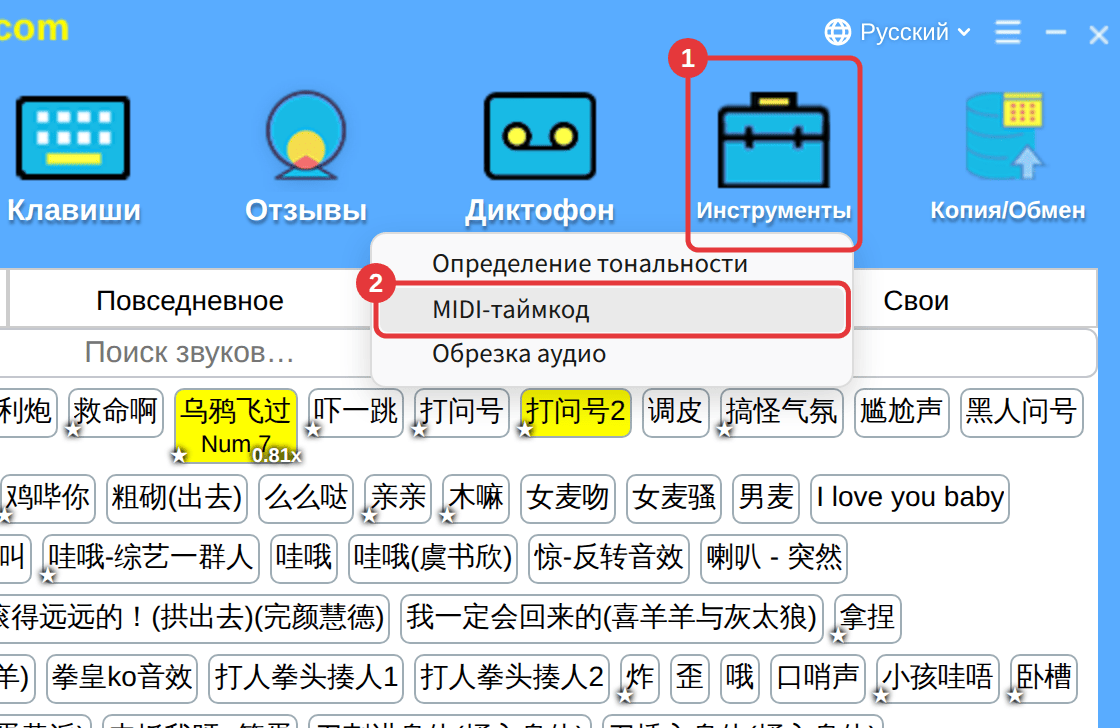
Нажмите «Инструменты» на панели инструментов → «MIDI-таймкод» (или ≡ справа вверху → «Настройки MIDI-таймкода»). Это отдельное окно — его можно отодвинуть в сторону или на второй монитор; «Закрепить вверху» держит его поверх остальных. Пока окно открыто, можно нажимать на звуки и задавать начало в главном окне.
Группы и активная группа
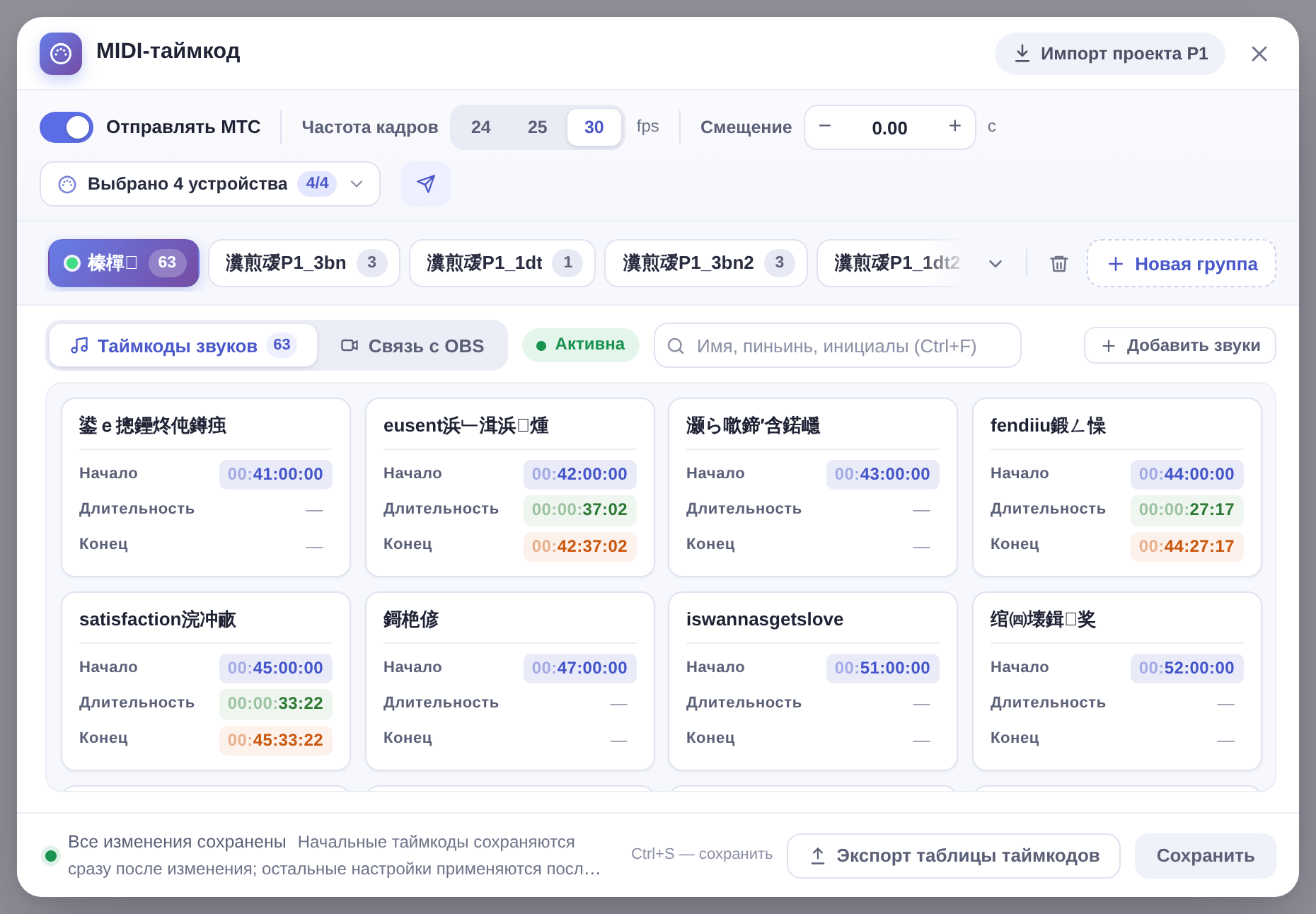
Группы — как части выступления (например, первый и второй акт). У каждой группы свои таймкоды начала; при воспроизведении звука отправляется таймкод только активной группы.
- Нажмите «Новая группа», чтобы добавить; двойной щелчок по названию — переименовать, перетаскивание — изменить порядок.
- Правый щелчок по группе — «Сделать активной группой» или удалить; нажмите «Сохранить», чтобы применить.
Задать звуку таймкод начала
- Нажмите на звук правой кнопкой и выберите «MIDI: задать начало MTC».
- Введите часы, минуты, секунды и кадры (↑ ↓ меняют значение, с Shift — на 10, Enter — подтвердить). Значение сразу сохраняется, а звук попадает в активную группу.
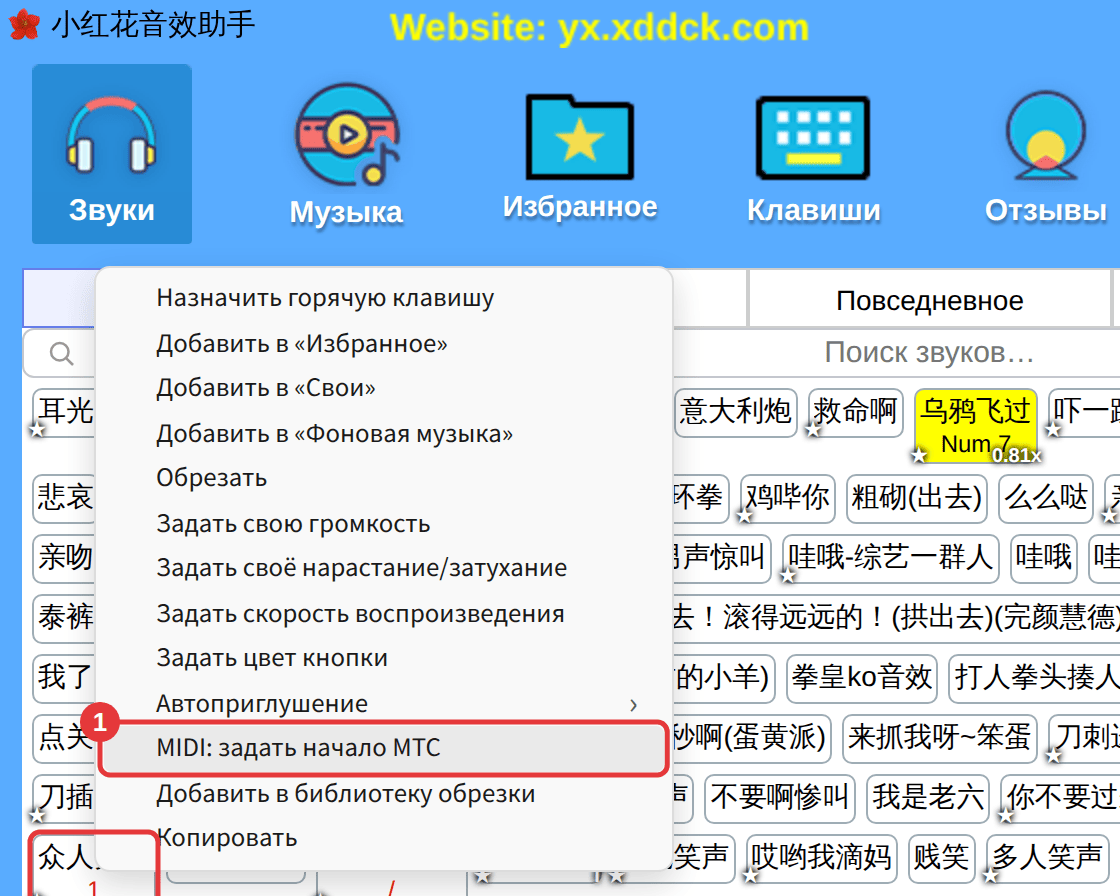
Позже в контекстном меню можно изменить начало или удалить его через «MIDI: удалить начало MTC». В списке «Таймкоды звуков» в окне: щелчок — прослушать, двойной щелчок — изменить время, правый щелчок — скопировать, перенести в другую группу или «Показать на странице звуков».
Настройки отправки
- Включите «Отправлять MTC».
- Выберите частоту кадров — 24, 25 или 30 fps — такую же, как на световом пульте. При её смене все таймкоды (включая триггеры OBS) пересчитываются автоматически.
- При необходимости задайте «Смещение»: положительное значение отправляет таймкод раньше (чтобы компенсировать задержку оборудования дальше по цепочке), отрицательное — позже, в пределах ±5 секунд.
- Нажмите «Устройства вывода» и отметьте те, что должны получать таймкод (можно несколько, например виртуальный MIDI-порт вроде loopMIDI Port или ваш MIDI-интерфейс); после подключения нового устройства нажмите «Обновить».
- Нажмите «Тестовая отправка», чтобы отправить отмеченным устройствам полный кадр таймкода и проверить, что он доходит.
- Нажмите «Сохранить» (или Ctrl+S).
Когда звучит звук с заданным началом, таймкод отправляется с этой точки, а внизу главного окна видно, что идёт отправка MIDI-таймкода.
Экспорт таблицы таймкодов
Нажмите «Экспорт таблицы таймкодов» внизу окна и выберите текущую группу или все. Получится файл .txt с началом, концом и длительностью каждого звука, частотой кадров, смещением и триггерами OBS — его можно сразу передать художникам по свету и видеоинженерам.
Связь с OBS и импорт P1
- Чтобы сцены OBS переключались автоматически в нужный момент воспроизведения, см. Связь с OBS.
- Если вы пользовались Hirender P1 для таймкода, его проект можно импортировать напрямую. См. Импорт проекта Hirender P1.
