
ฟีเจอร์สำหรับการแสดงสดและสตูดิโอไลฟ์มืออาชีพ ขณะเล่นเสียงจะส่งไทม์โค้ด MIDI (MTC) ให้คอนโซลไฟและอุปกรณ์อื่นทำงานพร้อมกัน และควบคุม OBS ได้ด้วย ผู้ใช้ส่วนใหญ่ข้ามส่วนนี้ได้
เปิดไทม์โค้ด MIDI
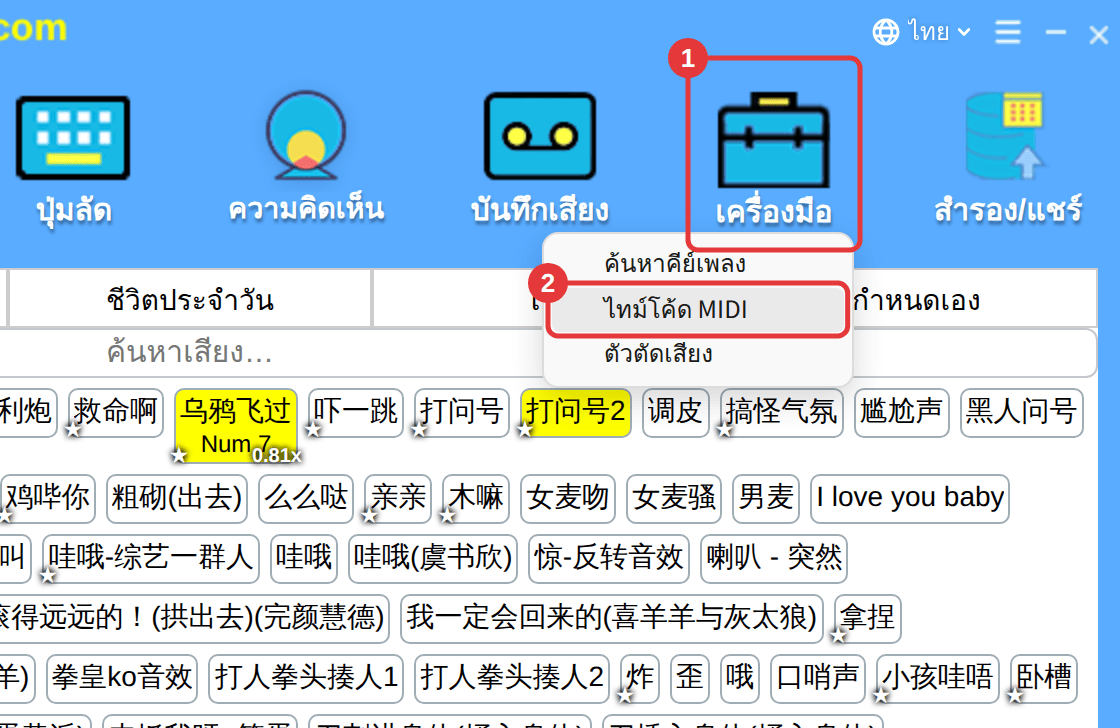
คลิก “เครื่องมือ” บนแถบเครื่องมือ → “ไทม์โค้ด MIDI” (หรือ ≡ มุมขวาบน → “การตั้งค่าไทม์โค้ด MIDI”) เป็นหน้าต่างแยกที่ย้ายไปไว้ข้าง ๆ หรือจอที่สองได้ คลิก “ปักหมุดไว้บนสุด” เพื่อให้อยู่หน้าสุดเสมอ ระหว่างเปิดหน้าต่างนี้ยังคลิกเสียงและตั้งเวลาเริ่มในหน้าต่างหลักได้
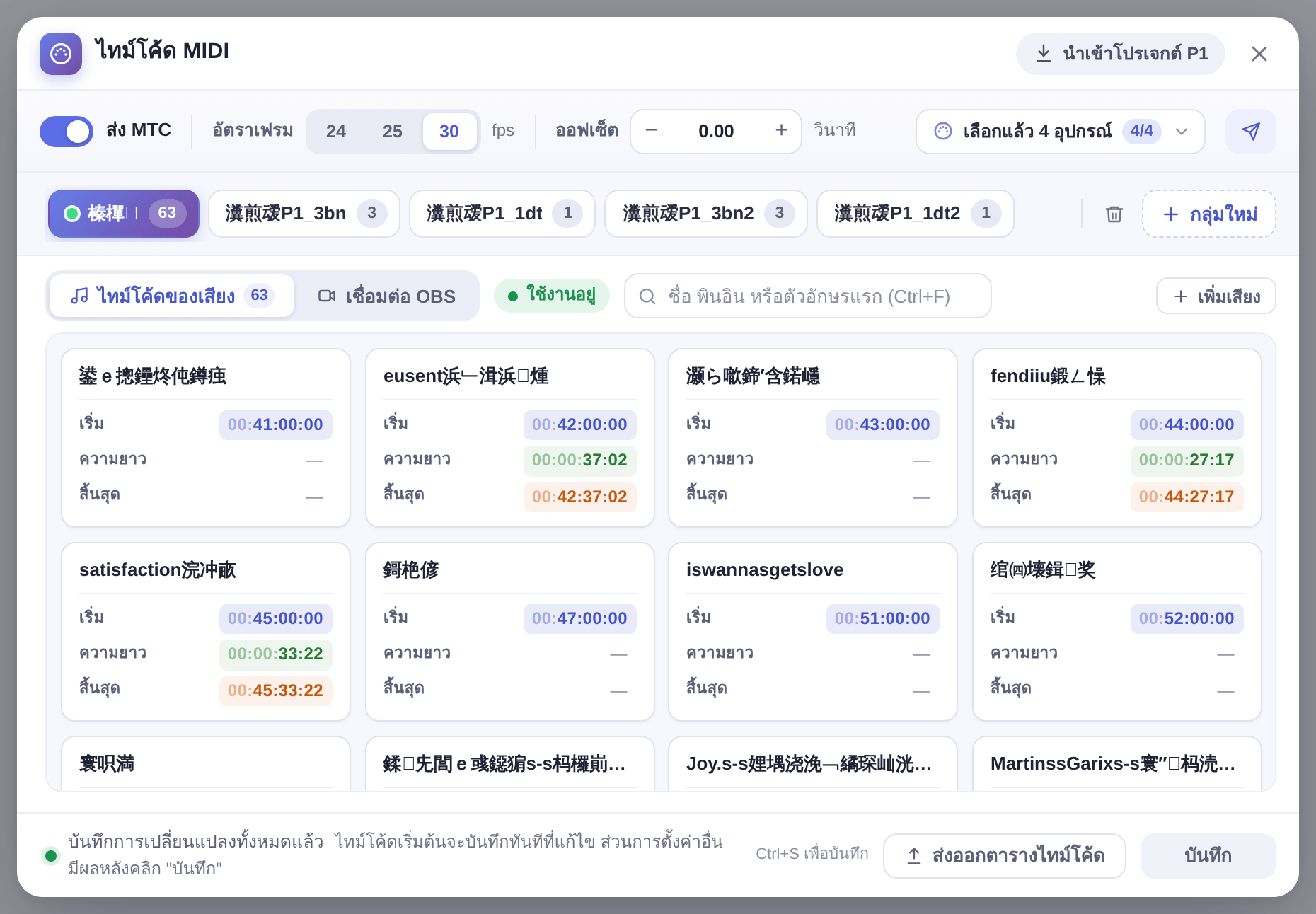
กลุ่มและกลุ่มที่ใช้งาน
กลุ่มเปรียบเหมือนช่วงต่าง ๆ ของการแสดง (เช่น องก์ที่หนึ่งและองก์ที่สอง) แต่ละกลุ่มมีไทม์โค้ดเริ่มของตัวเอง เมื่อเล่นเสียงจะส่งเฉพาะไทม์โค้ดของกลุ่มที่ใช้งาน
- คลิก “กลุ่มใหม่” เพื่อเพิ่ม ดับเบิลคลิกที่ชื่อเพื่อเปลี่ยนชื่อ ลากเพื่อเรียงลำดับ
- คลิกขวาที่กลุ่มเพื่อเลือก “ตั้งเป็นกลุ่มที่ใช้งาน” หรือลบ แล้วคลิก “บันทึก” เพื่อใช้งาน
ตั้งไทม์โค้ดเริ่มให้เสียง
- คลิกขวาที่เสียงแล้วเลือก “MIDI: ตั้งเวลาเริ่ม MTC”
- ใส่ชั่วโมง นาที วินาที และเฟรม (↑ ↓ เพื่อเปลี่ยนค่า กด Shift ด้วยเพื่อเปลี่ยนทีละ 10 กด Enter เพื่อยืนยัน) ระบบจะบันทึกทันทีและเพิ่มเสียงเข้ากลุ่มที่ใช้งาน
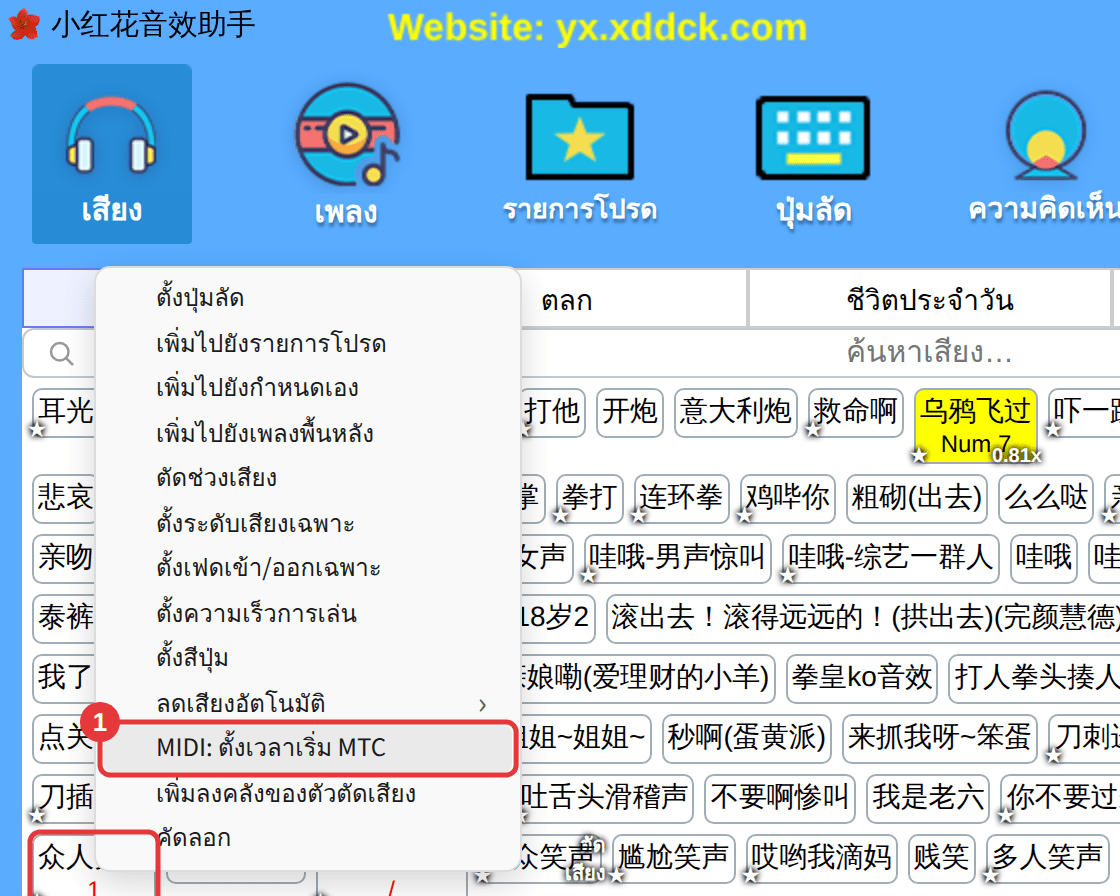
ภายหลังเปลี่ยนเวลาเริ่มได้จากเมนูคลิกขวา หรือลบด้วย “MIDI: ลบเวลาเริ่ม MTC” ในรายการ “ไทม์โค้ดของเสียง” ในหน้าต่าง คลิกเพื่อฟัง ดับเบิลคลิกเพื่อเปลี่ยนเวลา คลิกขวาเพื่อคัดลอก ย้ายไปกลุ่มอื่น หรือ “แสดงในหน้าเสียง”
การตั้งค่าการส่ง
- เปิด “ส่ง MTC”
- เลือกอัตราเฟรม 24 25 หรือ 30 fps ให้ตรงกับคอนโซลไฟ เมื่อเปลี่ยน ไทม์โค้ดทั้งหมด (รวมทริกเกอร์ OBS) จะถูกแปลงให้อัตโนมัติ
- ตั้ง “ออฟเซ็ต” หากจำเป็น ค่าบวกจะส่งไทม์โค้ดเร็วขึ้น (ชดเชยความหน่วงของอุปกรณ์ปลายทาง) ค่าลบจะส่งช้าลง ภายใน ±5 วินาที
- คลิก “อุปกรณ์เอาต์พุต” แล้วติ๊กอุปกรณ์ที่จะรับไทม์โค้ด (เลือกได้หลายเครื่อง เช่น พอร์ต MIDI เสมือนอย่าง loopMIDI Port หรืออินเทอร์เฟซ MIDI ของคุณ) หลังเสียบอุปกรณ์ใหม่ให้คลิก “รีเฟรช”
- คลิก “ส่งทดสอบ” เพื่อส่งไทม์โค้ดหนึ่งเฟรมเต็มไปยังอุปกรณ์ที่ติ๊กไว้ แล้วตรวจว่าได้รับหรือไม่
- คลิก “บันทึก” (หรือกด Ctrl+S)
เมื่อเล่นเสียงที่มีเวลาเริ่ม ไทม์โค้ดจะส่งจากจุดนั้น และด้านล่างของหน้าต่างหลักจะแสดงว่ากำลังส่งไทม์โค้ด MIDI
ส่งออกตารางไทม์โค้ด
คลิก “ส่งออกตารางไทม์โค้ด” ด้านล่างของหน้าต่าง แล้วเลือกกลุ่มปัจจุบันหรือทุกกลุ่ม จะได้ไฟล์ .txt ที่มีเวลาเริ่ม เวลาจบ และความยาวของแต่ละเสียง อัตราเฟรม ออฟเซ็ต และทริกเกอร์ OBS พร้อมส่งให้ทีมไฟและทีมวิดีโอ
การเชื่อมต่อ OBS และการนำเข้า P1
- หากต้องการให้ OBS สลับฉากอัตโนมัติเมื่อการเล่นถึงจังหวะที่กำหนด ดู เชื่อมต่อ OBS
- ถ้าเคยใช้ Hirender P1 ทำไทม์โค้ด นำเข้าโปรเจกต์ได้โดยตรง ดู นำเข้าโปรเจกต์ Hirender P1
