
Eine Funktion für Live-Shows und professionelle Streaming-Studios: Beim Abspielen eines Sounds wird MIDI-Timecode (MTC) gesendet, damit Lichtpulte und andere Geräte synchron laufen — auch OBS lässt sich steuern. Die meisten Nutzer können diesen Teil überspringen.
MIDI-Timecode öffnen
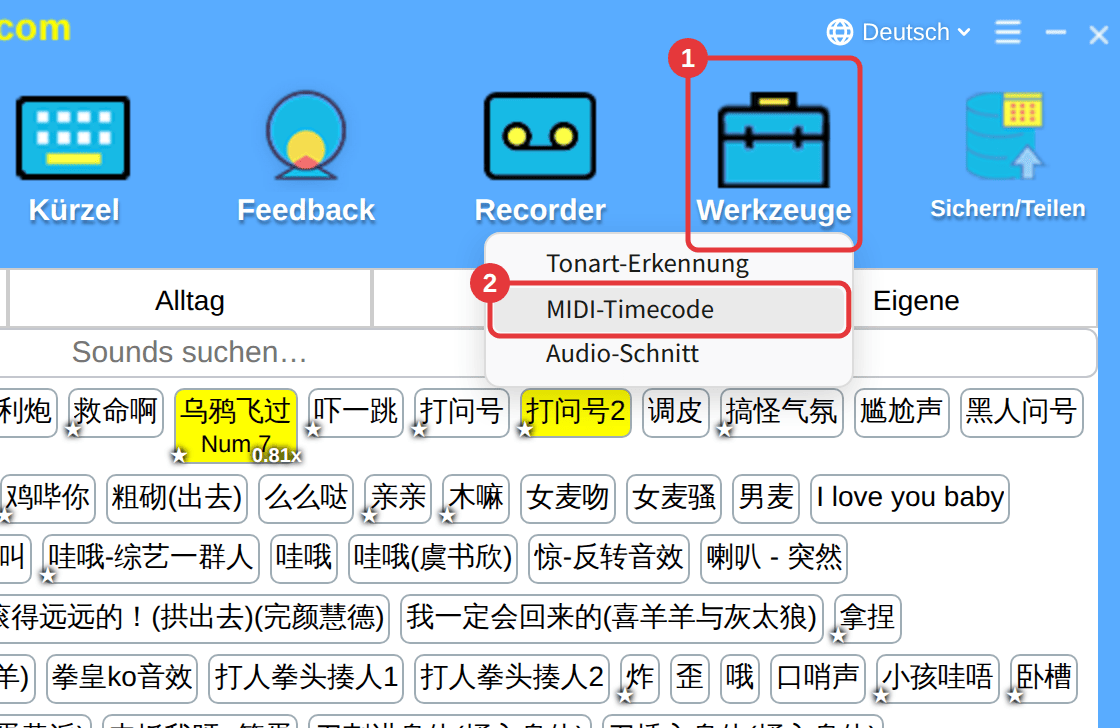
Klicken Sie in der Werkzeugleiste auf Werkzeuge → MIDI-Timecode (oder ≡ oben rechts → MIDI-Timecode-Einstellungen). Es ist ein eigenes Fenster, das Sie zur Seite oder auf einen zweiten Bildschirm schieben können; mit Oben anheften bleibt es im Vordergrund. Solange es offen ist, können Sie im Hauptfenster weiter Sounds anklicken und Startzeiten festlegen.
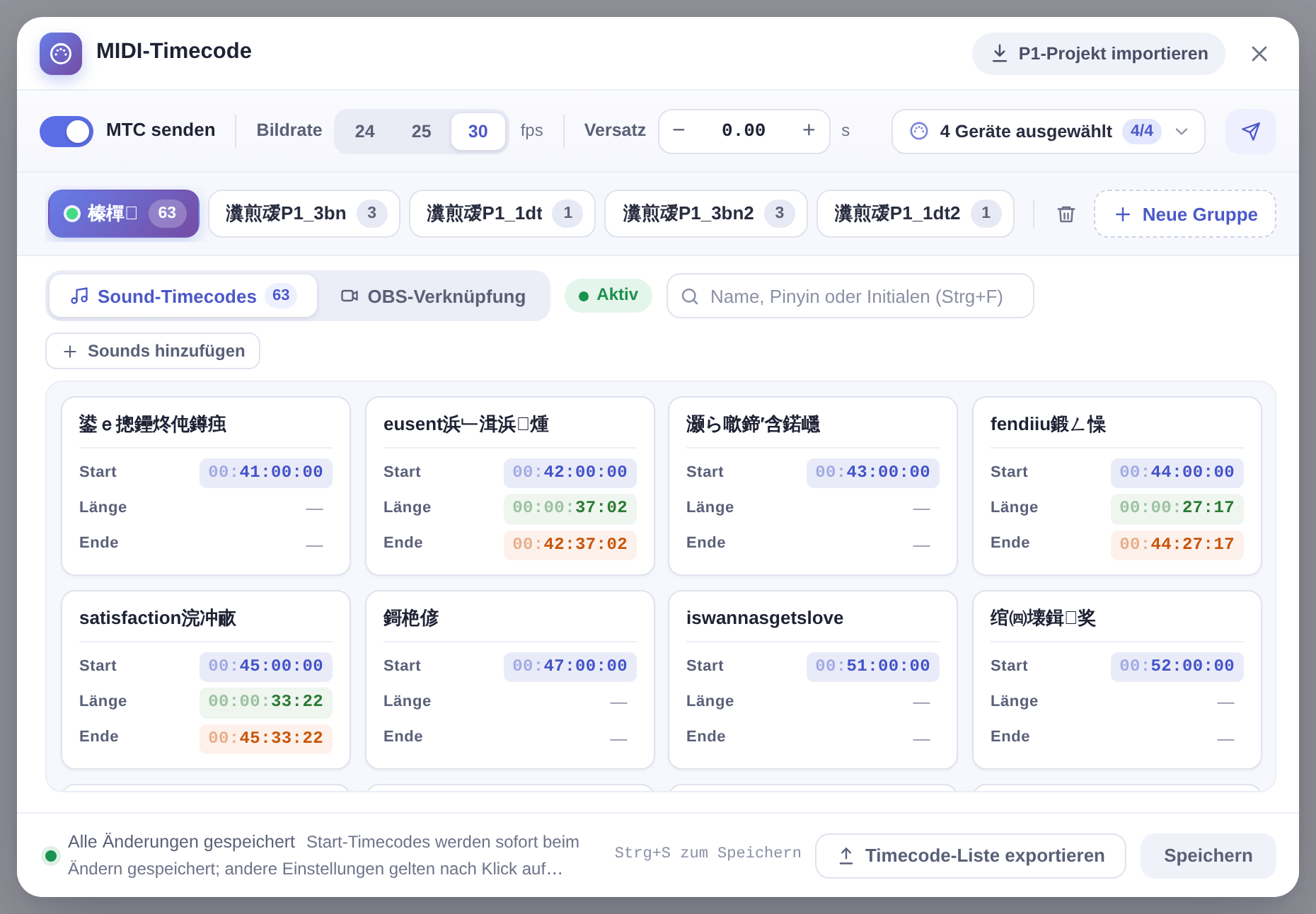
Gruppen und aktive Gruppe
Gruppen entsprechen Teilen einer Show (etwa 1. Akt und 2. Akt). Jede Gruppe hat ihre eigenen Start-Timecodes; beim Abspielen wird nur der Timecode der aktiven Gruppe gesendet.
- Neue Gruppe legt eine Gruppe an; Doppelklick auf den Namen benennt um, Ziehen sortiert.
- Rechtsklick auf eine Gruppe: Als aktive Gruppe festlegen oder löschen; mit Speichern übernehmen.
Einem Sound einen Start-Timecode geben
- Klicken Sie mit der rechten Maustaste auf einen Sound und wählen Sie MIDI: MTC-Startzeit festlegen.
- Geben Sie Stunden, Minuten, Sekunden und Frames ein (↑ ↓ ändern den Wert, mit Shift in Zehnerschritten, Enter bestätigt). Es wird sofort gespeichert und der Sound gehört zur aktiven Gruppe.
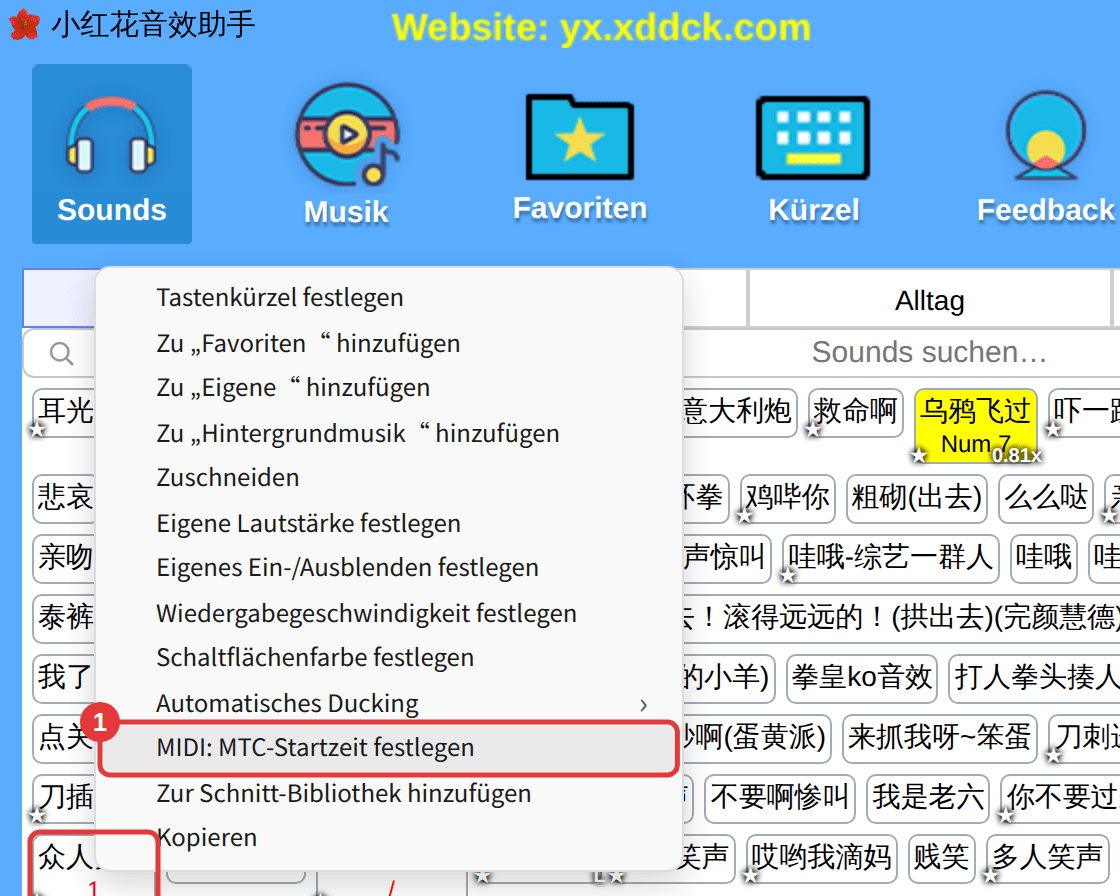
Danach können Sie die Startzeit im Rechtsklickmenü ändern oder mit MIDI: MTC-Startzeit entfernen löschen. In der Liste Sound-Timecodes im Fenster: Klick zum Anhören, Doppelklick zum Ändern der Zeit, Rechtsklick zum Kopieren, Verschieben in eine andere Gruppe oder für Auf der Soundseite anzeigen.
Sendeeinstellungen
- Schalten Sie MTC senden ein.
- Wählen Sie die Bildrate — 24, 25 oder 30 fps — passend zu Ihrem Lichtpult. Beim Wechsel werden alle Timecodes (auch OBS-Trigger) automatisch umgerechnet.
- Stellen Sie bei Bedarf einen Versatz ein: Positive Werte senden den Timecode früher (um Verzögerungen nachgeschalteter Geräte auszugleichen), negative später, im Bereich von ±5 Sekunden.
- Klicken Sie auf Ausgabegeräte und haken Sie die Geräte an, die den Timecode erhalten sollen (mehrere möglich, etwa ein virtueller MIDI-Port wie loopMIDI Port oder Ihr MIDI-Interface); nach dem Anschließen eines neuen Geräts auf Aktualisieren klicken.
- Mit Test senden schicken Sie einen vollständigen Timecode-Frame an die markierten Geräte und prüfen den Empfang.
- Klicken Sie auf Speichern (oder drücken Sie Strg+S).
Läuft ein Sound mit Startzeit, beginnt der Timecode an dieser Stelle, und unten im Hauptfenster wird angezeigt, dass MIDI-Timecode gesendet wird.
Timecode-Liste exportieren
Klicken Sie unten im Fenster auf Timecode-Liste exportieren und wählen Sie die aktuelle oder alle Gruppen. Sie erhalten eine .txt-Datei mit Start- und End-Timecodes und Länge jedes Sounds, Bildrate und Versatz sowie den OBS-Triggern — fertig für die Kollegen von Licht und Video.
OBS-Verknüpfung und P1-Import
- Um OBS-Szenen automatisch zu wechseln, wenn die Wiedergabe einen Zeitpunkt erreicht, siehe OBS-Verknüpfung.
- Haben Sie bisher Hirender P1 für Timecode genutzt, lässt sich das Projekt direkt importieren. Siehe Hirender-P1-Projekt importieren.
