
演出現場、專業直播間用的功能:播放音效時同時傳送 MIDI 時間碼(MTC),讓燈光臺等裝置跟著同步,還能聯動 OBS。普通使用者可跳過。
開啟 MIDI 時間碼
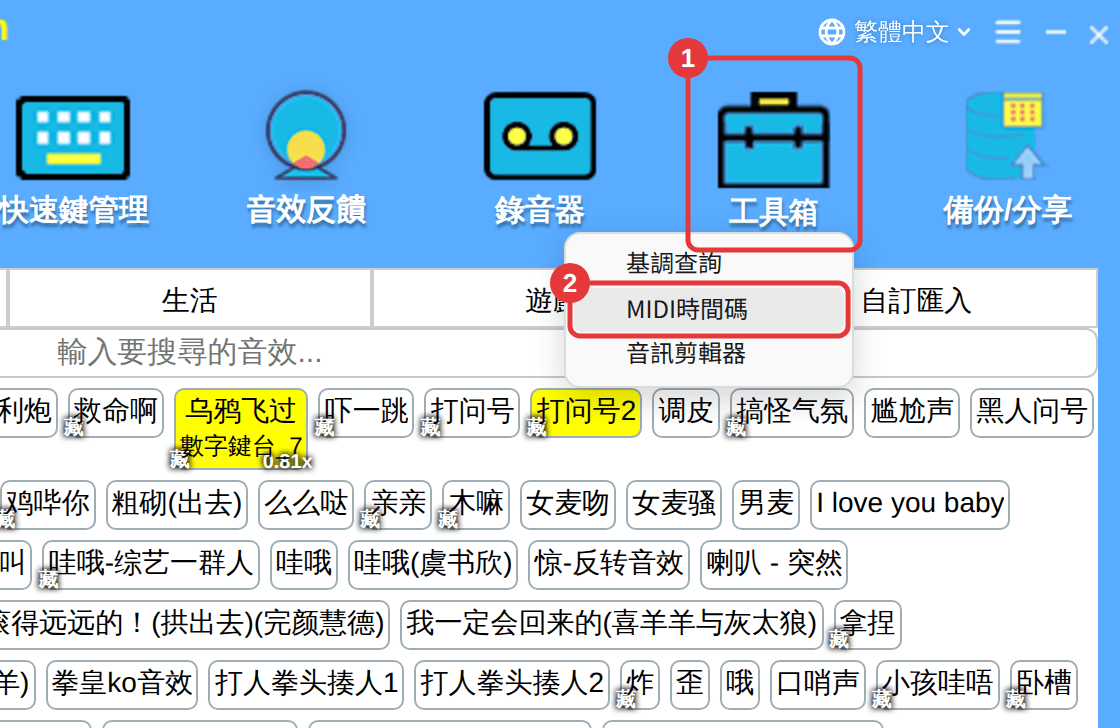
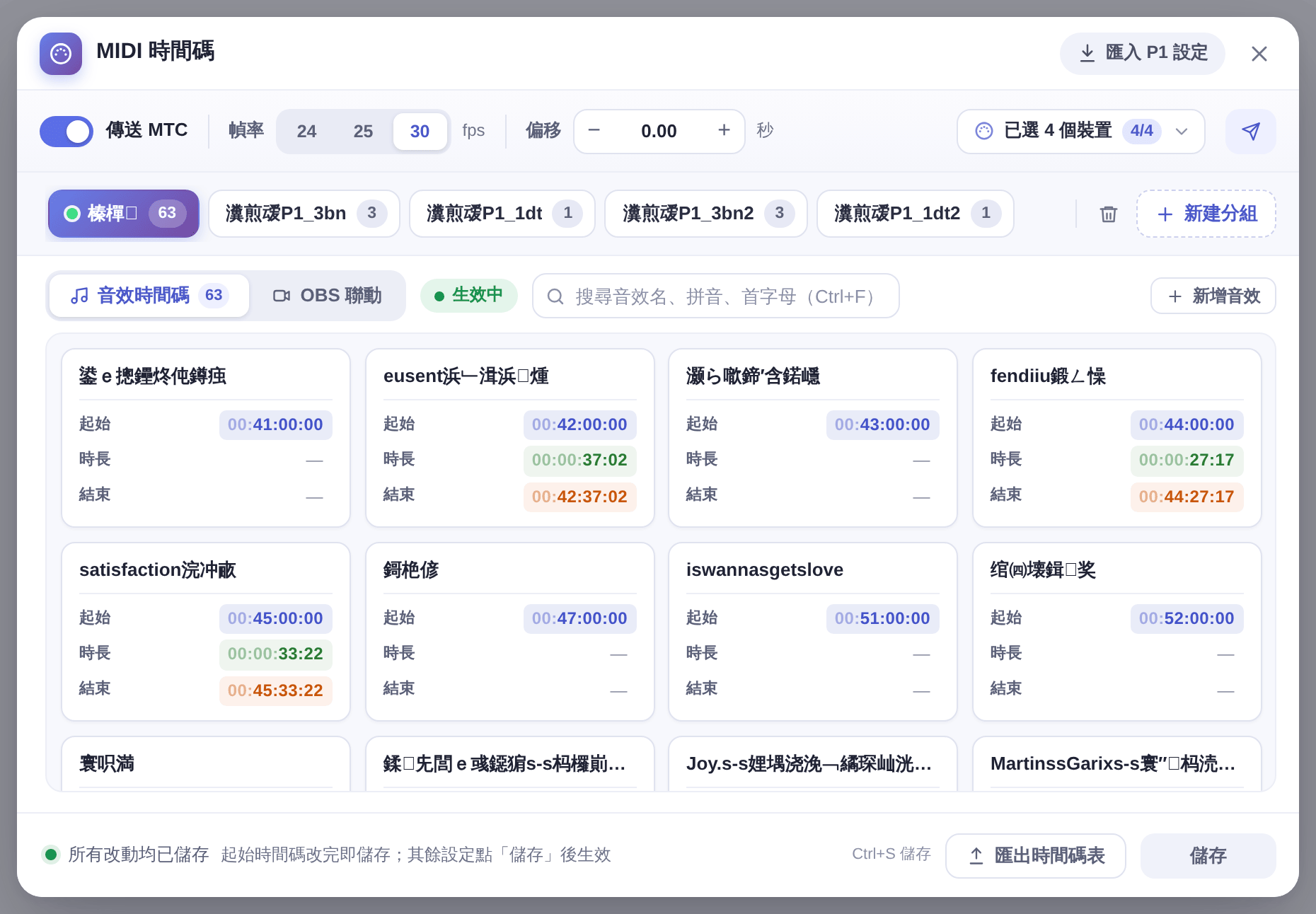
點工具列「工具箱」→「MIDI時間碼」(或右上角「≡」→「MIDI時間碼設定」)。它是一個獨立視窗,可以挪到一旁或副屏,點「置頂」讓它一直在最前面;視窗開著時,照樣能在主介面點音效、設起始時間。
分組和生效分組
分組相當於一場演出的不同段落(例如「第一幕」「第二幕」),每個分組有自己的一套音效起始時間碼;播放音效時,只按生效分組的時間碼傳送。
- 點「新建分組」新建;雙擊分組名重新命名,拖曳可以調整順序。
- 在分組上點右鍵,可以「設為生效分組」或刪除;改完點「儲存」才生效。
給音效設起始時間碼
- 在音效上點右鍵,選「MIDI-設定MTC起始時間」。
- 輸入時、分、秒、幀(按 ↑ ↓ 調整數值,按住 Shift 一次調 10,回車確定),改完立即儲存,音效會加入生效分組。
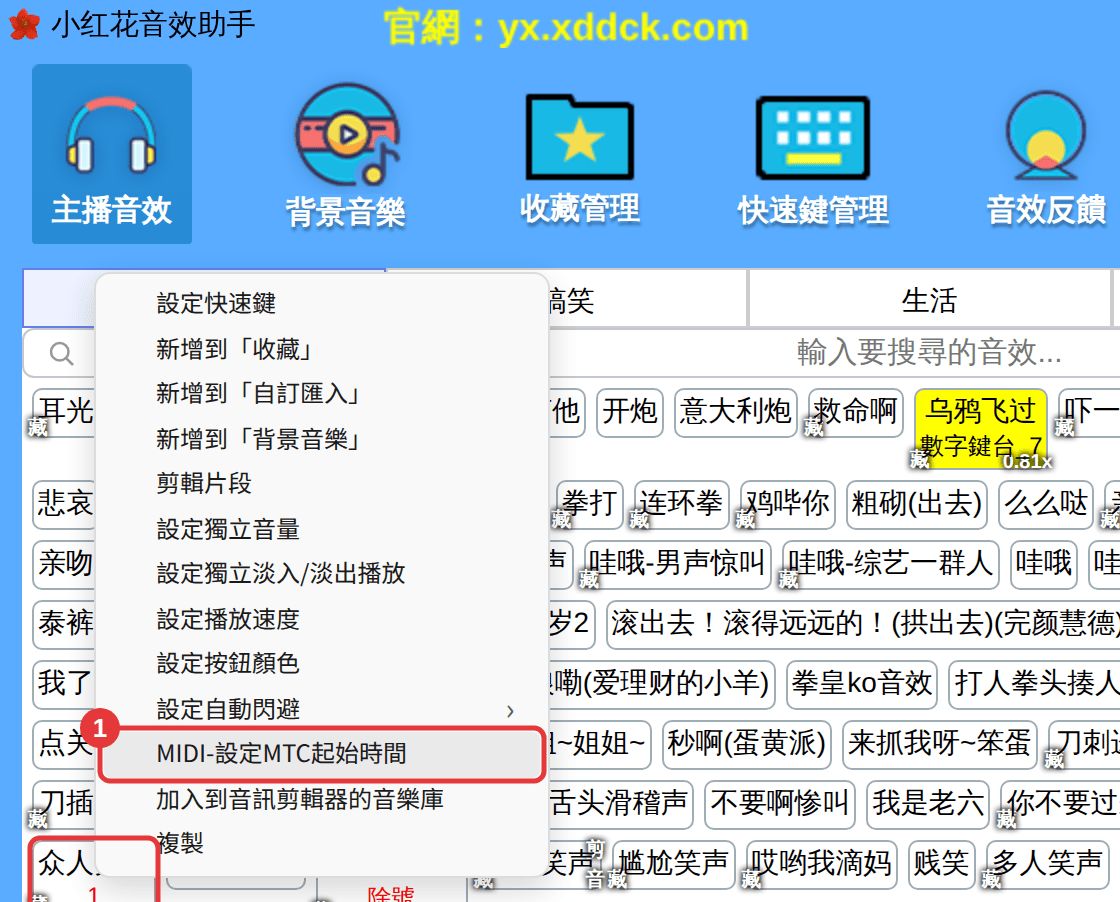
設過之後,右鍵選單裡會顯示「MIDI-修改MTC起始時間(…)」,不要了就選「MIDI-刪除MTC起始時間」。在視窗的「音效時間碼」列表裡:單擊試聽,雙擊改時間,右鍵還能複製、移動到其它分組,或者「在音效頁面定位」。
設定傳送
- 開啟「傳送 MTC」。
- 選幀率:24、25 或 30 fps,和燈光臺等裝置保持一致。換幀率時,所有時間碼(包括 OBS 觸發點)會自動換算。
- 需要時設「偏移」:正值讓時間碼提前發出(補償下游裝置的延遲),負值延後,範圍 ±5 秒。
- 點「輸出裝置」,勾選要接收時間碼的裝置(可以多選,如虛擬 MIDI 埠 loopMIDI Port 或你的 MIDI 介面);插上新裝置後點「重新整理」。
- 點「測試傳送」,向勾選的裝置發一幀完整時間碼,確認對方能收到。
- 點「儲存」(或按 Ctrl+S)。
播放設了起始時間的音效時,會從這個時間碼開始傳送,主介面底部顯示「MIDI時間碼(MTC-30Hz):傳送中」。
沒有發出去?開啟了「傳送 MTC」卻沒勾選輸出裝置,或者勾選的裝置沒接入本機時,時間碼不會真正發出,視窗上方會有提示。換過 USB 口後裝置名可能會變,需要重新勾選。
匯出時間碼錶
點視窗底部的「匯出時間碼表」,選當前分組或全部分組,會生成一個 .txt 文字:音效的起始、結束時間碼和時長,幀率與偏移說明,以及 OBS 觸發點,可以直接發給燈光、影片同事。
OBS 聯動和匯入 P1 配置
- 想讓播放走到某個時間點時自動切換 OBS 場景,見 OBS 聯動。
- 原來用 Hirender P1 做時間碼的,可以直接匯入它的工程配置,見匯入 Hirender P1 配置。
