
Feature para sa live performance at propesyonal na studio: nagpapadala ng MIDI timecode (MTC) habang tumutugtog ang tunog para naka-sync ang lighting console at ibang kagamitan — at puwede ring kontrolin ang OBS. Puwedeng laktawan ito ng karamihan ng user.
Buksan ang MIDI timecode
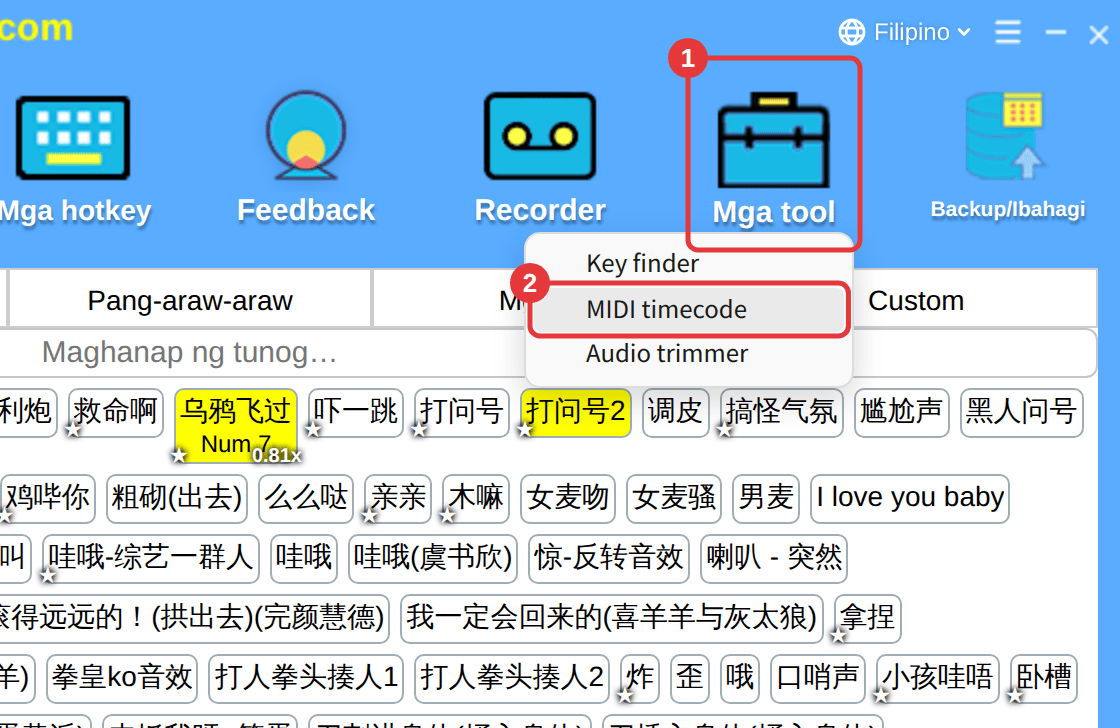
I-click ang Mga tool sa toolbar → MIDI timecode (o ≡ sa kanang itaas → Mga setting ng MIDI timecode). Hiwalay itong window na puwedeng ilipat sa gilid o sa pangalawang screen; i-click ang I-pin sa itaas para laging nasa harap. Habang bukas ito, puwede ka pa ring mag-click ng tunog at magtakda ng start time sa pangunahing window.
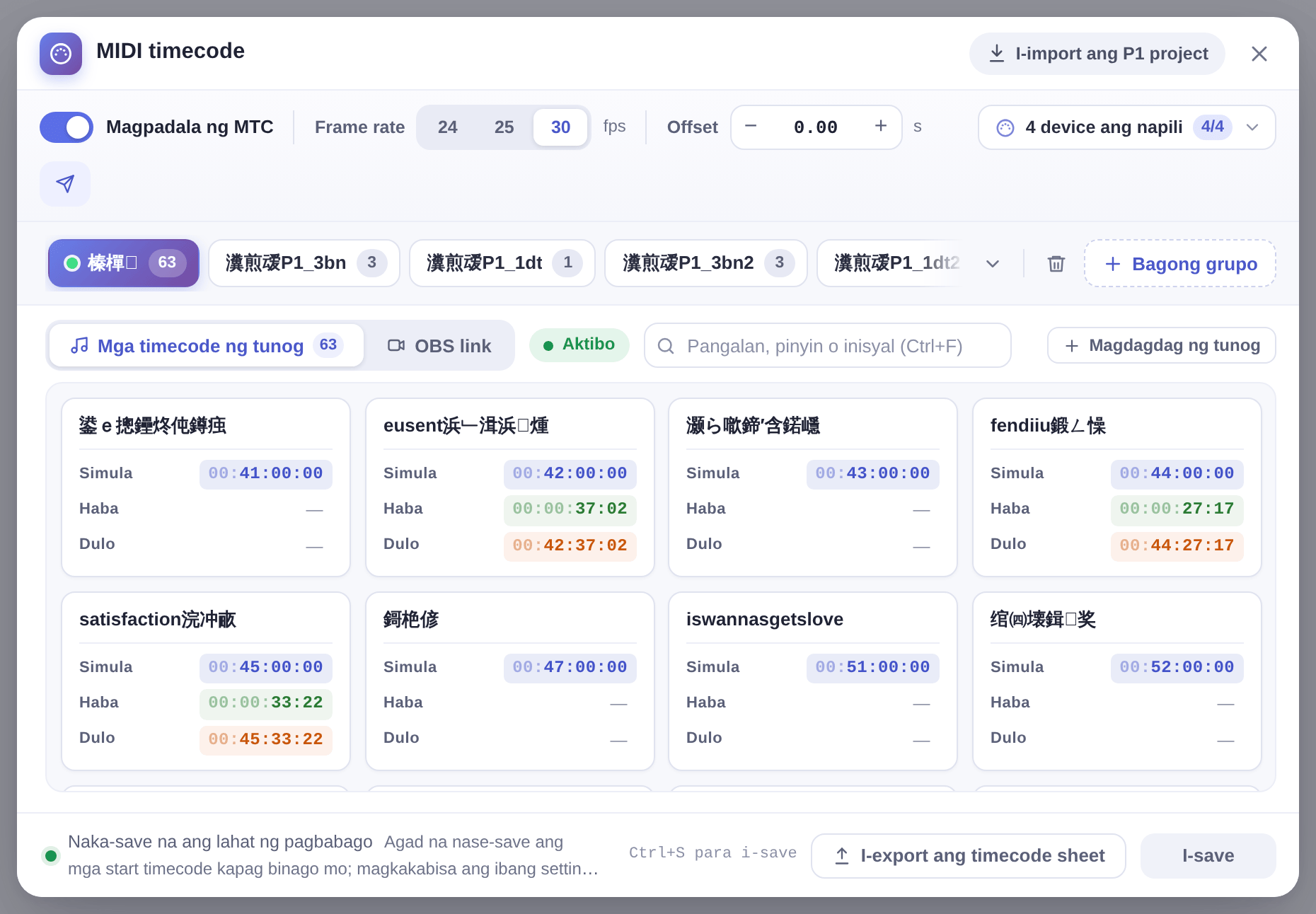
Mga grupo at aktibong grupo
Parang mga bahagi ng isang palabas ang mga grupo (halimbawa Act 1 at Act 2). May sariling set ng start timecode ang bawat grupo; kapag tumugtog ang tunog, ang timecode lang ng aktibong grupo ang ipinapadala.
- I-click ang Bagong grupo para magdagdag; i-double click ang pangalan para palitan, at i-drag para ayusin.
- I-right click ang grupo para piliin ang Gawing aktibong grupo o burahin ito; i-click ang I-save para ilapat.
Bigyan ng start timecode ang tunog
- I-right click ang tunog at piliin ang MIDI: itakda ang start time ng MTC.
- Ilagay ang oras, minuto, segundo at frame (pinapalitan ng ↑ ↓ ang value, may Shift para sampu-sampu, Enter para kumpirmahin). Agad itong naka-save at mapupunta ang tunog sa aktibong grupo.
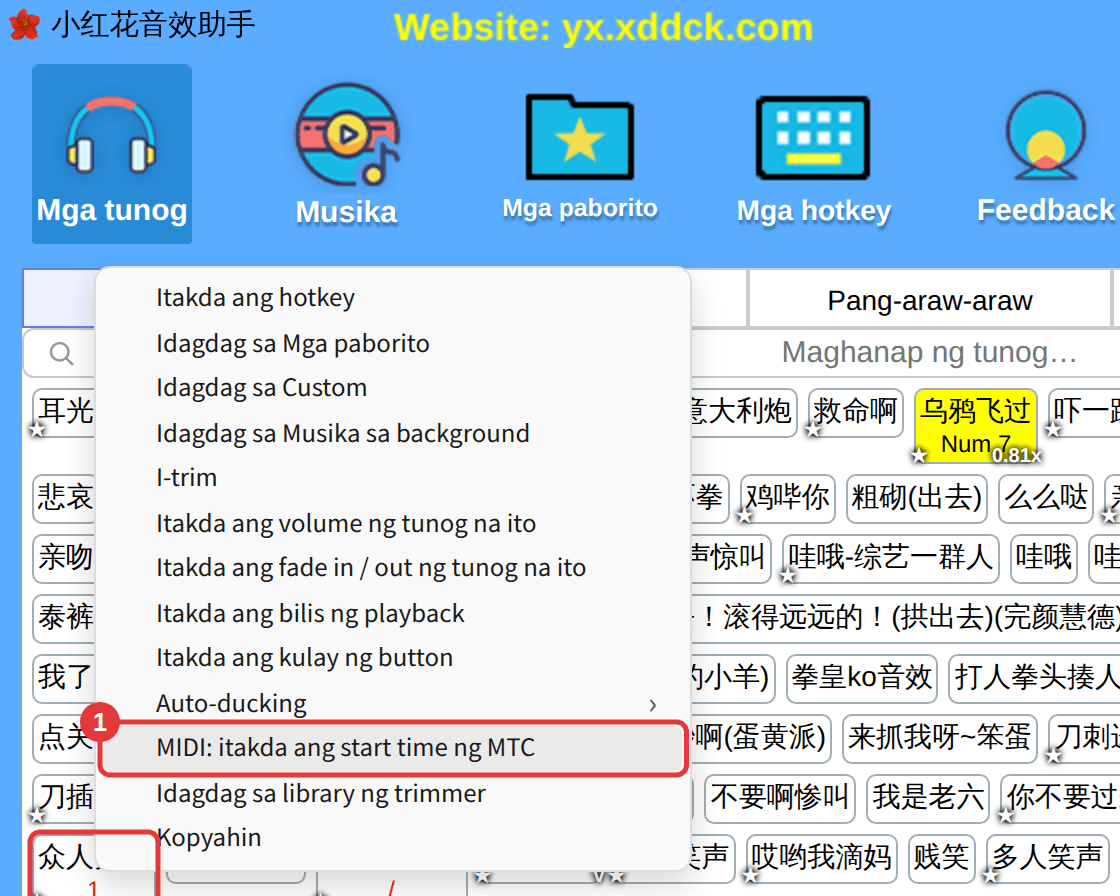
Pagkatapos, sa right-click menu puwede mong palitan ang start time o piliin ang MIDI: alisin ang start time ng MTC. Sa listahan ng Mga timecode ng tunog sa window: i-click para pakinggan, i-double click para palitan ang oras, at i-right click para kopyahin, ilipat sa ibang grupo o piliin ang Ipakita sa page ng mga tunog.
Setting ng pagpapadala
- I-on ang Magpadala ng MTC.
- Piliin ang frame rate — 24, 25 o 30 fps — na tugma sa lighting console mo. Kapag pinalitan, awtomatikong nako-convert ang lahat ng timecode (pati OBS trigger).
- Itakda ang Offset kung kailangan: mas maagang ipinapadala ng positibong value ang timecode (para sa delay ng ibang kagamitan), mas huli ang negatibo, sa loob ng ±5 segundo.
- I-click ang Mga output device at i-check ang mga device na tatanggap ng timecode (puwedeng marami, gaya ng virtual MIDI port na loopMIDI Port o ang MIDI interface mo); i-click ang I-refresh pagkakonekta ng bagong device.
- I-click ang Magpadala ng test para magpadala ng isang buong timecode frame sa mga naka-check na device at tiyaking natanggap ito.
- I-click ang I-save (o pindutin ang Ctrl+S).
Kapag tumugtog ang tunog na may start time, ipinapadala ang timecode mula sa puntong iyon at ipinapakita sa ibaba ng pangunahing window na nagpapadala ng MIDI timecode.
I-export ang timecode sheet
I-click ang I-export ang timecode sheet sa ibaba ng window at piliin ang kasalukuyang grupo o lahat. Makakakuha ka ng .txt file na may start at end timecode at haba ng bawat tunog, frame rate at offset, at mga OBS trigger — handang ipadala sa team ng ilaw at video.
OBS link at pag-import ng P1
- Para awtomatikong magpalit ng scene sa OBS kapag umabot ang playback sa isang oras, tingnan ang OBS link.
- Kung Hirender P1 ang gamit mo sa timecode, puwedeng direktang i-import ang project nito. Tingnan ang I-import ang Hirender P1 project.
