
Tính năng dành cho biểu diễn trực tiếp và phòng live chuyên nghiệp: khi phát âm thanh sẽ gửi mã thời gian MIDI (MTC) để bàn điều khiển ánh sáng và thiết bị khác chạy đồng bộ — còn điều khiển được cả OBS. Đa số người dùng có thể bỏ qua phần này.
Mở mã thời gian MIDI
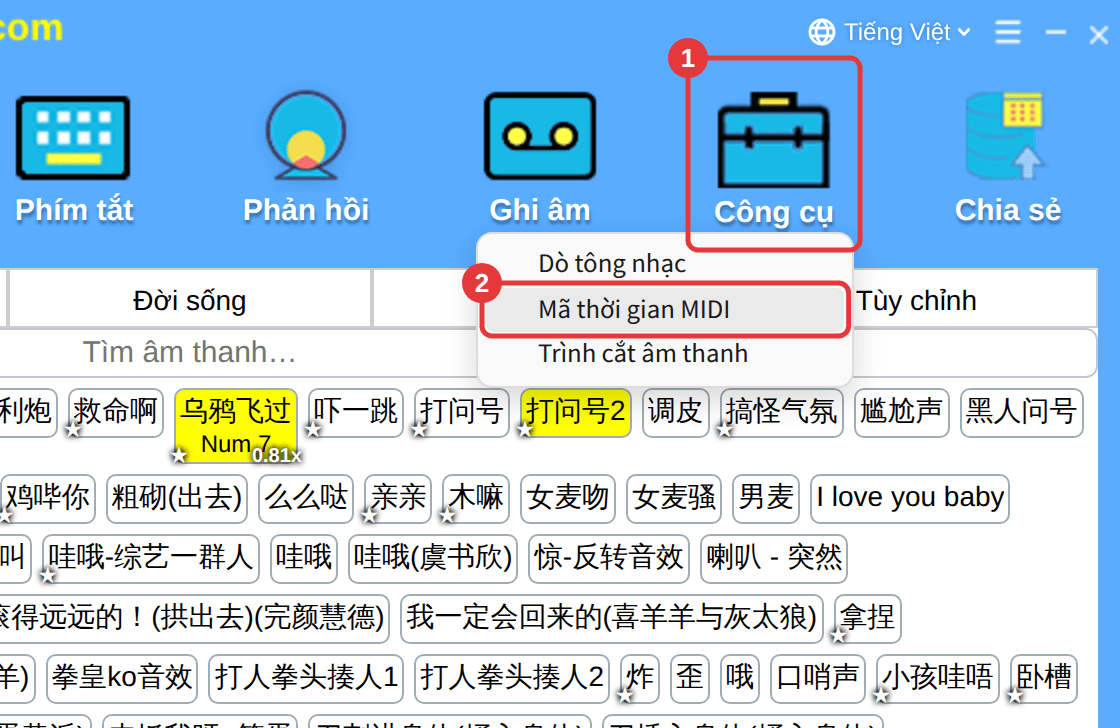
Nhấp Công cụ trên thanh công cụ → Mã thời gian MIDI (hoặc ≡ ở góc trên bên phải → Cài đặt mã thời gian MIDI). Đây là cửa sổ riêng, có thể kéo sang bên hoặc sang màn hình thứ hai; nhấp Ghim lên đầu để luôn nằm trên. Khi cửa sổ đang mở, bạn vẫn nhấp âm thanh và đặt thời điểm bắt đầu ở cửa sổ chính được.
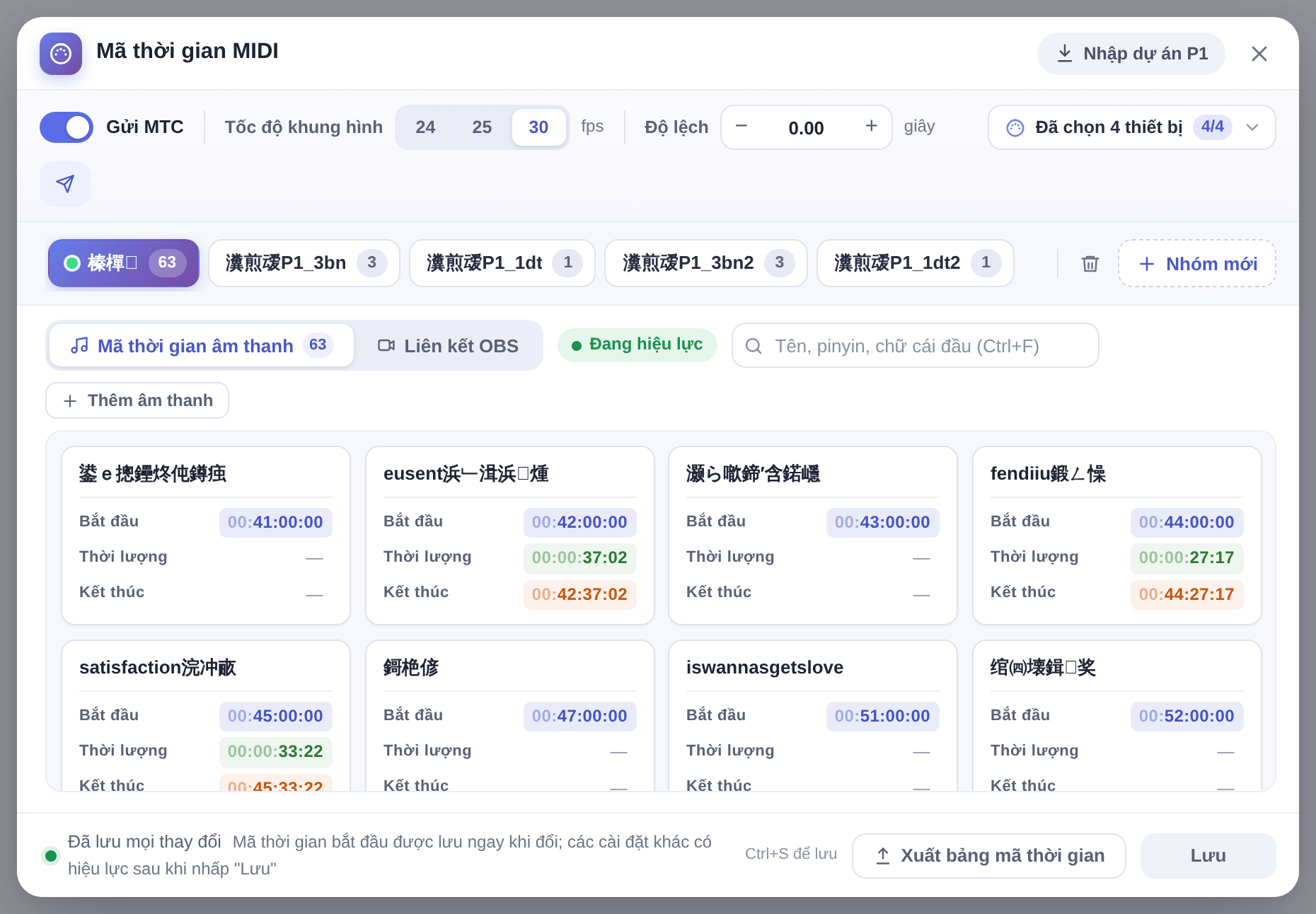
Nhóm và nhóm hiệu lực
Nhóm giống như các phần của một buổi diễn (ví dụ Màn 1 và Màn 2). Mỗi nhóm có bộ mã thời gian bắt đầu riêng; khi phát âm thanh chỉ gửi mã thời gian của nhóm hiệu lực.
- Nhấp Nhóm mới để thêm nhóm; nhấp đúp vào tên để đổi tên, kéo để sắp xếp.
- Nhấp chuột phải vào nhóm để chọn Đặt làm nhóm hiệu lực hoặc xóa; nhấp Lưu để áp dụng.
Đặt mã thời gian bắt đầu cho âm thanh
- Nhấp chuột phải vào âm thanh và chọn MIDI: đặt thời điểm bắt đầu MTC.
- Nhập giờ, phút, giây và khung hình (↑ ↓ đổi giá trị, giữ Shift để đổi 10 đơn vị, Enter để xác nhận). Lưu ngay và âm thanh được đưa vào nhóm hiệu lực.
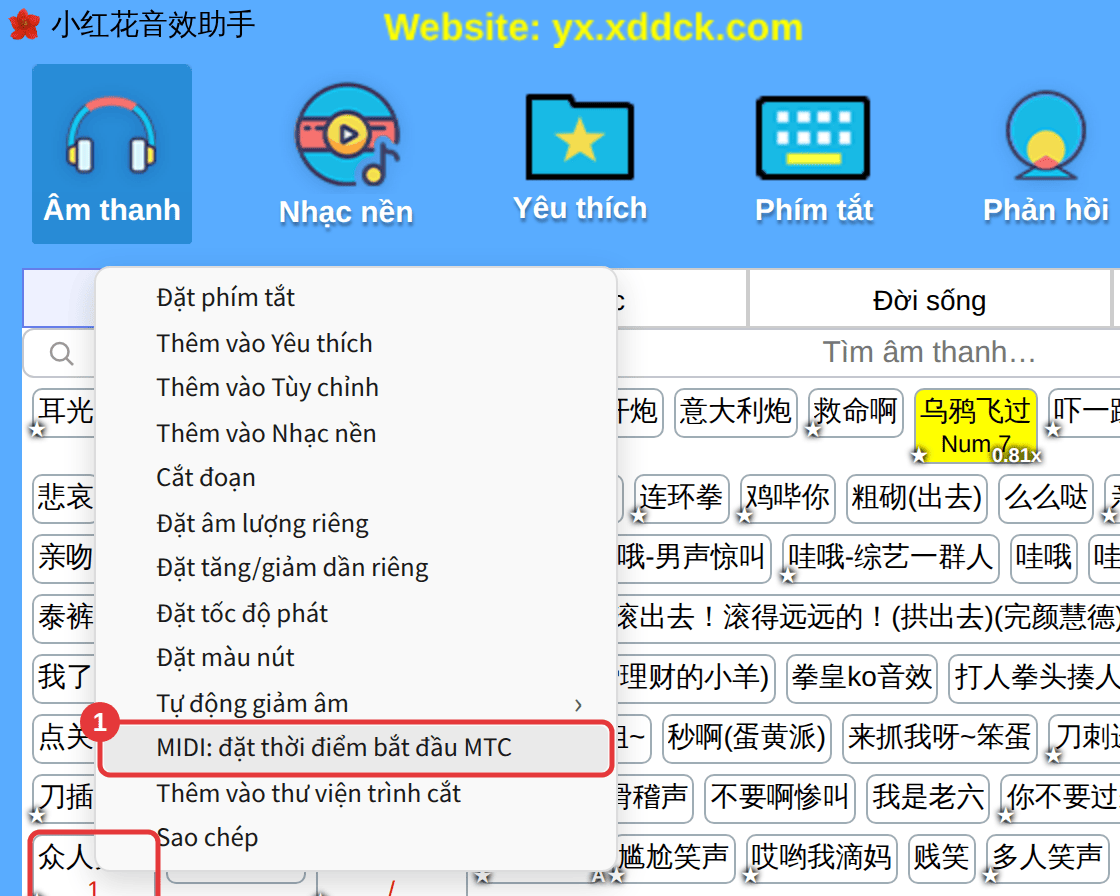
Sau đó menu chuột phải cho phép đổi thời điểm bắt đầu, hoặc chọn MIDI: xóa thời điểm bắt đầu MTC để xóa. Trong danh sách Mã thời gian âm thanh của cửa sổ: nhấp để nghe thử, nhấp đúp để đổi thời gian, nhấp chuột phải để sao chép, chuyển sang nhóm khác hoặc chọn Hiện trên trang âm thanh.
Cài đặt gửi
- Bật Gửi MTC.
- Chọn tốc độ khung hình — 24, 25 hoặc 30 fps — giống bàn điều khiển ánh sáng. Khi đổi, mọi mã thời gian (kể cả trình kích hoạt OBS) được tự chuyển đổi.
- Đặt Độ lệch nếu cần: số dương gửi mã thời gian sớm hơn (bù độ trễ của thiết bị phía sau), số âm gửi muộn hơn, trong phạm vi ±5 giây.
- Nhấp Thiết bị đầu ra và đánh dấu thiết bị cần nhận mã thời gian (có thể nhiều, ví dụ cổng MIDI ảo loopMIDI Port hoặc giao diện MIDI của bạn); cắm thiết bị mới thì nhấp Làm mới.
- Nhấp Gửi thử để gửi một khung mã thời gian hoàn chỉnh tới các thiết bị đã đánh dấu và kiểm tra đã nhận được chưa.
- Nhấp Lưu (hoặc nhấn Ctrl+S).
Khi âm thanh có thời điểm bắt đầu được phát, mã thời gian được gửi từ điểm đó và cuối cửa sổ chính sẽ cho biết đang gửi mã thời gian MIDI.
Xuất bảng mã thời gian
Nhấp Xuất bảng mã thời gian ở cuối cửa sổ và chọn nhóm hiện tại hoặc tất cả. Bạn sẽ có tệp .txt gồm thời điểm bắt đầu, kết thúc và độ dài của từng âm thanh, tốc độ khung hình, độ lệch và các trình kích hoạt OBS — gửi ngay cho bên ánh sáng và hình ảnh.
Liên kết OBS và nhập P1
- Muốn OBS tự chuyển cảnh khi phát tới một thời điểm, xem Liên kết OBS.
- Nếu bạn từng dùng Hirender P1 cho mã thời gian, có thể nhập thẳng dự án. Xem Nhập dự án Hirender P1.
