
Une fonction pour les spectacles et les studios de streaming professionnels : pendant la lecture d’un son, un timecode MIDI (MTC) est envoyé pour synchroniser les consoles lumière et d’autres équipements — et OBS peut aussi être piloté. La plupart des utilisateurs peuvent sauter cette partie.
Ouvrir le timecode MIDI
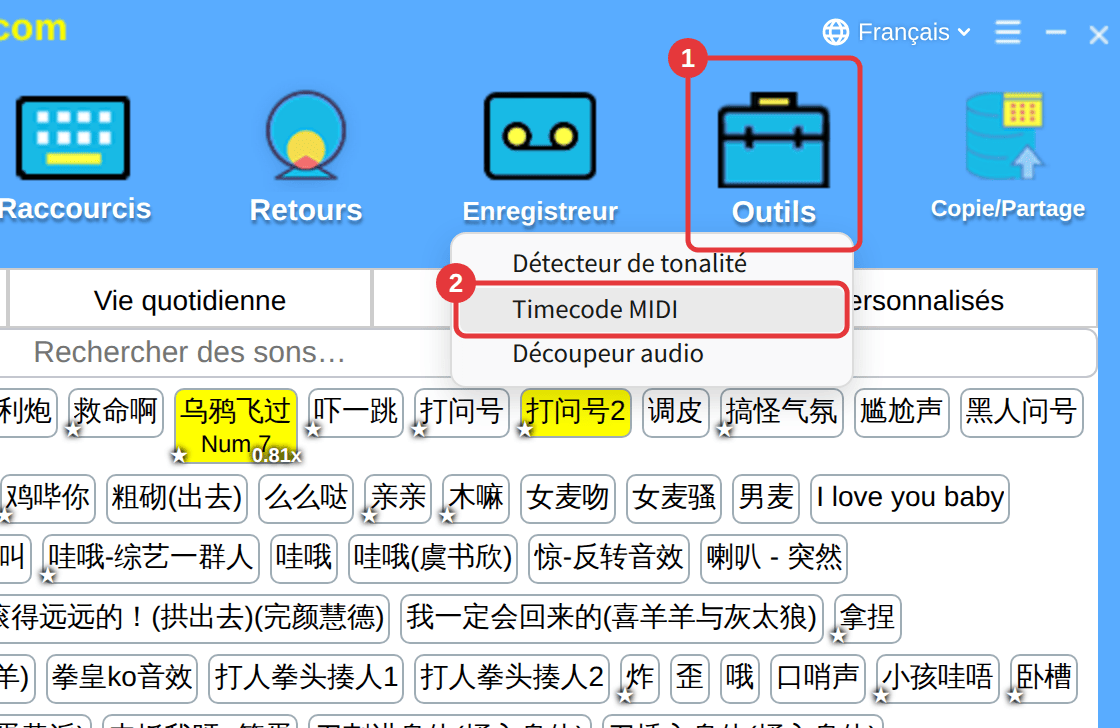
Cliquez sur Outils dans la barre d’outils → Timecode MIDI (ou ≡ en haut à droite → Paramètres du timecode MIDI). C’est une fenêtre séparée, à placer sur le côté ou sur un second écran ; cliquez sur Épingler en haut pour la garder devant. Tant qu’elle est ouverte, vous pouvez continuer à cliquer sur des sons et définir des débuts dans la fenêtre principale.
Groupes et groupe actif
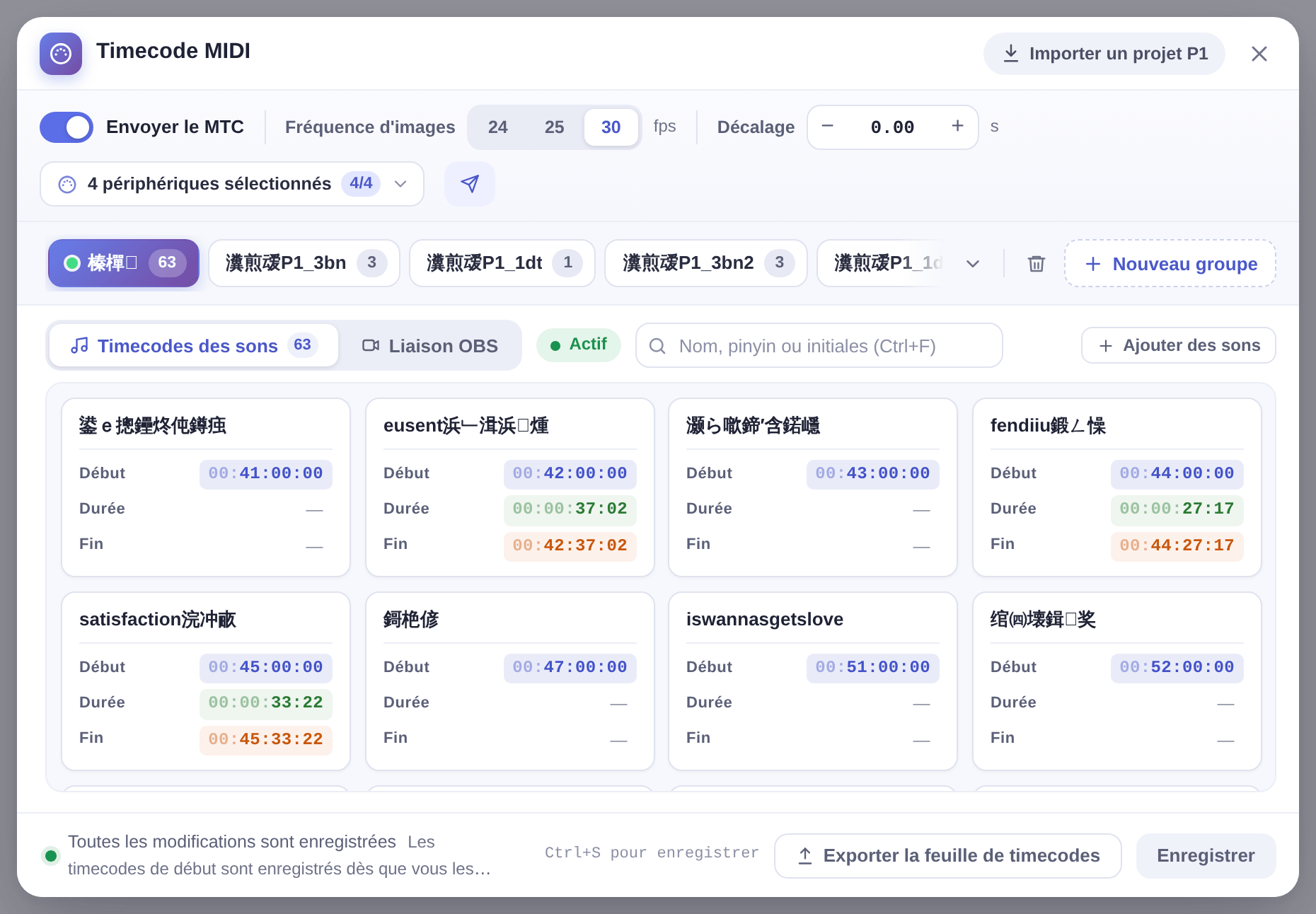
Les groupes sont comme les parties d’un spectacle (par exemple Acte 1 et Acte 2). Chaque groupe a ses propres timecodes de début ; à la lecture d’un son, seul le timecode du groupe actif est envoyé.
- Cliquez sur Nouveau groupe pour en ajouter un ; double-cliquez sur le nom pour le renommer, faites glisser pour réordonner.
- Clic droit sur un groupe pour choisir Définir comme groupe actif ou le supprimer ; cliquez sur Enregistrer pour appliquer.
Donner un timecode de début à un son
- Faites un clic droit sur un son et choisissez MIDI : définir le début MTC.
- Saisissez heures, minutes, secondes et images (↑ ↓ modifient la valeur, Maj par pas de 10, Entrée valide). C’est enregistré aussitôt et le son rejoint le groupe actif.
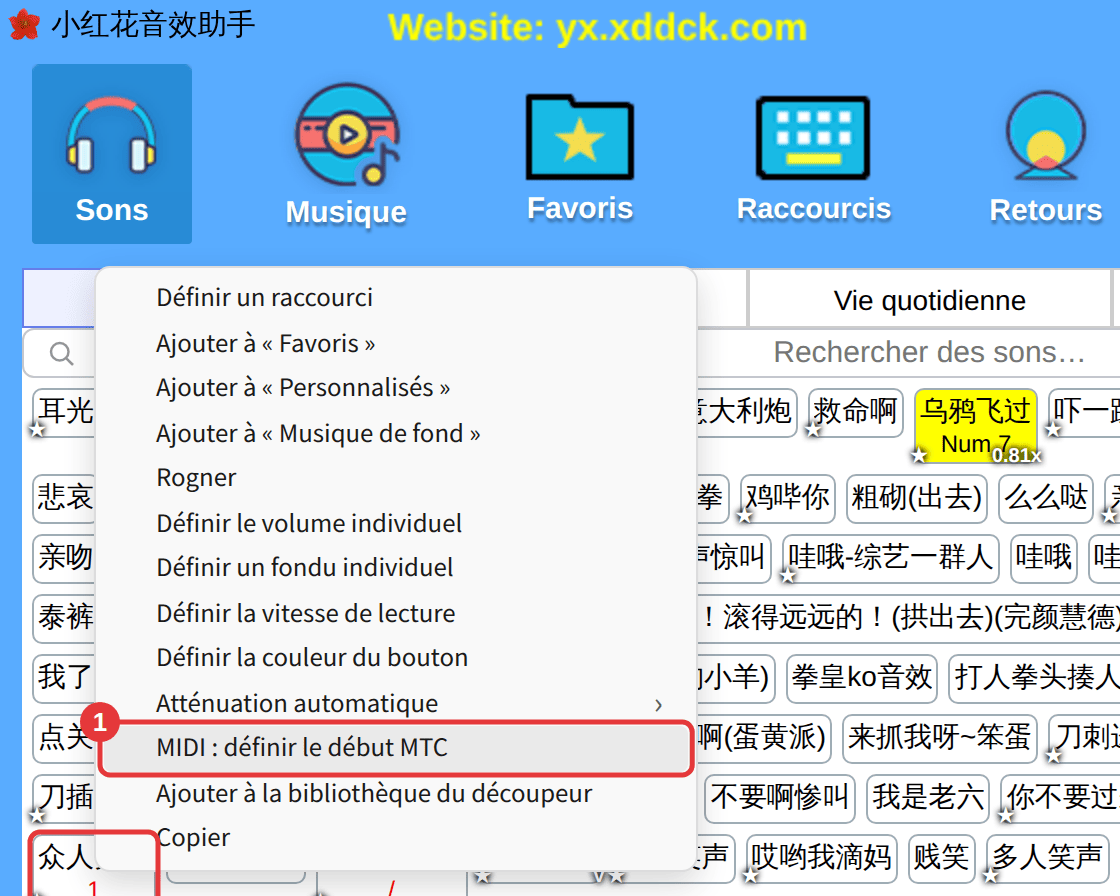
Ensuite, le menu contextuel permet de modifier le début ou de le retirer avec MIDI : supprimer le début MTC. Dans la liste Timecodes des sons : clic pour écouter, double-clic pour changer l’heure, clic droit pour copier, déplacer vers un autre groupe ou choisir Afficher dans la page des sons.
Réglages d’envoi
- Activez Envoyer le MTC.
- Choisissez la fréquence d’images — 24, 25 ou 30 fps — comme sur votre console lumière. En la changeant, tous les timecodes (déclencheurs OBS compris) sont convertis automatiquement.
- Réglez le Décalage si besoin : une valeur positive envoie le timecode plus tôt (pour compenser le retard des équipements en aval), une valeur négative plus tard, dans la limite de ±5 secondes.
- Cliquez sur Périphériques de sortie et cochez ceux qui doivent recevoir le timecode (plusieurs possibles, par exemple un port MIDI virtuel comme loopMIDI Port ou votre interface MIDI) ; cliquez sur Actualiser après avoir branché un nouvel appareil.
- Cliquez sur Envoyer un test pour envoyer une image complète de timecode aux périphériques cochés et vérifier la réception.
- Cliquez sur Enregistrer (ou Ctrl+S).
Quand un son avec début défini joue, le timecode part de ce point et le bas de la fenêtre principale indique que le timecode MIDI est envoyé.
Exporter la feuille de timecodes
Cliquez sur Exporter la feuille de timecodes en bas de la fenêtre et choisissez le groupe en cours ou tous les groupes. Vous obtenez un fichier .txt avec début, fin et durée de chaque son, fréquence d’images, décalage et déclencheurs OBS — prêt à envoyer aux équipes lumière et vidéo.
Liaison OBS et import P1
- Pour changer de scène OBS automatiquement à un moment donné, consultez Liaison OBS.
- Si vous utilisiez Hirender P1 pour le timecode, son projet s’importe directement. Consultez Importer un projet Hirender P1.
