
Fitur untuk pertunjukan langsung dan studio streaming profesional: kirim timecode MIDI (MTC) saat suara diputar agar konsol lampu dan perangkat lain tetap sinkron — dan kendalikan OBS juga. Sebagian besar pengguna bisa melewati bagian ini.
Membuka timecode MIDI
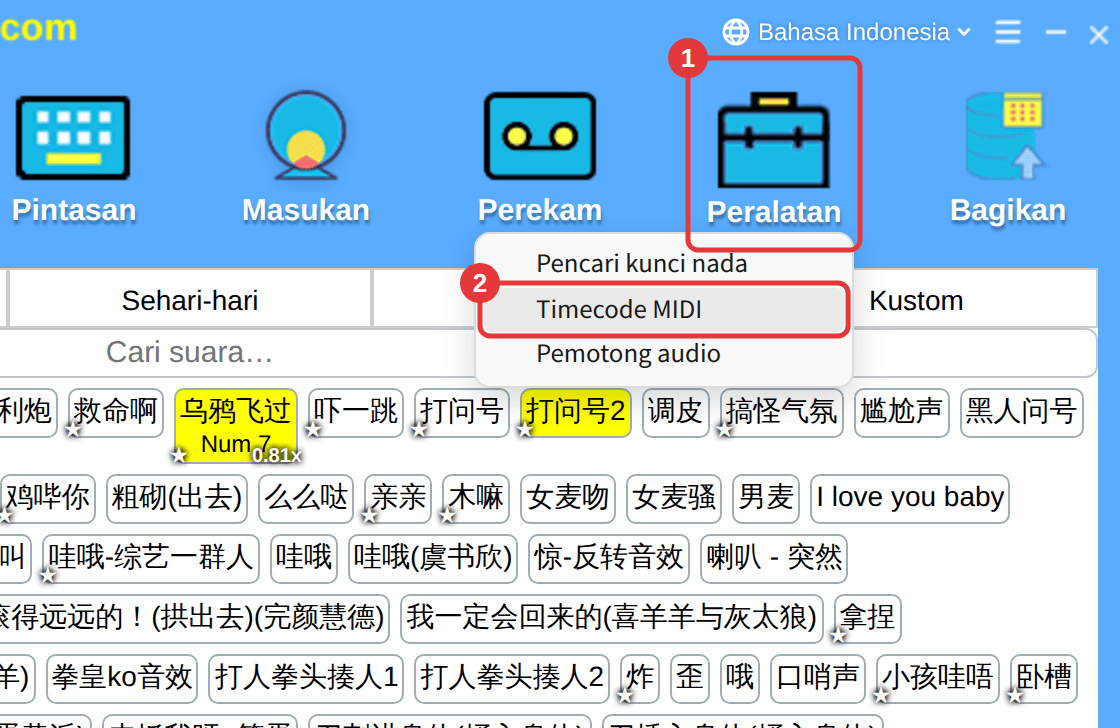
Klik Peralatan di bilah alat → Timecode MIDI (atau ≡ di pojok kanan atas → Pengaturan timecode MIDI). Ini jendela terpisah yang bisa Anda geser ke samping atau ke layar kedua; klik Sematkan di atas agar tetap di depan. Selama jendela ini terbuka, Anda tetap bisa mengklik suara dan mengatur waktu mulai di jendela utama.
Grup dan grup aktif
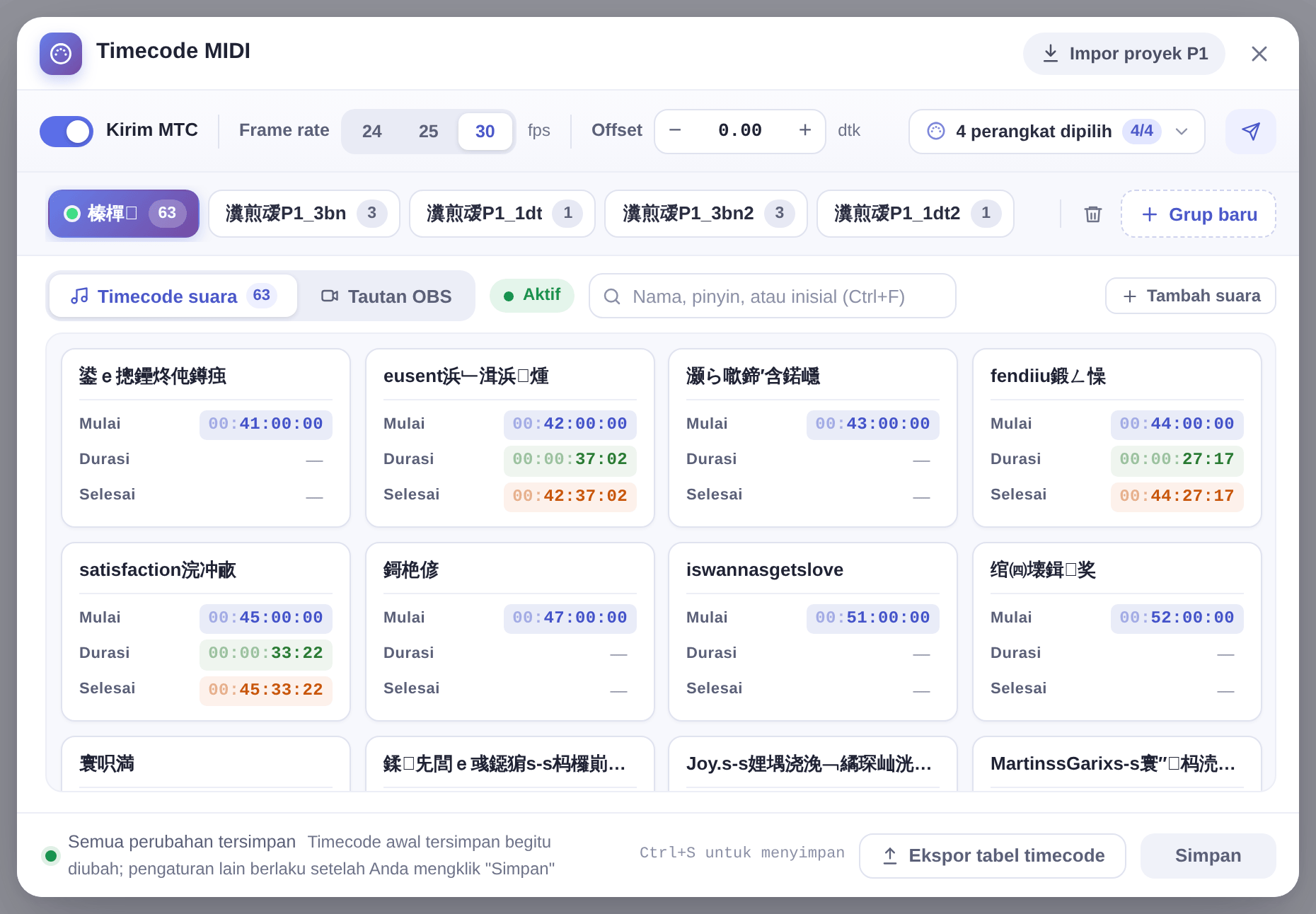
Grup ibarat bagian-bagian sebuah pertunjukan (misalnya Babak 1 dan Babak 2). Setiap grup punya set timecode awal suaranya sendiri; saat suara diputar, hanya timecode dari grup aktif yang dikirim.
- Klik Grup baru untuk menambahkan; klik dua kali nama grup untuk menggantinya, dan seret untuk mengubah urutan.
- Klik kanan grup untuk memilih Jadikan grup aktif atau menghapusnya; klik Simpan untuk menerapkan.
Memberi suara timecode awal
- Klik kanan suara dan pilih MIDI: atur waktu mulai MTC.
- Isi jam, menit, detik, dan frame (↑ ↓ mengubah nilai, tahan Shift untuk mengubah 10 sekaligus, Enter untuk konfirmasi). Langsung tersimpan dan suara masuk ke grup aktif.
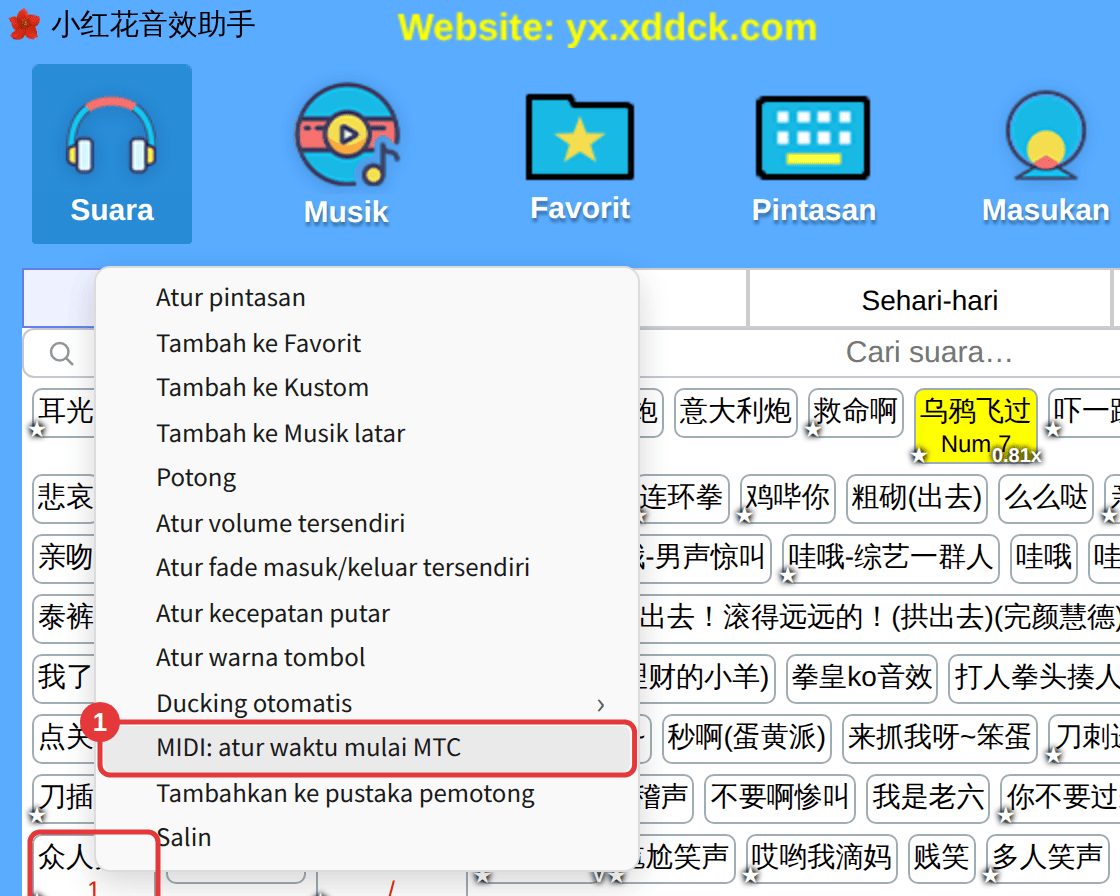
Setelah diatur, menu klik kanan memungkinkan Anda mengubah waktu mulai, atau memilih MIDI: hapus waktu mulai MTC untuk menghapusnya. Di daftar Timecode suara pada jendela: klik untuk mendengarkan, klik dua kali untuk mengubah waktu, dan klik kanan untuk menyalin, memindahkan ke grup lain, atau memilih Tampilkan di halaman suara.
Pengaturan pengiriman
- Nyalakan Kirim MTC.
- Pilih frame rate — 24, 25, atau 30 fps — sesuai konsol lampu Anda. Mengubahnya akan mengonversi semua timecode (termasuk pemicu OBS) secara otomatis.
- Atur Offset jika perlu: nilai positif mengirim timecode lebih awal (untuk mengimbangi jeda perangkat di hilir), nilai negatif mengirimnya lebih lambat, dalam rentang ±5 detik.
- Klik Perangkat output dan centang perangkat yang harus menerima timecode (boleh beberapa, misalnya port MIDI virtual seperti loopMIDI Port atau antarmuka MIDI Anda); klik Segarkan setelah mencolokkan perangkat baru.
- Klik Kirim uji untuk mengirim satu frame timecode lengkap ke perangkat yang dicentang dan pastikan perangkat menerimanya.
- Klik Simpan (atau tekan Ctrl+S).
Saat suara yang punya waktu mulai diputar, timecode dikirim mulai dari titik itu dan bagian bawah jendela utama menunjukkan bahwa timecode MIDI sedang dikirim.
Ekspor tabel timecode
Klik Ekspor tabel timecode di bagian bawah jendela dan pilih grup saat ini atau semua grup. Anda mendapat file .txt berisi timecode awal dan akhir serta durasi setiap suara, frame rate dan offset, serta pemicu OBS — siap dikirim ke rekan tim lampu dan video.
Tautan OBS dan impor P1
- Untuk mengganti adegan OBS otomatis saat pemutaran mencapai waktu tertentu, lihat Tautan OBS.
- Jika Anda memakai Hirender P1 untuk timecode, proyeknya bisa diimpor langsung. Lihat Impor proyek Hirender P1.
