
Ciri untuk persembahan langsung dan studio siaran profesional: hantar kod masa MIDI (MTC) semasa bunyi dimainkan supaya konsol lampu dan peranti lain kekal selaras — dan kawal OBS juga. Kebanyakan pengguna boleh melangkau bahagian ini.
Buka kod masa MIDI
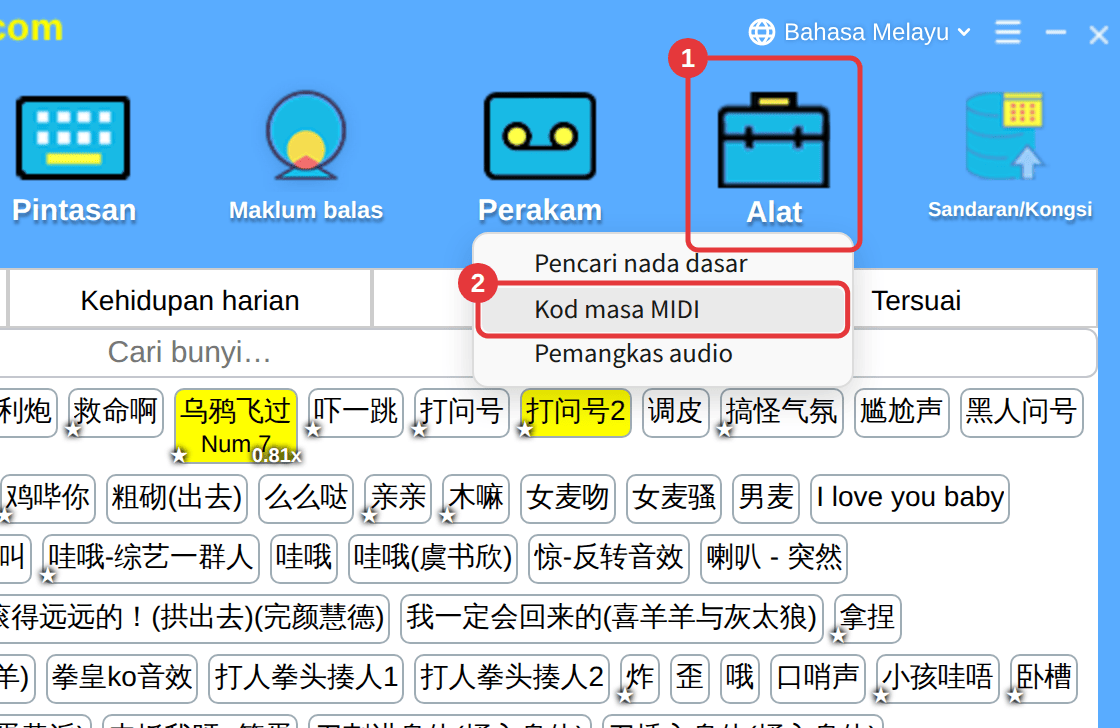
Klik Alat pada bar alat → Kod masa MIDI (atau ≡ di penjuru kanan atas → Tetapan kod masa MIDI). Ia tetingkap berasingan yang boleh dialihkan ke tepi atau ke skrin kedua; klik Sematkan di atas supaya ia sentiasa di hadapan. Semasa tetingkap ini dibuka, anda masih boleh mengklik bunyi dan menetapkan masa mula dalam tetingkap utama.
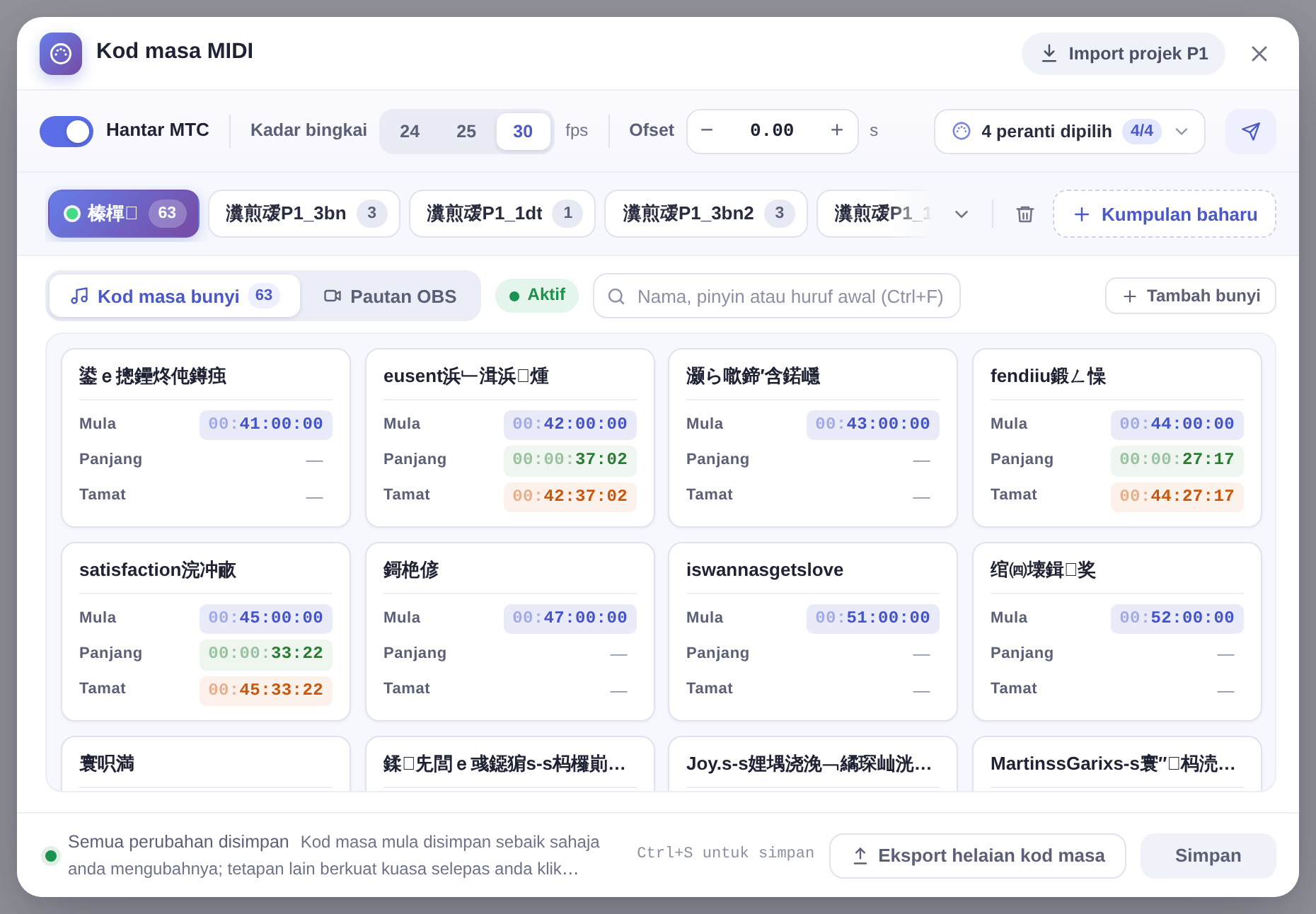
Kumpulan dan kumpulan aktif
Kumpulan ibarat bahagian-bahagian sesebuah persembahan (contohnya Babak 1 dan Babak 2). Setiap kumpulan mempunyai set kod masa mula bunyinya sendiri; apabila bunyi dimainkan, hanya kod masa kumpulan aktif yang dihantar.
- Klik Kumpulan baharu untuk menambah; dwiklik nama kumpulan untuk menamakannya semula, dan seret untuk menyusun.
- Klik kanan kumpulan untuk memilih Jadikan kumpulan aktif atau memadamnya; klik Simpan untuk menggunakannya.
Beri bunyi kod masa mula
- Klik kanan bunyi dan pilih MIDI: tetapkan masa mula MTC.
- Isi jam, minit, saat dan bingkai (↑ ↓ menukar nilai, tahan Shift untuk menukar 10 sekaligus, Enter untuk mengesahkan). Ia disimpan serta-merta dan bunyi menyertai kumpulan aktif.
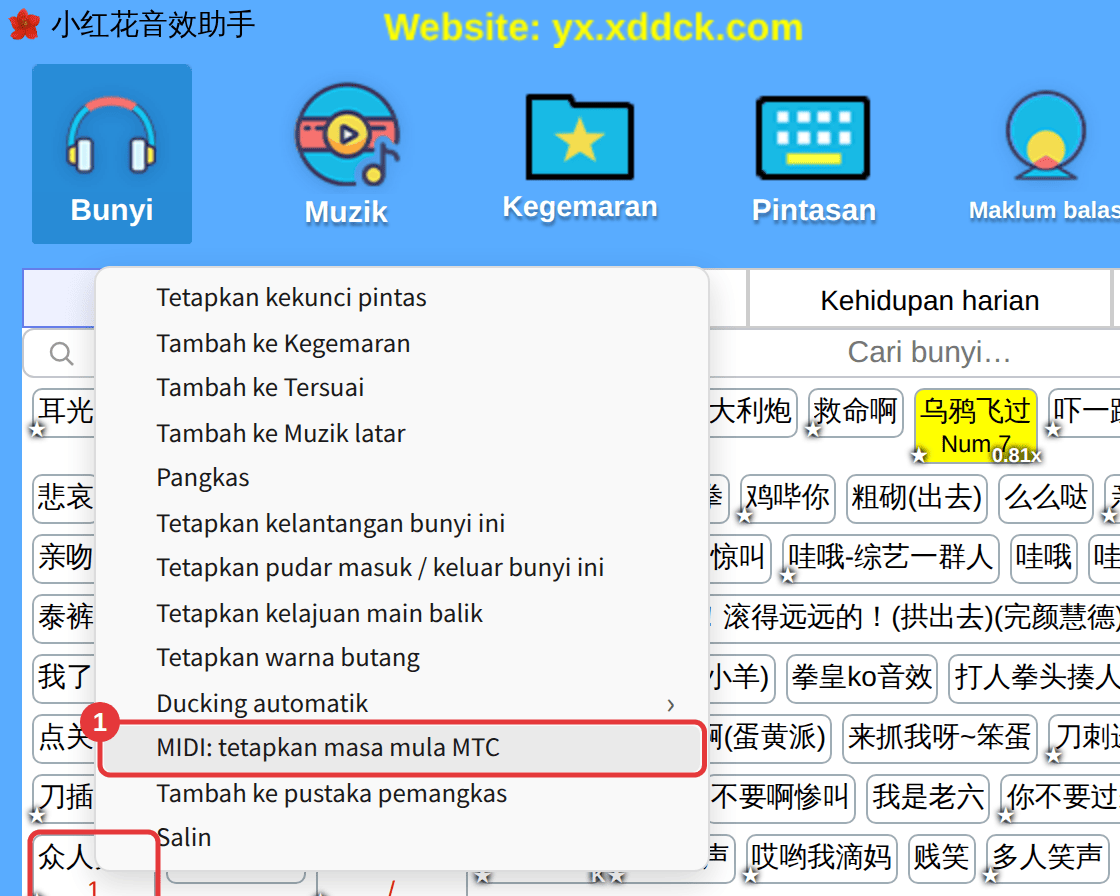
Selepas ditetapkan, menu klik kanan membolehkan anda menukar masa mula, atau memilih MIDI: buang masa mula MTC untuk membuangnya. Dalam senarai Kod masa bunyi dalam tetingkap: klik untuk pratonton, dwiklik untuk menukar masa, dan klik kanan untuk menyalin, mengalihkan ke kumpulan lain, atau memilih Tunjukkan di halaman bunyi.
Tetapan penghantaran
- Hidupkan Hantar MTC.
- Pilih kadar bingkai — 24, 25 atau 30 fps — mengikut konsol lampu anda. Menukarnya menukar semua kod masa (termasuk pencetus OBS) secara automatik.
- Tetapkan Ofset jika perlu: nilai positif menghantar kod masa lebih awal (untuk menampung kelewatan peranti di hiliran), nilai negatif menghantarnya lebih lewat, dalam julat ±5 saat.
- Klik Peranti output dan tandakan peranti yang perlu menerima kod masa (boleh beberapa, contohnya port MIDI maya seperti loopMIDI Port atau antara muka MIDI anda); klik Segar semula selepas memasang peranti baharu.
- Klik Hantar ujian untuk menghantar satu bingkai kod masa lengkap ke peranti yang ditanda dan pastikan ia diterima.
- Klik Simpan (atau tekan Ctrl+S).
Apabila bunyi yang mempunyai masa mula dimainkan, kod masa dihantar bermula dari titik itu dan bahagian bawah tetingkap utama menunjukkan bahawa kod masa MIDI sedang dihantar.
Eksport helaian kod masa
Klik Eksport helaian kod masa di bahagian bawah tetingkap dan pilih kumpulan semasa atau semua kumpulan. Anda mendapat fail .txt yang mengandungi kod masa mula dan tamat serta tempoh setiap bunyi, kadar bingkai dan ofset, serta pencetus OBS — sedia untuk dihantar kepada rakan pasukan lampu dan video.
Pautan OBS dan import P1
- Untuk menukar adegan OBS secara automatik apabila main balik mencapai masa tertentu, lihat Pautan OBS.
- Jika anda menggunakan Hirender P1 untuk kod masa, projeknya boleh diimport terus. Lihat Import projek Hirender P1.
