
Una funzione per spettacoli dal vivo e studi di streaming professionali: mentre suona un suono viene inviato un timecode MIDI (MTC), così console luci e altre apparecchiature restano sincronizzate — e si può controllare anche OBS. La maggior parte degli utenti può saltare questa parte.
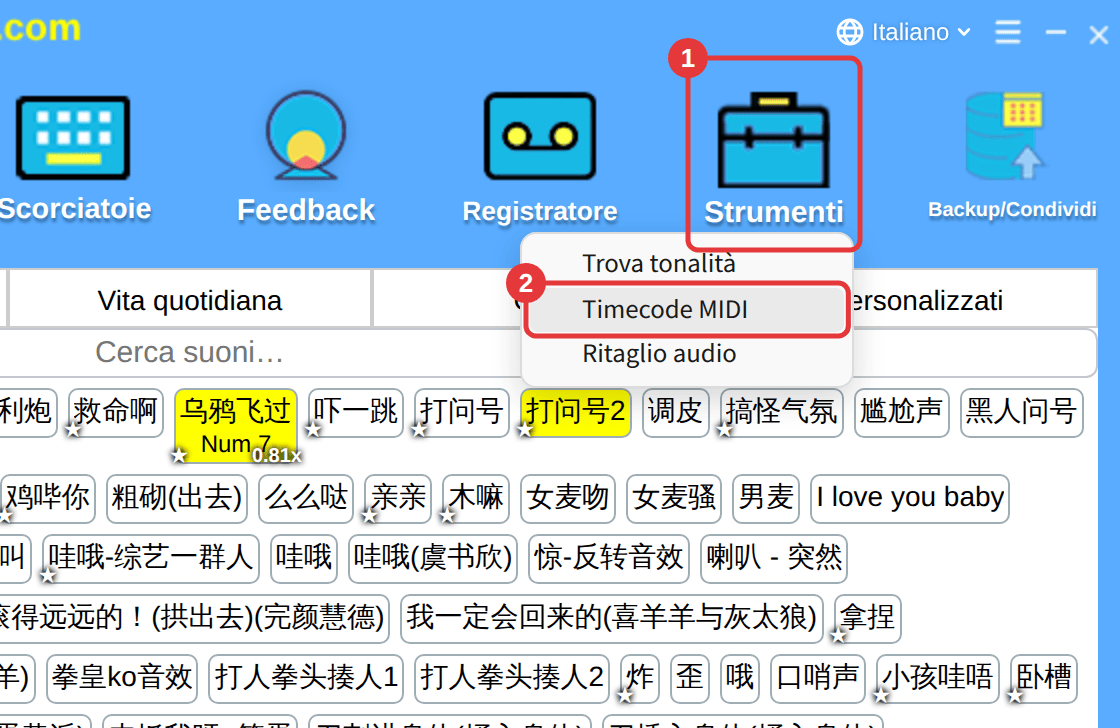
Aprire il timecode MIDI
Fai clic su Strumenti nella barra degli strumenti → Timecode MIDI (oppure ≡ in alto a destra → Impostazioni timecode MIDI). È una finestra separata che puoi spostare di lato o su un secondo schermo; fai clic su Fissa in alto per tenerla davanti. Mentre è aperta puoi continuare a fare clic sui suoni e impostare gli inizi nella finestra principale.
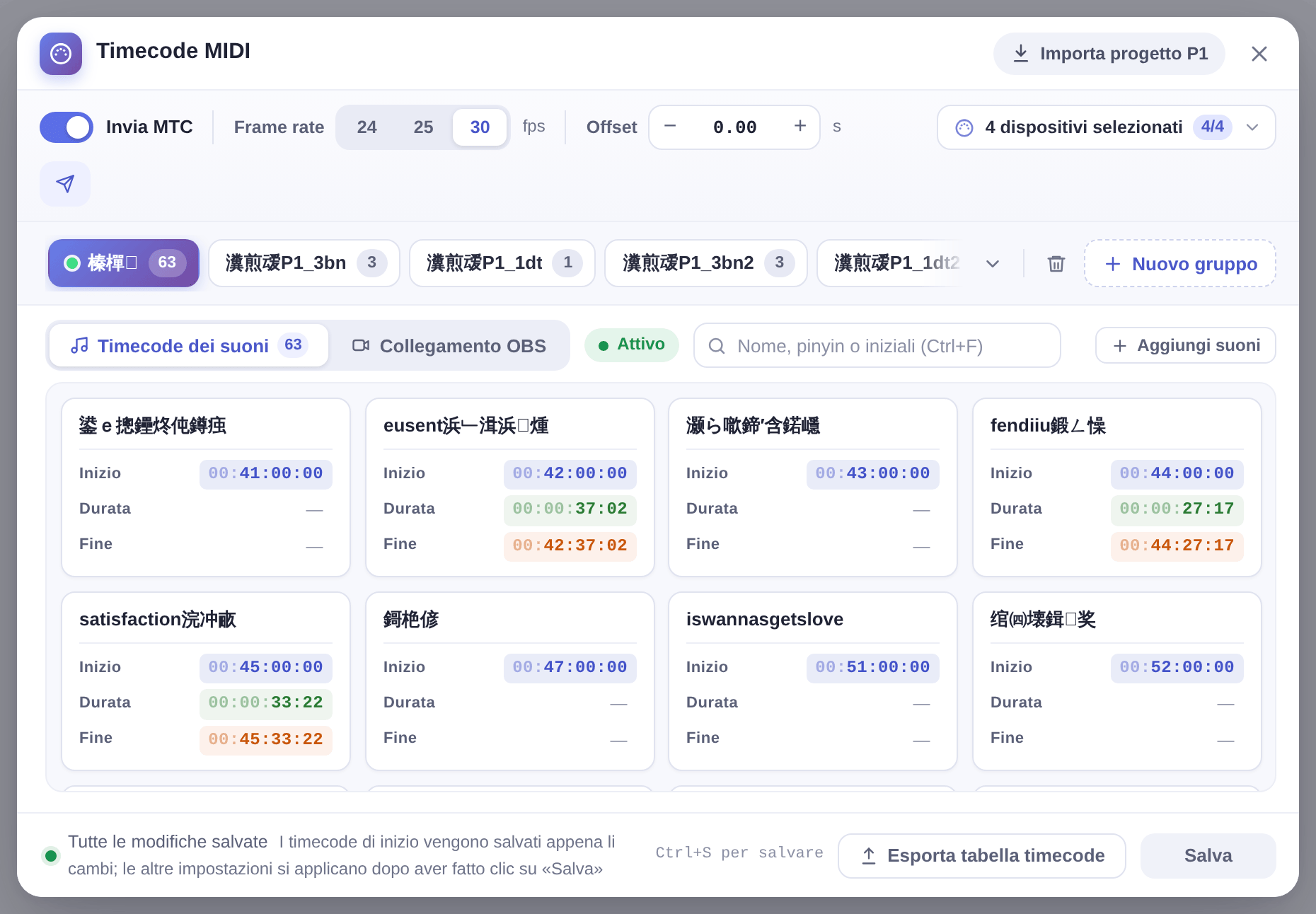
Gruppi e gruppo attivo
I gruppi sono come le parti di uno spettacolo (per esempio Atto 1 e Atto 2). Ogni gruppo ha i suoi timecode di inizio; quando suona un suono viene inviato solo il timecode del gruppo attivo.
- Fai clic su Nuovo gruppo per aggiungerne uno; doppio clic sul nome per rinominarlo, trascina per riordinarlo.
- Clic destro su un gruppo per scegliere Imposta come gruppo attivo o eliminarlo; fai clic su Salva per applicare.
Dare a un suono un timecode di inizio
- Fai clic destro su un suono e scegli MIDI: imposta ora di inizio MTC.
- Inserisci ore, minuti, secondi e fotogrammi (↑ ↓ cambiano il valore, con Shift di 10 in 10, Invio conferma). Viene salvato subito e il suono entra nel gruppo attivo.
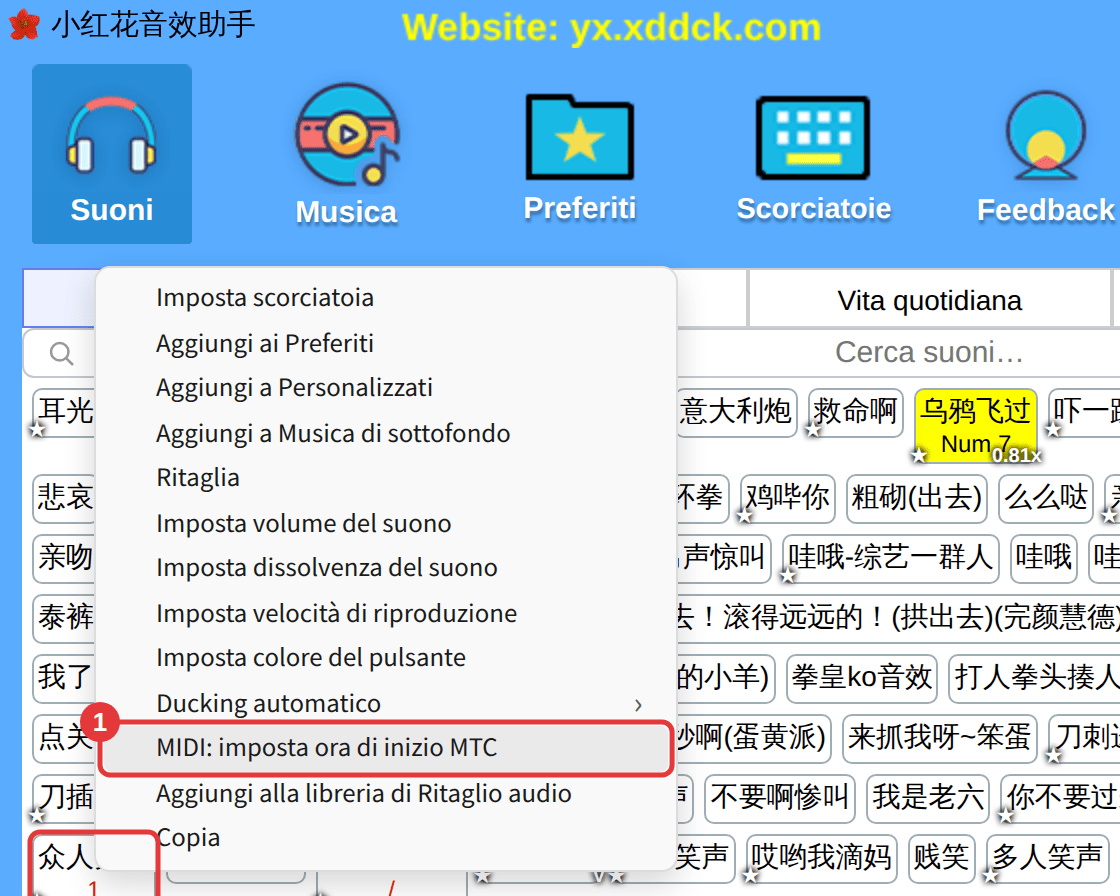
Dopo, il menu contestuale ti permette di cambiare l’inizio o di toglierlo con MIDI: rimuovi ora di inizio MTC. Nell’elenco Timecode dei suoni della finestra: clic per ascoltare, doppio clic per cambiare l’ora, clic destro per copiare, spostare in un altro gruppo o scegliere Mostra nella pagina dei suoni.
Impostazioni di invio
- Attiva Invia MTC.
- Scegli il frame rate — 24, 25 o 30 fps — uguale a quello della console luci. Cambiandolo, tutti i timecode (compresi i trigger OBS) vengono convertiti automaticamente.
- Imposta l’Offset se serve: un valore positivo invia il timecode prima (per compensare il ritardo delle apparecchiature a valle), uno negativo dopo, entro ±5 secondi.
- Fai clic su Dispositivi di uscita e seleziona quelli che devono ricevere il timecode (anche più di uno, per esempio una porta MIDI virtuale come loopMIDI Port o la tua interfaccia MIDI); fai clic su Aggiorna dopo aver collegato un nuovo dispositivo.
- Fai clic su Invia test per inviare un fotogramma completo di timecode ai dispositivi selezionati e verificare che arrivi.
- Fai clic su Salva (o premi Ctrl+S).
Quando suona un suono con inizio impostato, il timecode parte da quel punto e in fondo alla finestra principale compare che il timecode MIDI viene inviato.
Esportare la tabella dei timecode
Fai clic su Esporta tabella timecode in fondo alla finestra e scegli il gruppo attuale o tutti. Ottieni un file .txt con inizio, fine e durata di ogni suono, frame rate, offset e trigger OBS — pronto da inviare a chi si occupa di luci e video.
Collegamento OBS e importazione P1
- Per cambiare scena in OBS automaticamente quando la riproduzione arriva a un certo momento, vedi Collegamento OBS.
- Se usavi Hirender P1 per il timecode, puoi importarne direttamente il progetto. Vedi Importare un progetto Hirender P1.
