
Una función para espectáculos en vivo y estudios profesionales: al reproducir un sonido se envía código de tiempo MIDI (MTC) para que las mesas de luces y otros equipos vayan sincronizados, y también puede controlar OBS. La mayoría de usuarios puede saltarse esta parte.
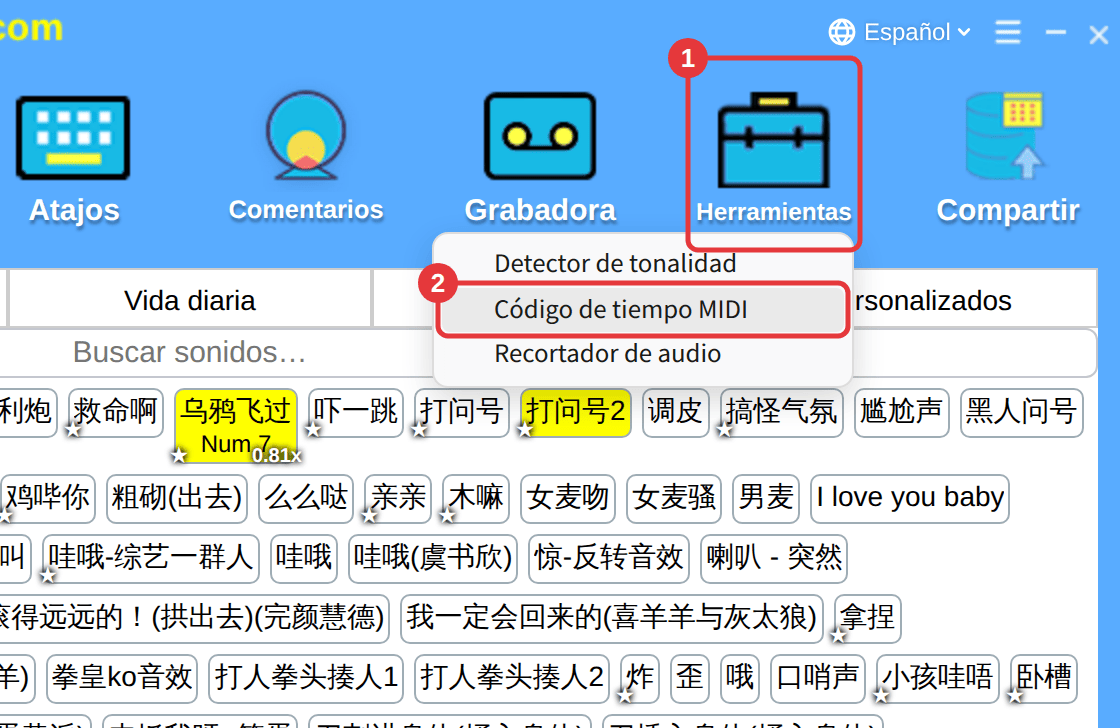
Abrir el código de tiempo MIDI
Haz clic en Herramientas en la barra de herramientas → Código de tiempo MIDI (o ≡ arriba a la derecha → Ajustes de código de tiempo MIDI). Es una ventana aparte que puedes mover a un lado o a una segunda pantalla; haz clic en Fijar arriba para mantenerla delante. Mientras está abierta, puedes seguir haciendo clic en sonidos y fijando inicios en la ventana principal.
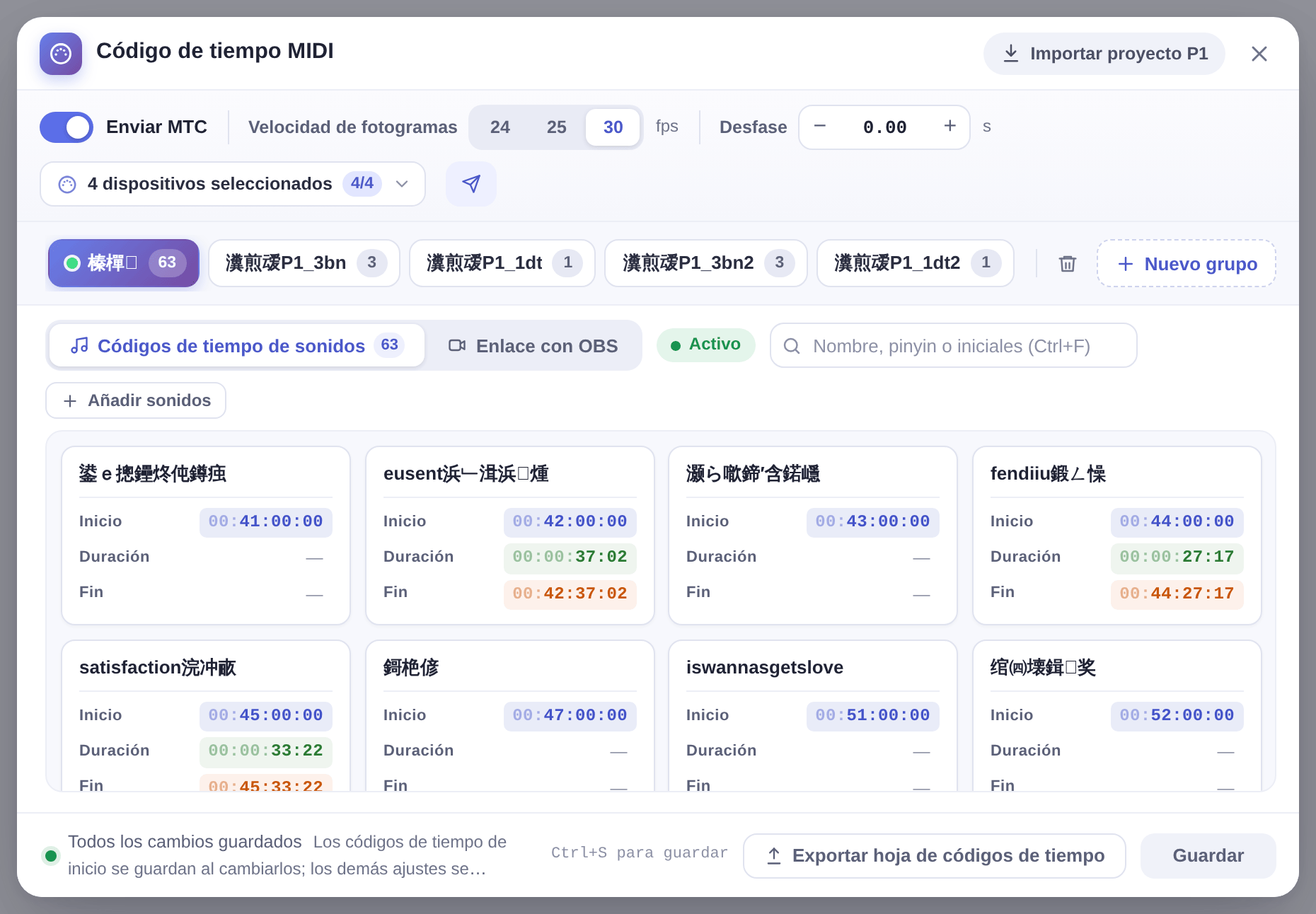
Grupos y grupo activo
Los grupos son como las partes de un espectáculo (por ejemplo, Acto 1 y Acto 2). Cada grupo tiene sus propios códigos de inicio; al reproducir un sonido solo se envía el código del grupo activo.
- Haz clic en Nuevo grupo para crear uno; doble clic en su nombre para renombrarlo y arrástralo para ordenarlo.
- Haz clic derecho en un grupo para elegir Establecer como grupo activo o eliminarlo; haz clic en Guardar para aplicar.
Dar a un sonido un código de inicio
- Haz clic derecho en un sonido y elige MIDI: definir inicio de MTC.
- Escribe horas, minutos, segundos y fotogramas (↑ ↓ cambian el valor, con Shift de 10 en 10, Intro confirma). Se guarda al momento y el sonido pasa al grupo activo.
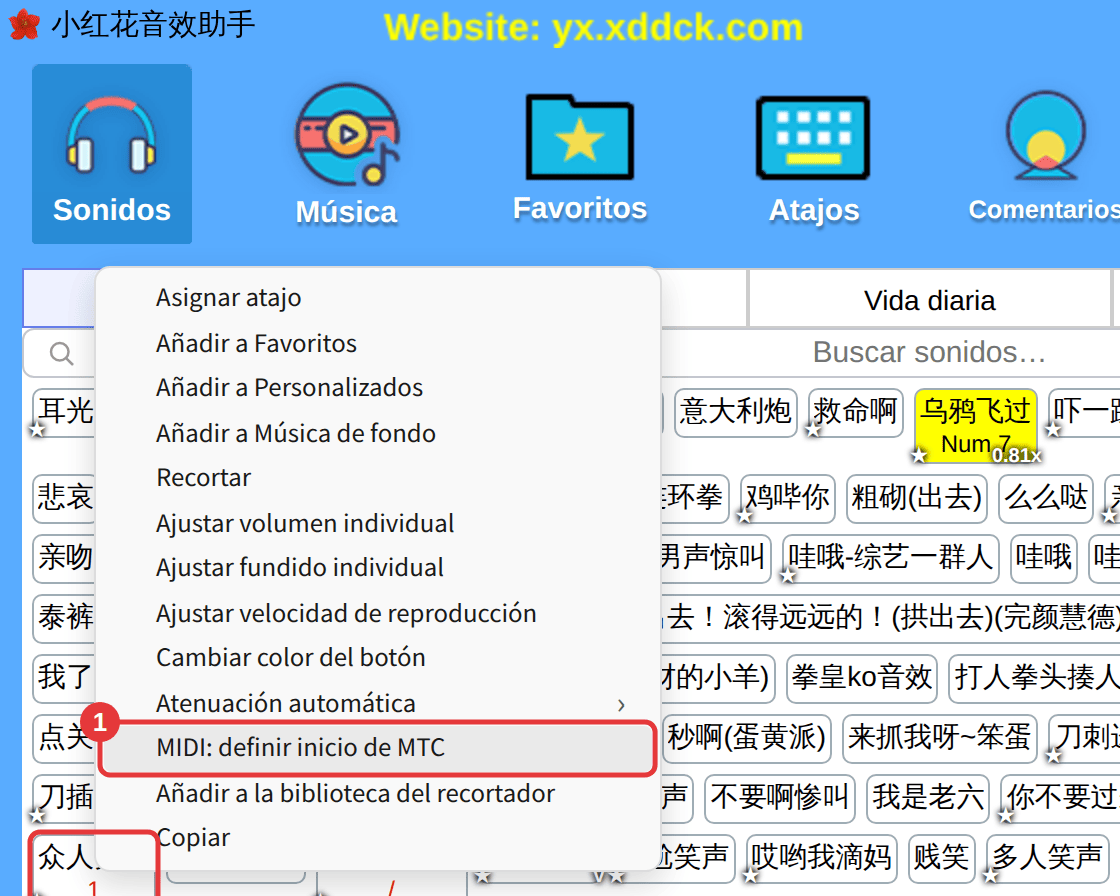
Después, el menú contextual te deja cambiar el inicio o quitarlo con MIDI: quitar inicio de MTC. En la lista Códigos de tiempo de sonidos de la ventana: clic para escuchar, doble clic para cambiar la hora y clic derecho para copiar, mover a otro grupo o elegir Mostrar en la página de sonidos.
Ajustes de envío
- Activa Enviar MTC.
- Elige la velocidad de fotogramas (24, 25 o 30 fps) igual que tu mesa de luces. Al cambiarla, todos los códigos (también los disparadores de OBS) se convierten automáticamente.
- Ajusta el Desfase si hace falta: los valores positivos envían el código antes (para compensar el retardo de otros equipos) y los negativos después, dentro de ±5 segundos.
- Haz clic en Dispositivos de salida y marca los que deben recibir el código (pueden ser varios, como un puerto MIDI virtual tipo loopMIDI Port o tu interfaz MIDI); haz clic en Actualizar tras conectar un dispositivo nuevo.
- Haz clic en Enviar prueba para mandar un fotograma completo a los dispositivos marcados y comprobar que lo reciben.
- Haz clic en Guardar (o pulsa Ctrl+S).
Cuando suena un sonido con inicio definido, el código se envía desde ese punto y la parte inferior de la ventana principal indica que se está enviando el código de tiempo MIDI.
Exportar la hoja de códigos de tiempo
Haz clic en Exportar hoja de códigos de tiempo, abajo, y elige el grupo actual o todos. Obtendrás un archivo .txt con el inicio, el fin y la duración de cada sonido, la velocidad de fotogramas y el desfase, y los disparadores de OBS, listo para enviar a los equipos de luces y vídeo.
Enlace con OBS e importación P1
- Para cambiar escenas de OBS automáticamente al llegar a un momento concreto, consulta Enlace con OBS.
- Si usabas Hirender P1 para el código de tiempo, puedes importar su proyecto directamente. Consulta Importar un proyecto de Hirender P1.
