Viele Kürzel festgelegt und nicht mehr sicher, welche Taste welchen Sound spielt? Die Seite Kürzel zeigt alle auf einmal — und welche Tasten schon belegt sind.
Die Seite Kürzel
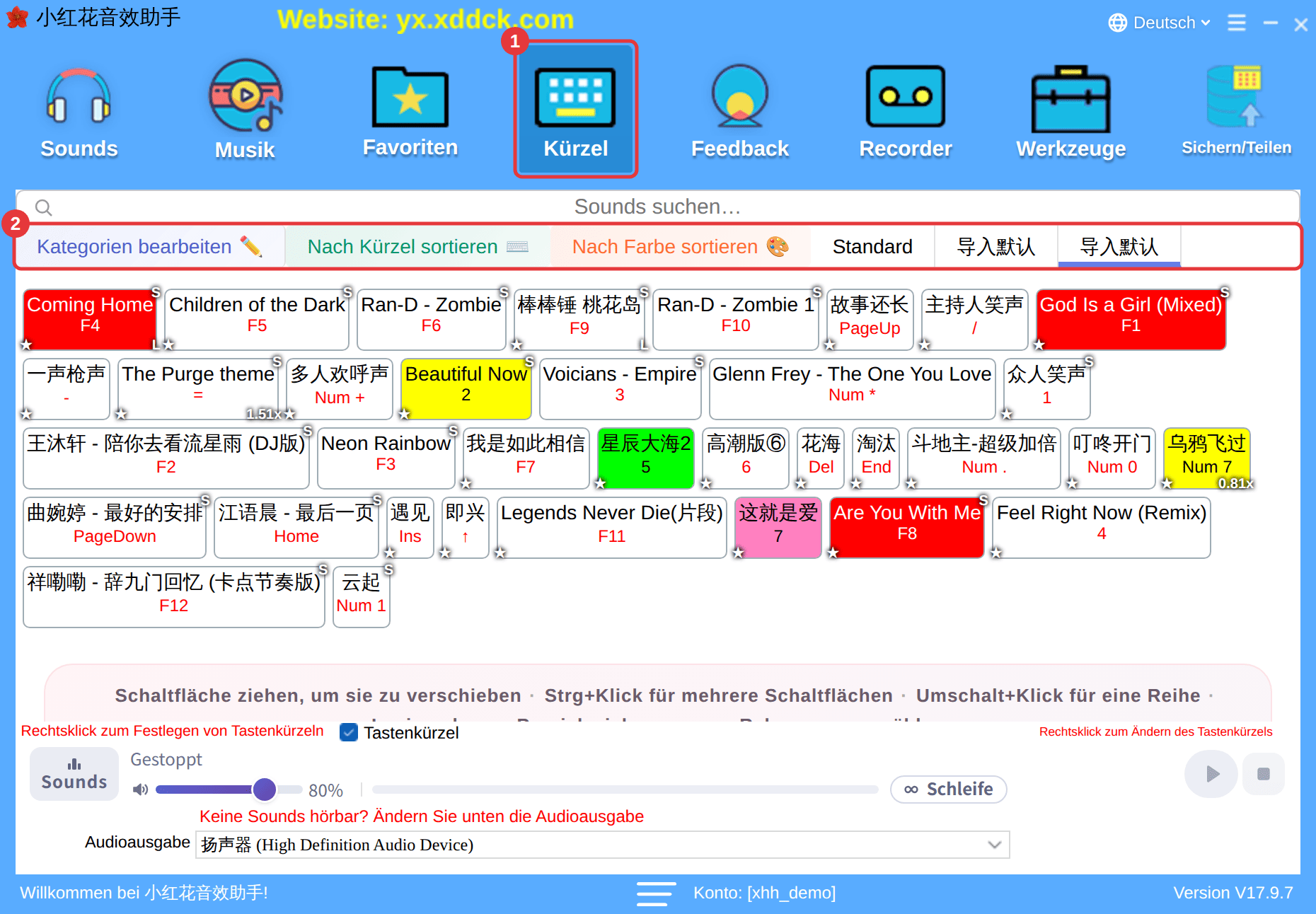
- Klicken Sie in der Werkzeugleiste auf Kürzel (①).
- Oben stehen die Kürzel-Kategorien (②). Jede Kategorie ist ein eigener, vollständiger Satz Tastenkürzel; beim Wechsel fragt die App: „Jede Kategorie hat eigene Tastenkürzel. Wechseln?“
- Darunter stehen alle Sounds mit Kürzel in der aktuellen Kategorie, die Taste jeweils unter dem Namen. Funktions-Tastenkürzel legen Sie über ≡ oben rechts → Funktions-Tastenkürzel fest (siehe Funktions-Tastenkürzel und Lautstärkeschritt).
- Ein Rechtsklick auf einen Sound in der Liste legt ein neues Kürzel fest oder entfernt es; mit Ursprünglichen Ort anzeigen finden Sie den Sound.
- Nach Kürzel sortieren vor den Kategorie-Tabs ordnet in Tastaturreihenfolge.
Belegte Tastenkürzel
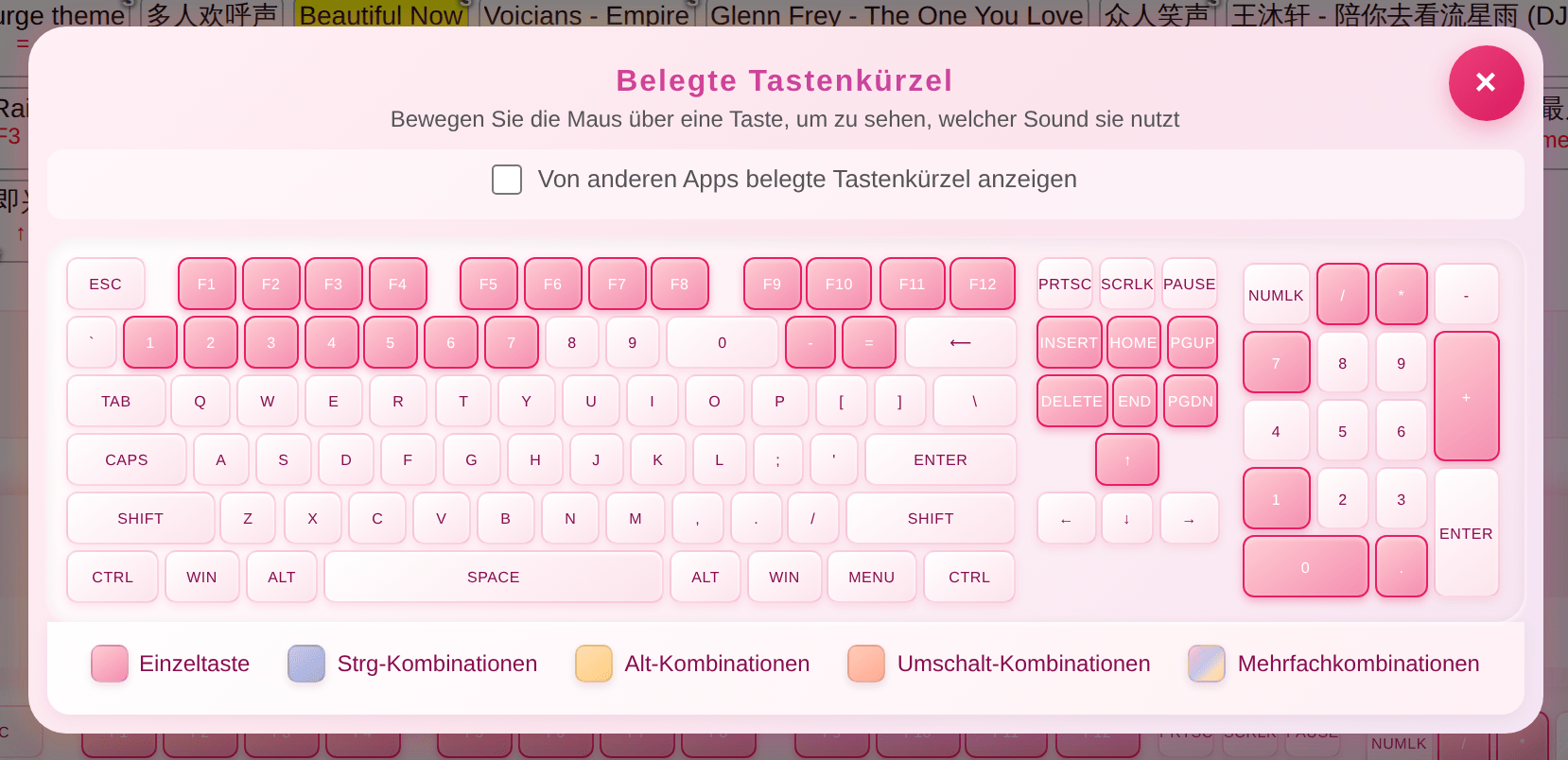
Die Tastatur unten auf der Seite zeigt, welche Tasten belegt sind; fahren Sie mit der Maus über eine Taste, um den zugehörigen Sound zu sehen. Mit dem Häkchen bei Von anderen Apps belegte Tastenkürzel anzeigen sehen Sie auch Tasten anderer Programme. Prüfen Sie das vor dem Festlegen, um Konflikte zu vermeiden.
Einer Kategorie ein Zufalls-Kürzel geben
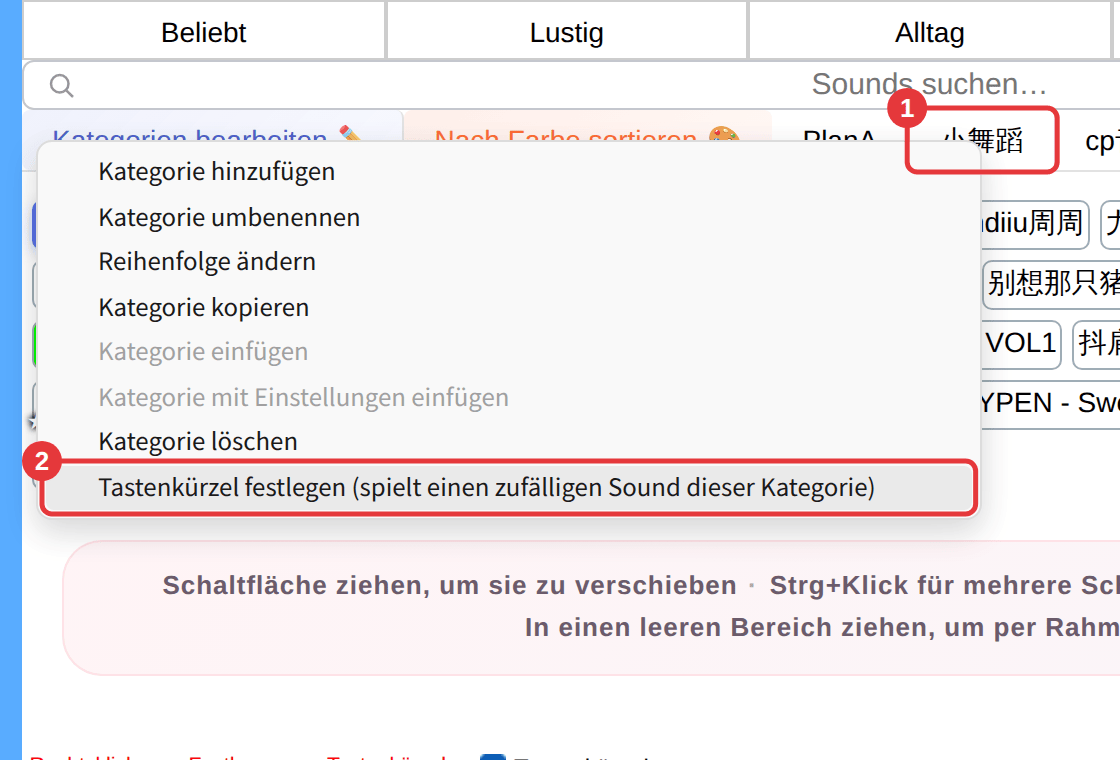
Klicken Sie unter Eigene oder Hintergrundmusik mit der rechten Maustaste auf einen Unterkategorie-Tab (①) und wählen Sie Tastenkürzel festlegen (spielt einen zufälligen Sound dieser Kategorie) (②). Danach spielt diese Taste einen zufälligen Sound aus der Kategorie — ideal für Jubel, Lacher und andere Sounds, die jedes Mal anders klingen sollen.
Kategorien unter Favoriten und Kürzel haben diese Option nicht. Um integrierte Sounds zufällig abzuspielen, fügen Sie sie zuerst mit Zu „Eigene“ hinzufügen in eine Unterkategorie ein und geben dieser das Kürzel.