Đặt nhiều phím tắt quá, không nhớ phím nào phát âm thanh nào? Trang Phím tắt hiện tất cả cùng lúc, kèm các phím đã bị dùng.
Trang Phím tắt
- Nhấp Phím tắt trên thanh công cụ (①).
- Các danh mục phím tắt nằm ở trên (②). Mỗi danh mục là một bộ phím tắt độc lập, nên khi chuyển sẽ có câu hỏi: “Mỗi danh mục có cài đặt phím tắt riêng. Chuyển đổi?”
- Bên dưới là mọi âm thanh có phím tắt trong danh mục hiện tại, phím hiện dưới tên. Phím tắt chức năng đặt tại ≡ ở góc trên bên phải → Phím tắt chức năng (xem Phím tắt chức năng và bước âm lượng).
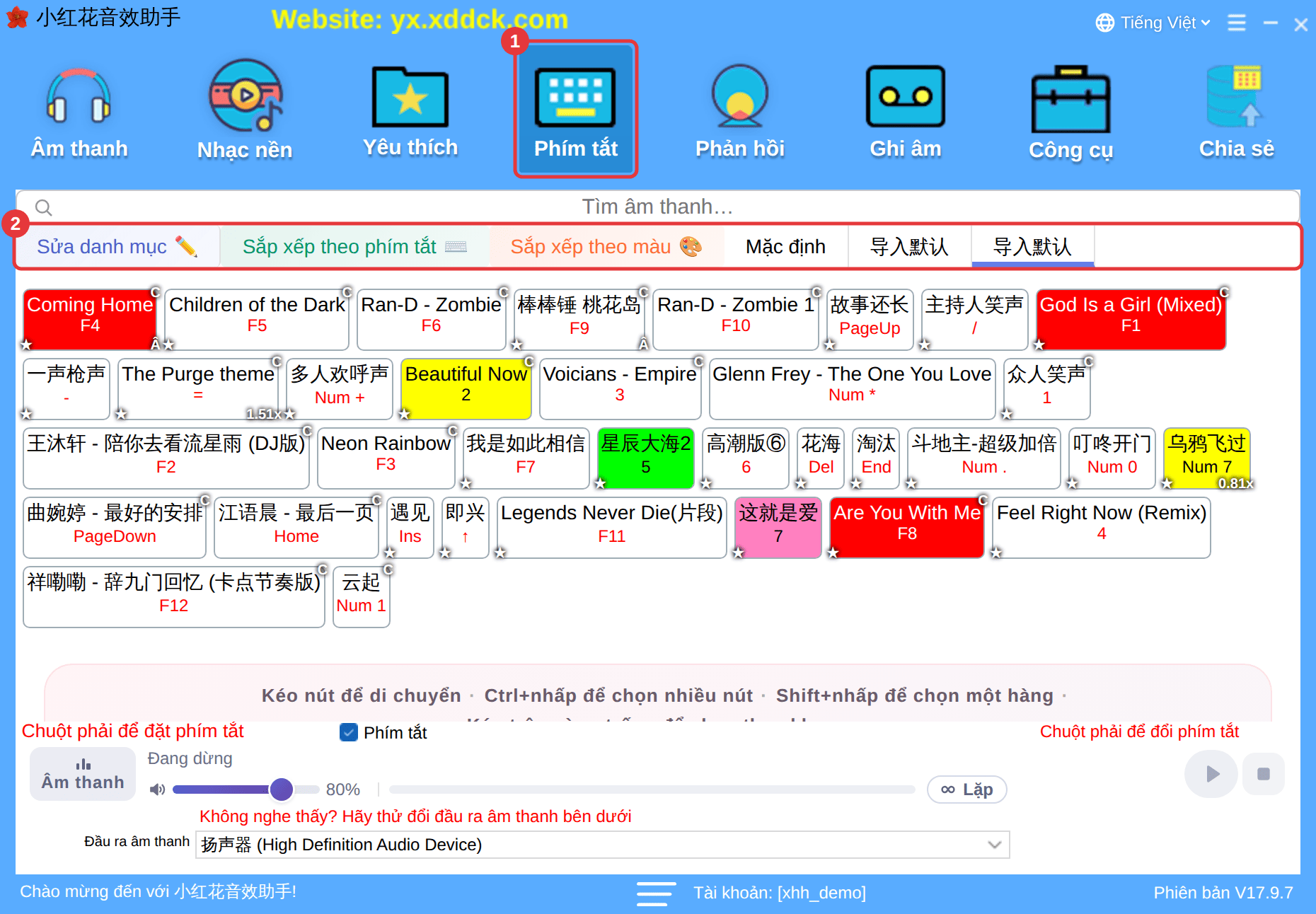
- Nhấp chuột phải vào âm thanh trong danh sách để đặt phím mới hoặc xóa, hoặc chọn Hiện vị trí gốc để tìm âm thanh đó.
- Nhấp Sắp xếp theo phím tắt trước các tab để xếp theo thứ tự bàn phím.
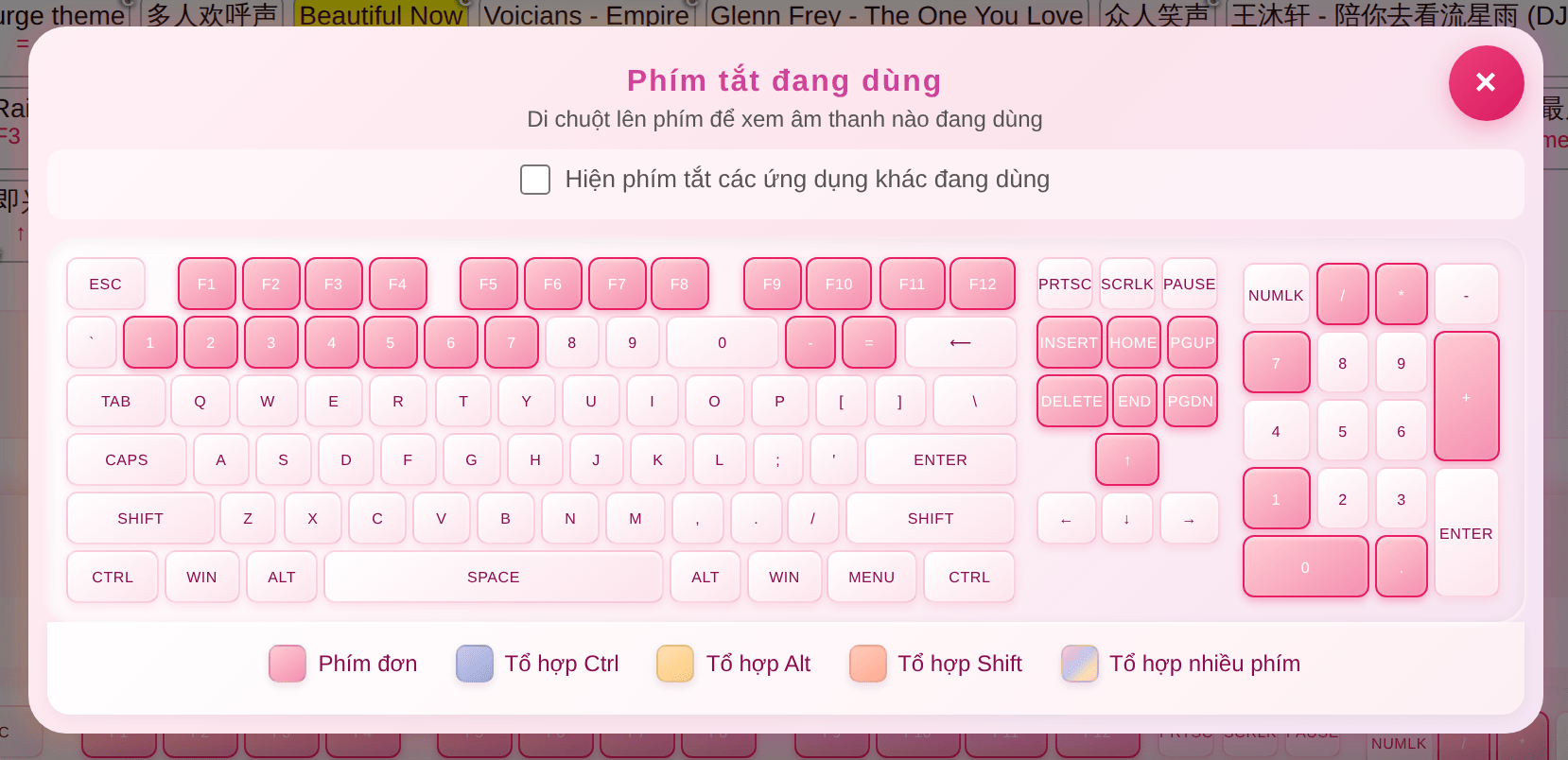
Phím tắt đang dùng
Bàn phím ở cuối trang cho biết phím nào đã được dùng; di chuột lên một phím để xem âm thanh đang dùng nó. Đánh dấu Hiện phím tắt các ứng dụng khác đang dùng để thấy cả phím của phần mềm khác. Hãy xem trước khi đặt phím tắt để tránh xung đột.
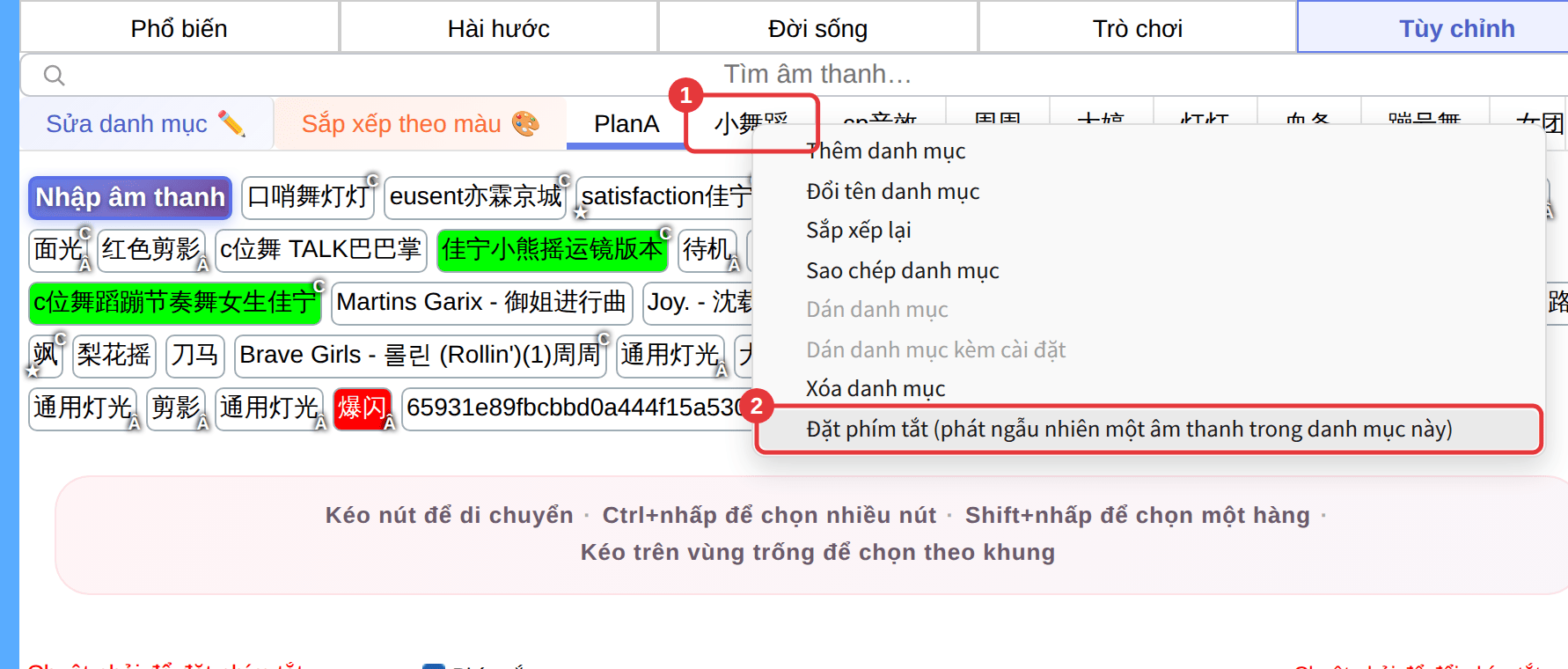
Đặt phím tắt phát ngẫu nhiên cho danh mục
Nhấp chuột phải vào tab danh mục con trong Tùy chỉnh hoặc Nhạc nền (①) và chọn Đặt phím tắt (phát ngẫu nhiên một âm thanh trong danh mục này) (②). Từ đó nhấn phím này sẽ phát ngẫu nhiên một âm thanh trong danh mục — hợp với tiếng vỗ tay, tiếng cười và những âm thanh nên khác nhau mỗi lần.
Danh mục trong Yêu thích và Phím tắt không có tùy chọn này. Muốn phát ngẫu nhiên âm thanh có sẵn, hãy dùng Thêm vào Tùy chỉnh để đưa chúng vào một danh mục con, rồi đặt phím tắt cho danh mục con đó.