عيّنت اختصارات كثيرة ونسيت أيّ مفتاح يشغّل أيّ صوت؟ تعرض صفحة «الاختصارات» كل الاختصارات دفعة واحدة، مع المفاتيح المستخدمة.
صفحة «الاختصارات»
- انقر «الاختصارات» في شريط الأدوات (①).
- فئات الاختصارات في الأعلى (②). كل فئة مجموعة اختصارات مستقلة وكاملة، لذا يسألك البرنامج عند التبديل: «لكل فئة إعدادات اختصارات خاصة بها. هل تريد التبديل؟»
- في الأسفل كل الأصوات التي لها اختصارات في الفئة الحالية، والمفتاح أسفل الاسم. أما اختصارات الوظائف فتُضبط من ≡ أعلى اليمين ← «اختصارات الوظائف» (راجع اختصارات الوظائف وخطوة مستوى الصوت).
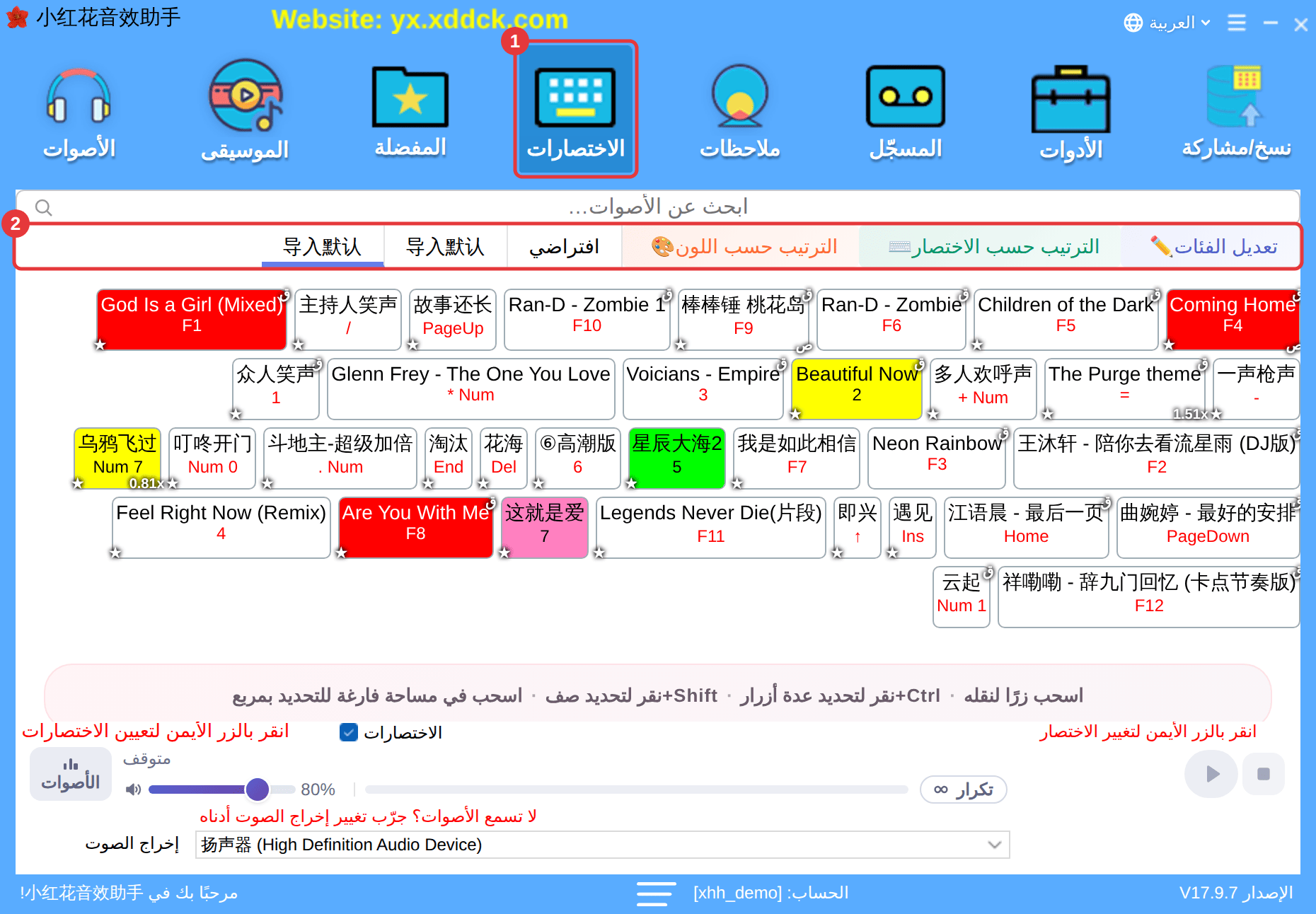
- انقر بزر الفأرة الأيمن على صوت في القائمة لتعيين اختصار آخر أو إزالته، أو اختر «إظهار الموقع الأصلي» للعثور على الصوت.
- انقر «الترتيب حسب الاختصار» قبل التبويبات للترتيب وفق لوحة المفاتيح.
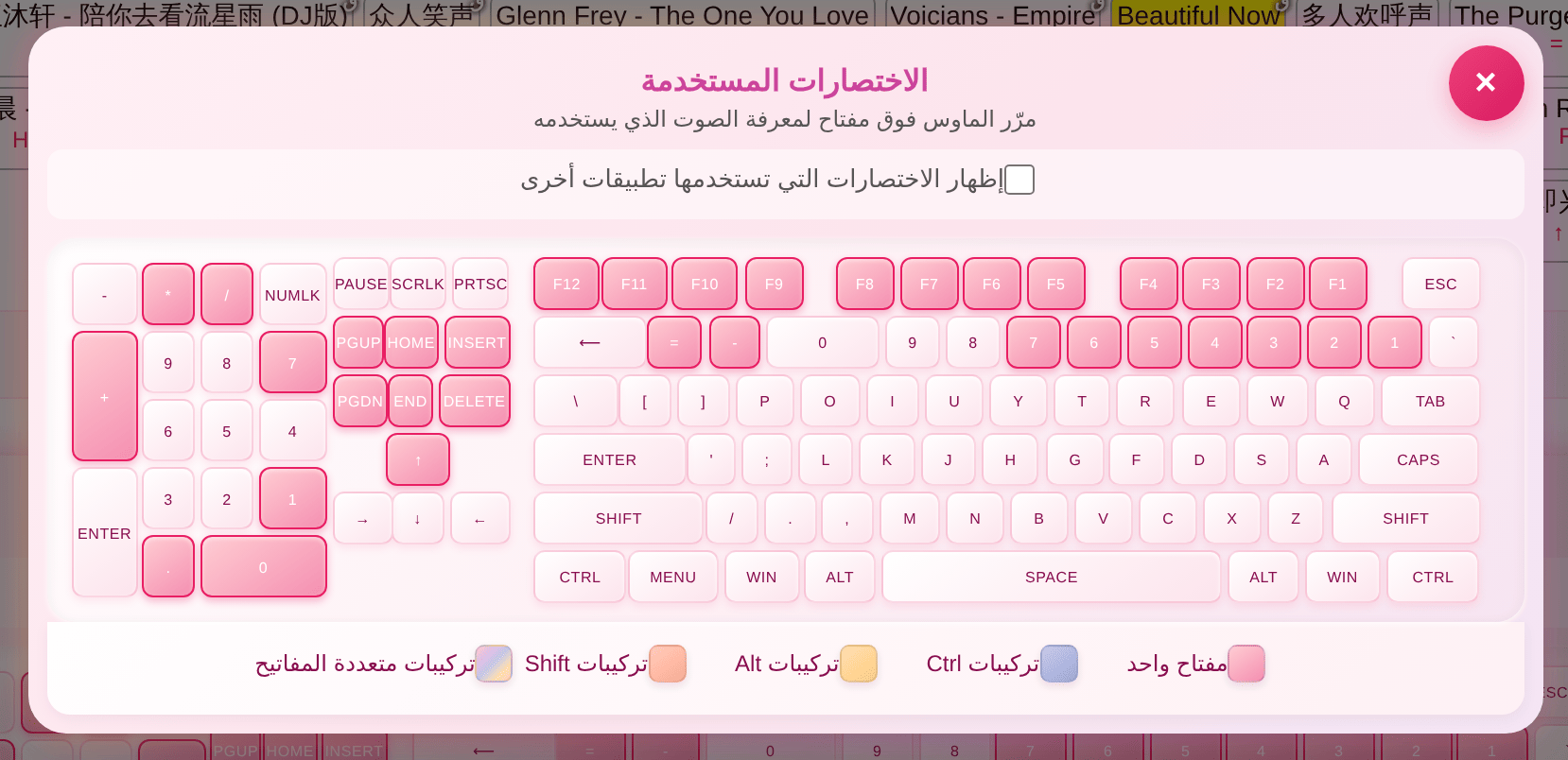
الاختصارات المستخدمة
تعرض لوحة المفاتيح أسفل الصفحة المفاتيح المستخدمة؛ مرّر المؤشر على مفتاح لترى الصوت الذي يستخدمه. وحدّد «إظهار الاختصارات التي تستخدمها تطبيقات أخرى» لترى مفاتيح البرامج الأخرى أيضًا. راجعها قبل تعيين اختصار لتجنّب التعارض.
اختصار عشوائي لفئة
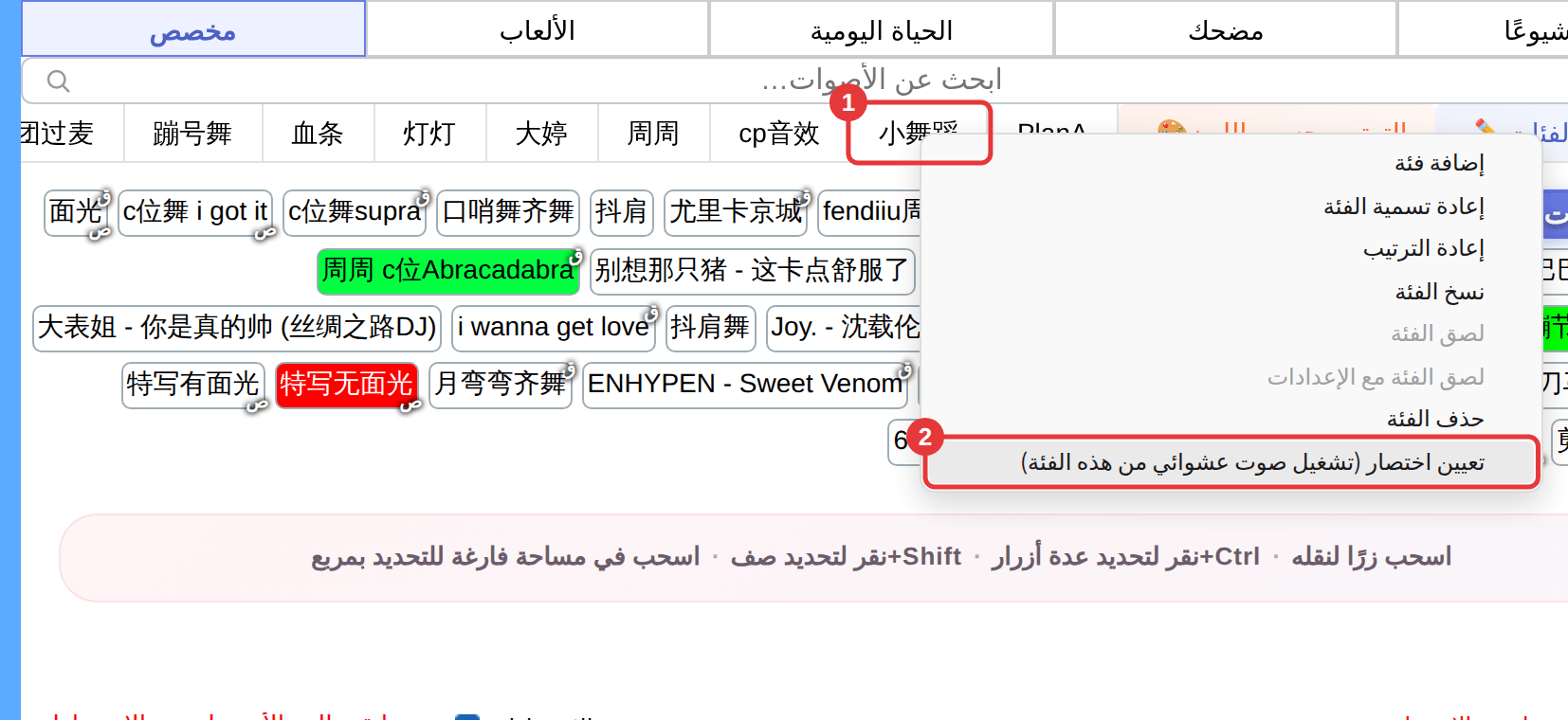
انقر بزر الفأرة الأيمن على تبويب فئة فرعية في «مخصص» أو «موسيقى الخلفية» (①) واختر «تعيين اختصار (تشغيل صوت عشوائي من هذه الفئة)» (②). بعدها يشغّل المفتاح صوتًا عشوائيًا من الفئة — مناسب للتصفيق والضحك وغيرها من الأصوات التي يُفضّل أن تتغير.
لا يتوفر هذا الخيار في فئات «المفضلة» و«الاختصارات». لتشغيل الأصوات المدمجة عشوائيًا، أضفها أولًا إلى فئة فرعية عبر «إضافة إلى مخصص»، ثم عيّن الاختصار لتلك الفئة.