Sudah menetapkan banyak kekunci pintas dan lupa kekunci mana untuk bunyi apa? Halaman Pintasan menunjukkan semuanya sekaligus, serta kekunci yang sudah digunakan.
Halaman Pintasan
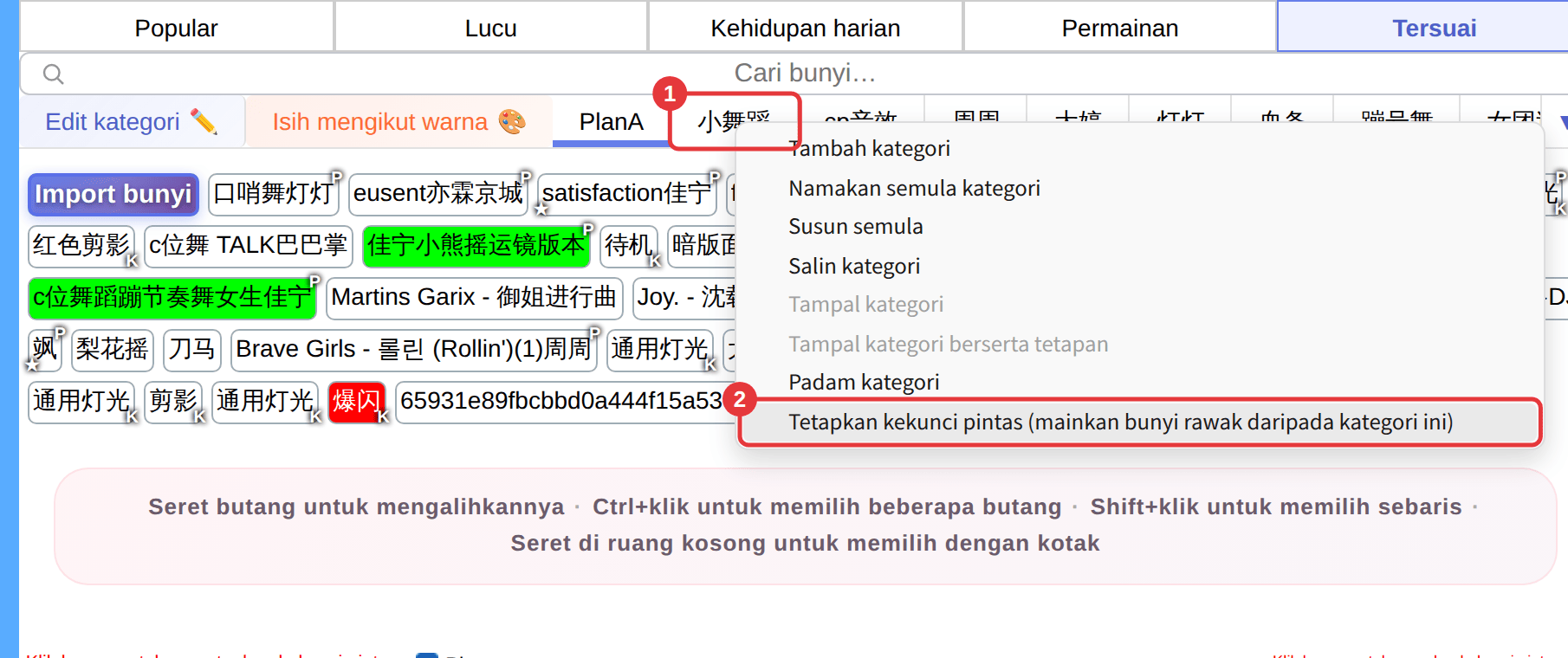
- Klik Pintasan pada bar alat (①).
- Kategori kekunci pintas berada di bahagian atas (②). Setiap kategori ialah satu set kekunci pintas yang berasingan, jadi apabila menukar kategori anda akan ditanya: “Setiap kategori mempunyai tetapan kekunci pintas sendiri. Tukar?”
- Di bawahnya ialah semua bunyi yang mempunyai kekunci pintas dalam kategori semasa, dengan kekuncinya di bawah nama. Kekunci pintas fungsi ditetapkan melalui ≡ di penjuru kanan atas → Kekunci pintas fungsi (lihat Kekunci pintas fungsi dan langkah kelantangan).
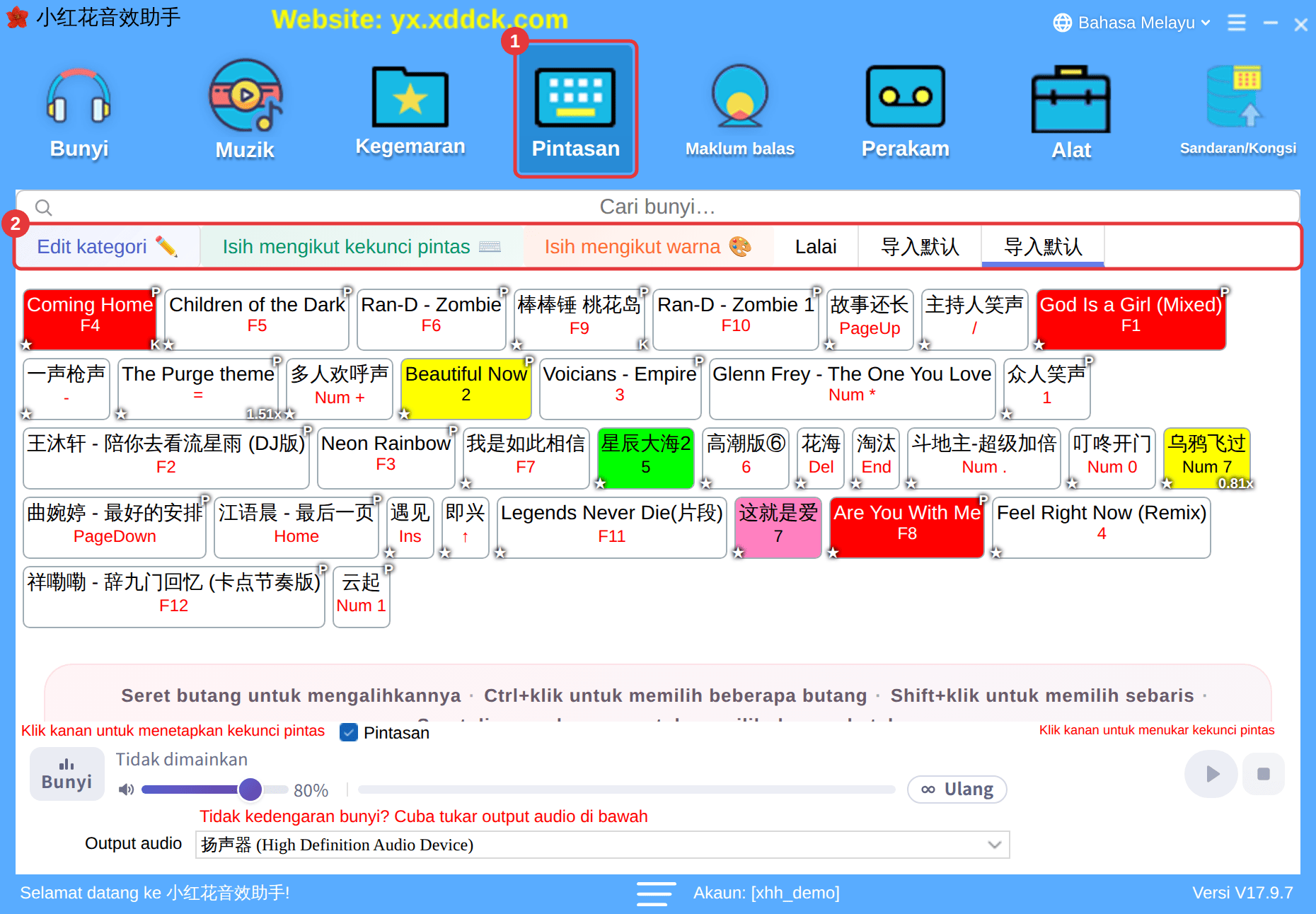
- Klik kanan bunyi dalam senarai untuk menetapkan kekunci pintas baharu atau membuangnya, atau pilih Tunjukkan lokasi asal untuk mencari bunyi itu.
- Klik Isih mengikut kekunci pintas di hadapan tab kategori untuk menyusun mengikut turutan papan kekunci.
Kekunci pintas yang digunakan
Papan kekunci di bahagian bawah halaman menunjukkan kekunci yang sudah digunakan; halakan tetikus pada kekunci untuk melihat bunyi yang menggunakannya. Tandakan Tunjukkan kekunci pintas yang digunakan aplikasi lain untuk turut melihat kekunci yang digunakan perisian lain. Semak dahulu sebelum menetapkan kekunci pintas untuk mengelakkan percanggahan.
Beri kategori kekunci pintas main rawak
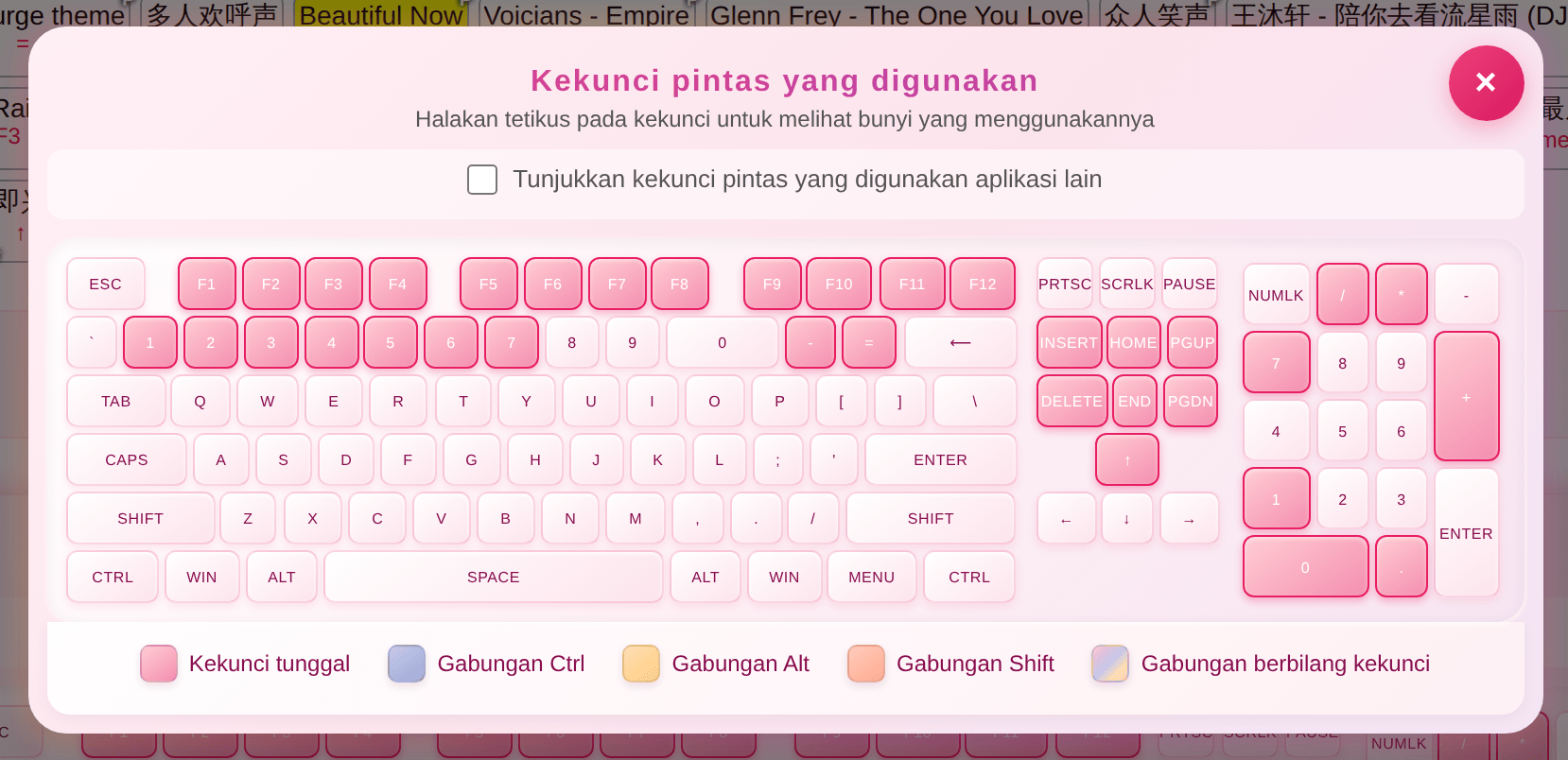
Klik kanan tab subkategori dalam Tersuai atau Muzik latar (①) dan pilih Tetapkan kekunci pintas (mainkan bunyi rawak daripada kategori ini) (②). Selepas itu, menekan kekunci tersebut memainkan bunyi rawak daripada kategori itu — sesuai untuk sorakan, ketawa dan bunyi lain yang sepatutnya berbeza setiap kali.
Kategori dalam Kegemaran dan Pintasan tiada pilihan ini. Untuk memainkan bunyi terbina dalam secara rawak, masukkan dahulu ke satu subkategori dengan Tambah ke Tersuai, kemudian beri subkategori itu kekunci pintas.