Marami ka nang naitakdang hotkey at hindi mo na maalala kung alin ang alin? Ipinapakita ng page na Mga hotkey ang lahat nang sabay, kasama ang mga key na ginagamit na.
Ang page na Mga hotkey
- I-click ang Mga hotkey sa toolbar (①).
- Nasa itaas ang mga kategorya ng hotkey (②). Bawat kategorya ay isang hiwalay na set ng hotkey, kaya tatanungin ka sa paglipat: “May sariling hotkey setting ang bawat kategorya. Lumipat?”
- Sa ibaba makikita ang lahat ng tunog na may hotkey sa kasalukuyang kategorya, kasama ang key sa ilalim ng pangalan. Itinatakda ang hotkey ng function sa ≡ sa kanang itaas → Mga hotkey ng function (tingnan ang Hotkey ng function at hakbang ng volume).
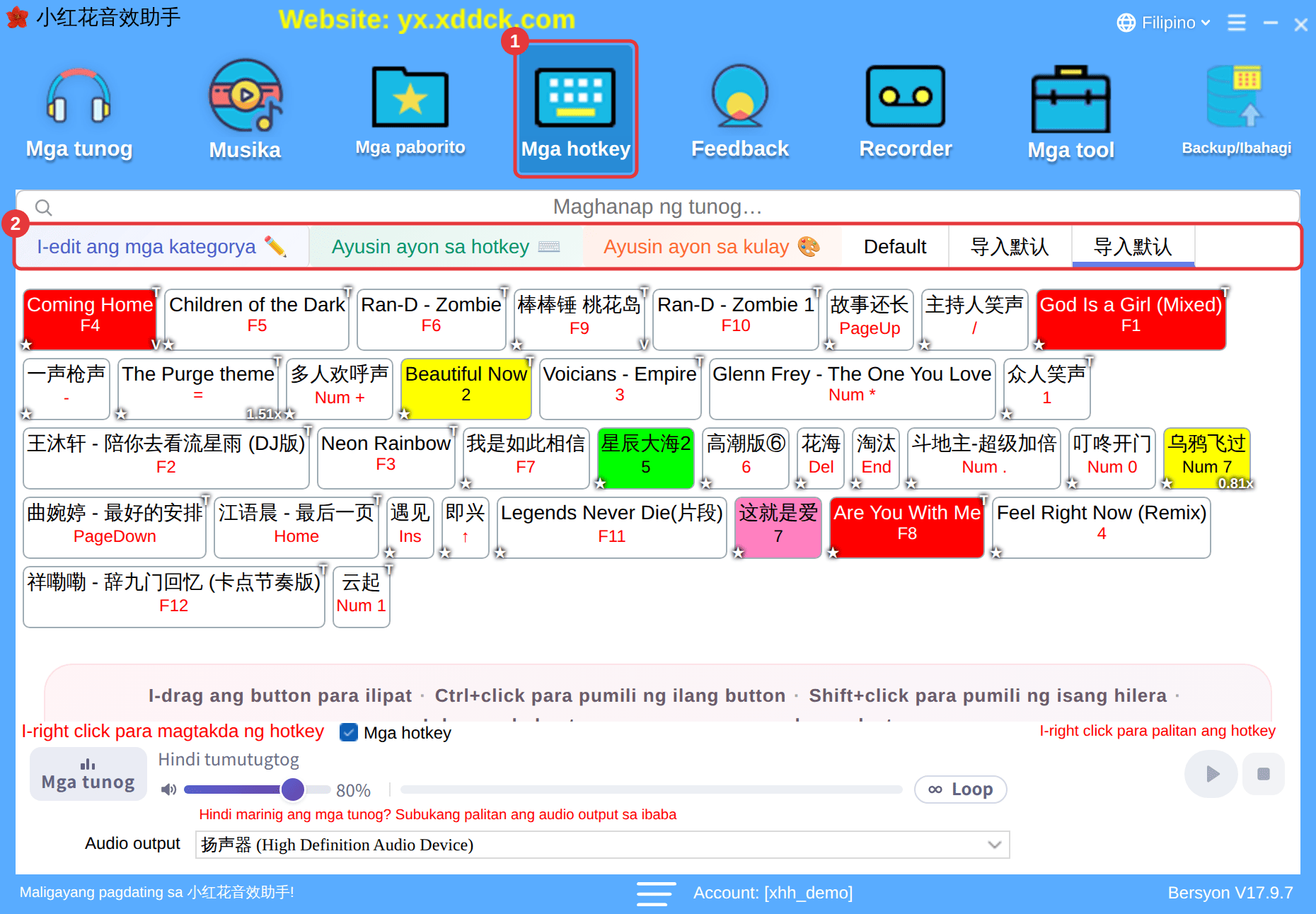
- I-right click ang tunog sa listahan para magtakda ng bagong hotkey o alisin ito, o piliin ang Ipakita ang orihinal na lokasyon para mahanap ang tunog.
- I-click ang Ayusin ayon sa hotkey bago ang mga tab para iayos ayon sa keyboard.
Mga hotkey na ginagamit
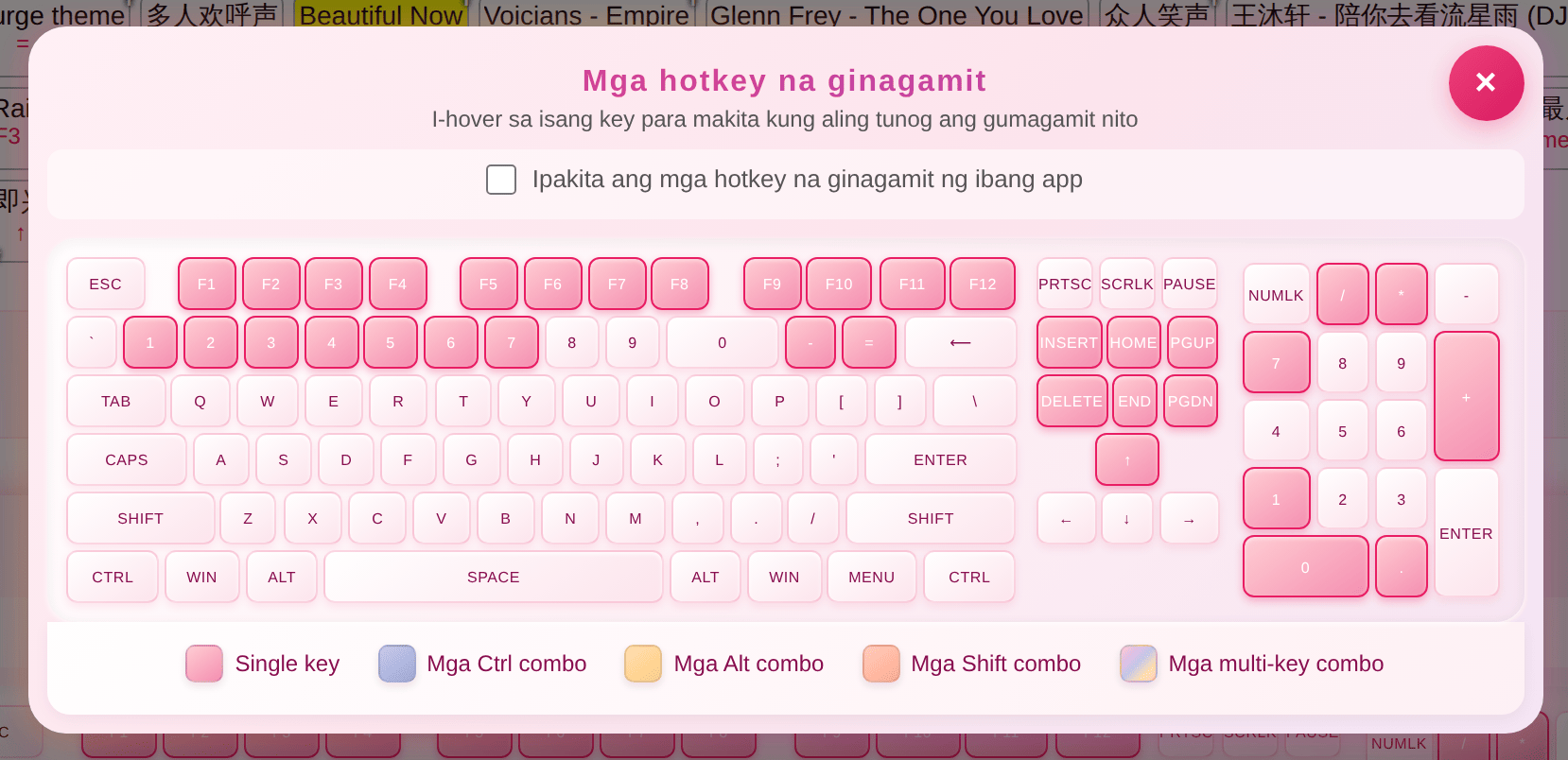
Ipinapakita ng keyboard sa ibaba ng page kung aling mga key ang ginagamit na; itapat ang mouse sa key para makita ang tunog na gumagamit nito. I-check ang Ipakita ang mga hotkey na ginagamit ng ibang app para makita rin ang mga key ng ibang software. Tingnan muna ito bago magtakda ng hotkey para maiwasan ang conflict.
Random na hotkey para sa isang kategorya
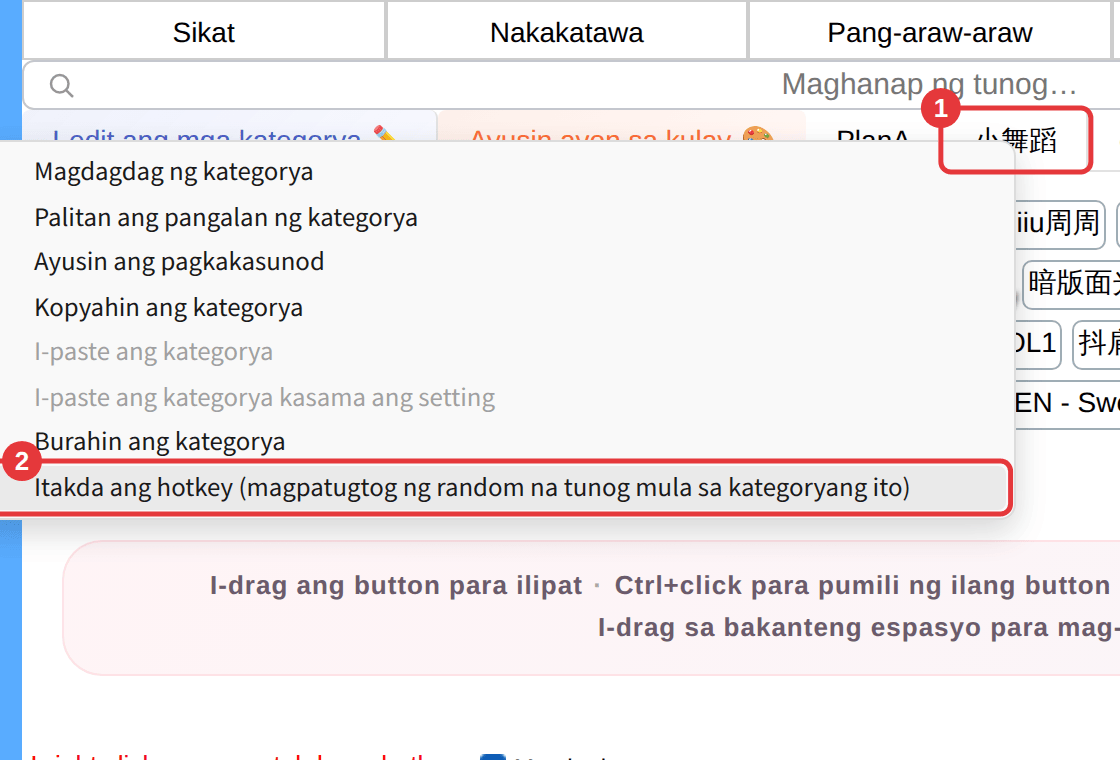
I-right click ang tab ng subcategory sa Custom o Musika sa background (①) at piliin ang Itakda ang hotkey (magpatugtog ng random na tunog mula sa kategoryang ito) (②). Pagkatapos, random na tunog mula sa kategoryang iyon ang tutugtog sa key na iyon — bagay sa palakpakan, tawanan at ibang tunog na dapat iba-iba.
Walang ganitong opsiyon ang mga kategorya sa Mga paborito at Mga hotkey. Para random na patugtugin ang built-in na tunog, idagdag muna sila sa isang subcategory gamit ang Idagdag sa Custom, saka lagyan ng hotkey ang subcategory na iyon.