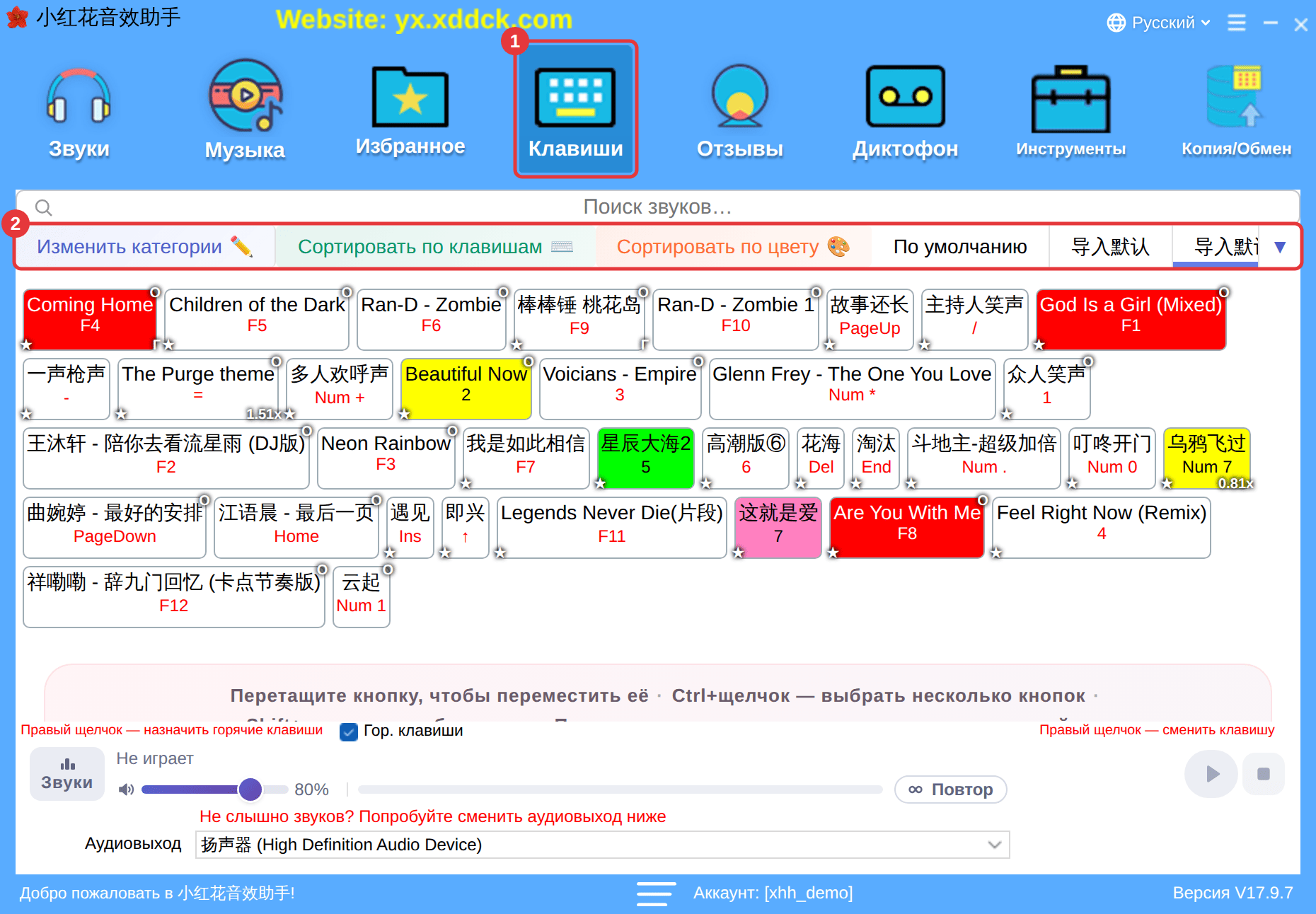
Назначили много клавиш и уже не помните, какая что включает? Страница «Клавиши» показывает их все сразу, а также занятые клавиши.
Страница «Клавиши»
- Нажмите «Клавиши» на панели инструментов (①).
- Вверху — категории горячих клавиш (②). Каждая категория — отдельный полный набор клавиш, поэтому при переключении программа спросит: «У каждой категории свои горячие клавиши. Переключить?»
- Ниже — все звуки с горячими клавишами в текущей категории, клавиша показана под названием. Горячие клавиши функций настраиваются в ≡ справа вверху → «Горячие клавиши функций» (см. Горячие клавиши функций и шаг громкости).
- Правый щелчок по звуку в списке позволяет назначить другую клавишу или удалить её, а «Показать исходное место» — найти сам звук.
- Нажмите «Сортировать по клавишам» перед вкладками, чтобы упорядочить по клавиатуре.
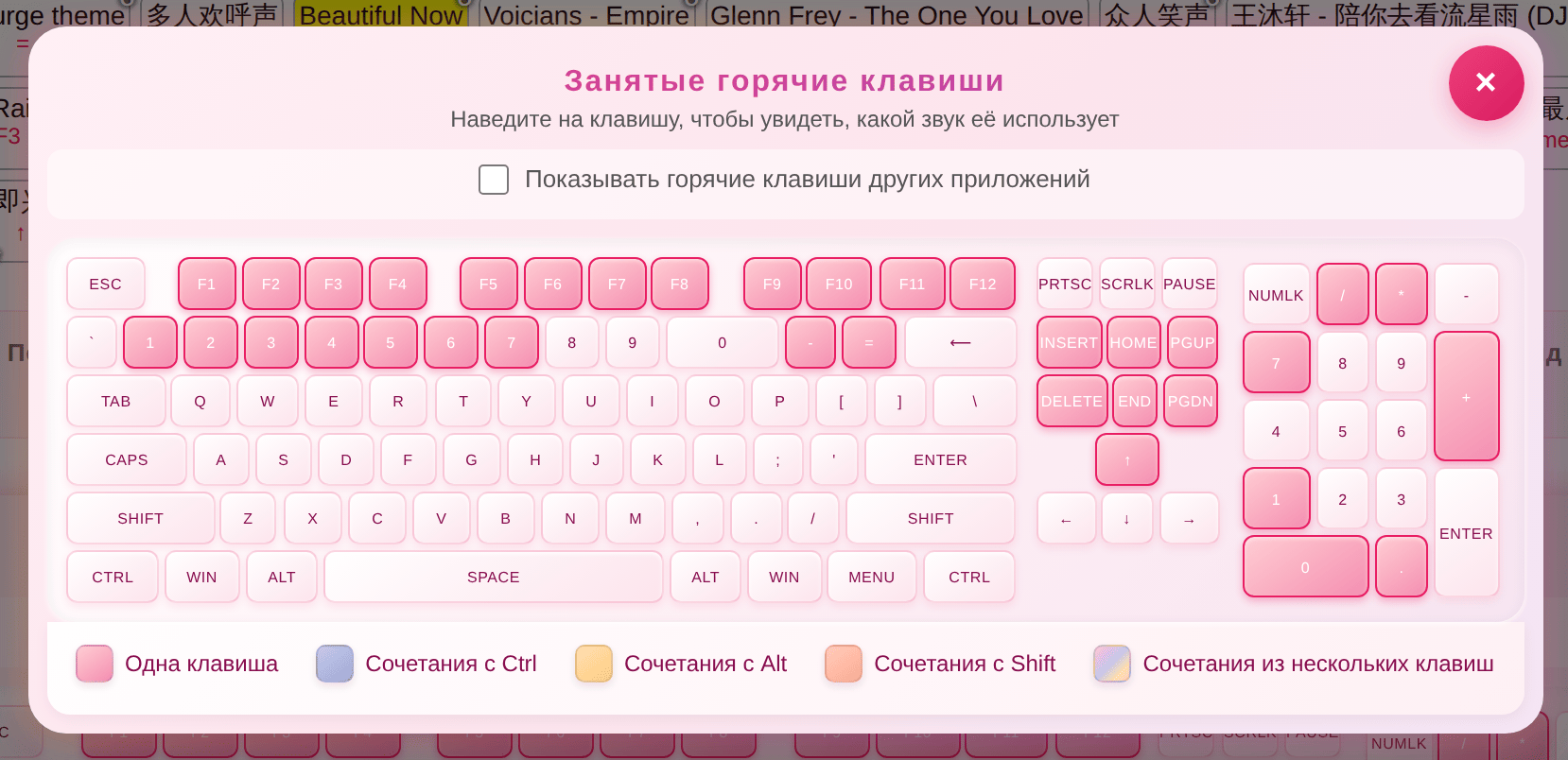
Занятые горячие клавиши
Клавиатура внизу страницы показывает, какие клавиши уже заняты; наведите на клавишу, чтобы увидеть звук, который её использует. Отметьте «Показывать горячие клавиши других приложений», чтобы видеть и клавиши других программ. Загляните сюда перед назначением клавиши, чтобы избежать конфликтов.
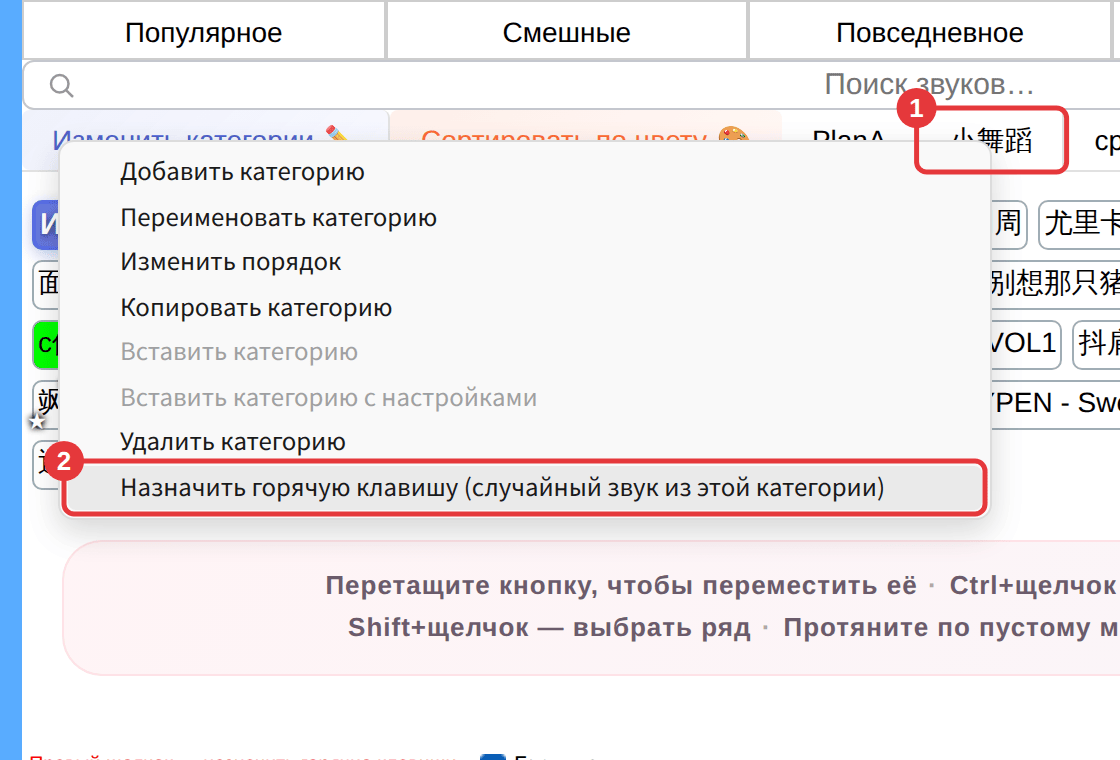
Случайная клавиша для категории
Нажмите правой кнопкой на вкладку подкатегории в «Своих» или «Фоновой музыке» (①) и выберите «Назначить горячую клавишу (случайный звук из этой категории)» (②). После этого клавиша будет включать случайный звук из категории — удобно для аплодисментов, смеха и других звуков, которые должны меняться.
У категорий «Избранного» и «Клавиш» такой функции нет. Чтобы включать встроенные звуки случайно, сначала добавьте их в подкатегорию через «Добавить в «Свои»», а затем назначьте клавишу этой подкатегории.