Beaucoup de raccourcis et plus moyen de savoir lequel joue quoi ? La page Raccourcis les affiche tous d’un coup, ainsi que les touches déjà prises.
La page Raccourcis
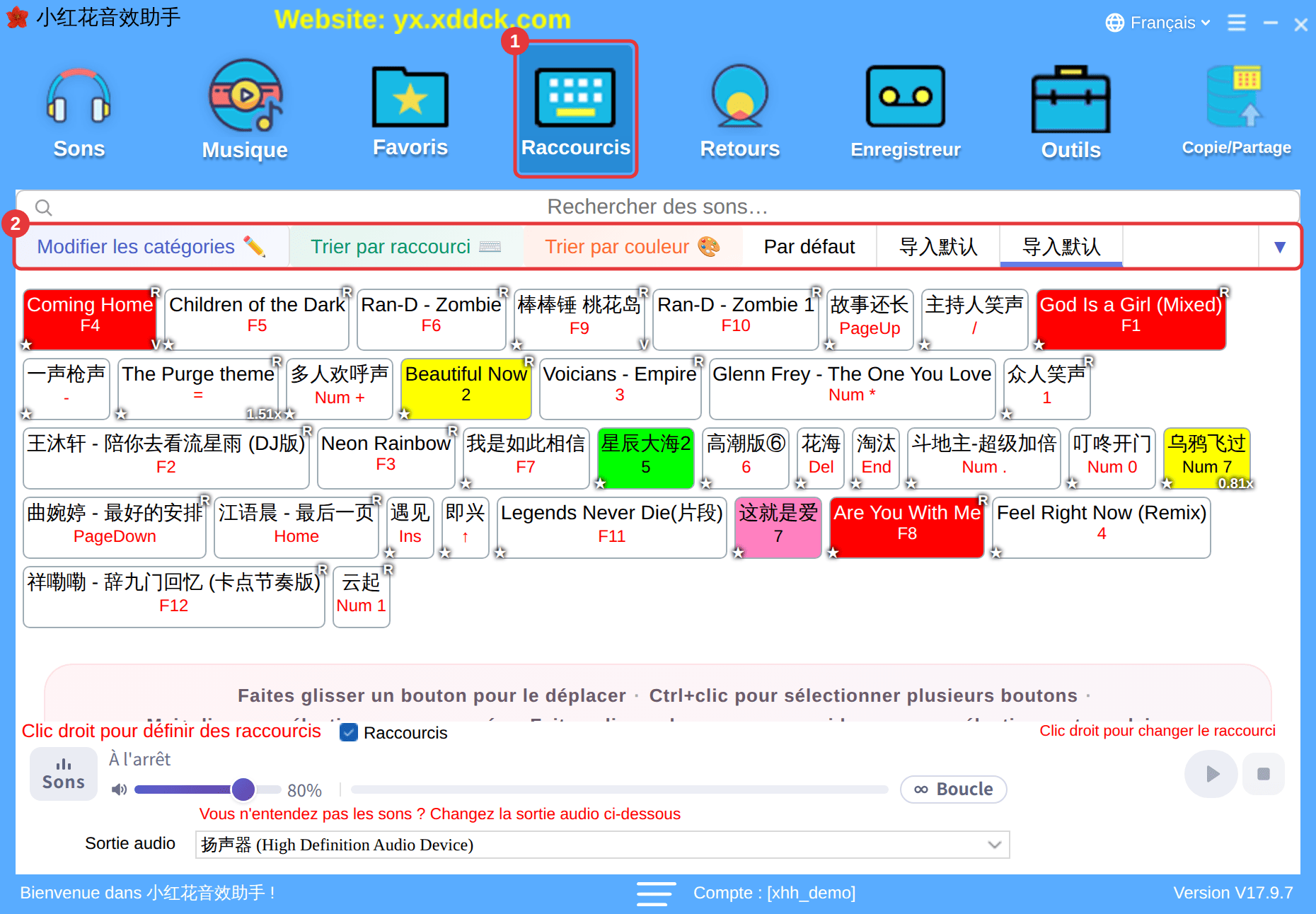
- Cliquez sur Raccourcis dans la barre d’outils (①).
- Les catégories de raccourcis sont en haut (②). Chaque catégorie est un jeu complet et indépendant de raccourcis ; au changement, l’application demande : « Chaque catégorie a ses propres raccourcis. Changer ? »
- En dessous figurent tous les sons à raccourci de la catégorie en cours, la touche sous le nom. Les raccourcis de fonctions se définissent dans ≡ en haut à droite → Raccourcis de fonctions (consultez Raccourcis de fonctions et pas de volume).
- Un clic droit sur un son de la liste permet de définir un autre raccourci ou de le supprimer ; Afficher l’emplacement d’origine retrouve le son.
- Cliquez sur Trier par raccourci devant les onglets pour trier dans l’ordre du clavier.
Raccourcis utilisés
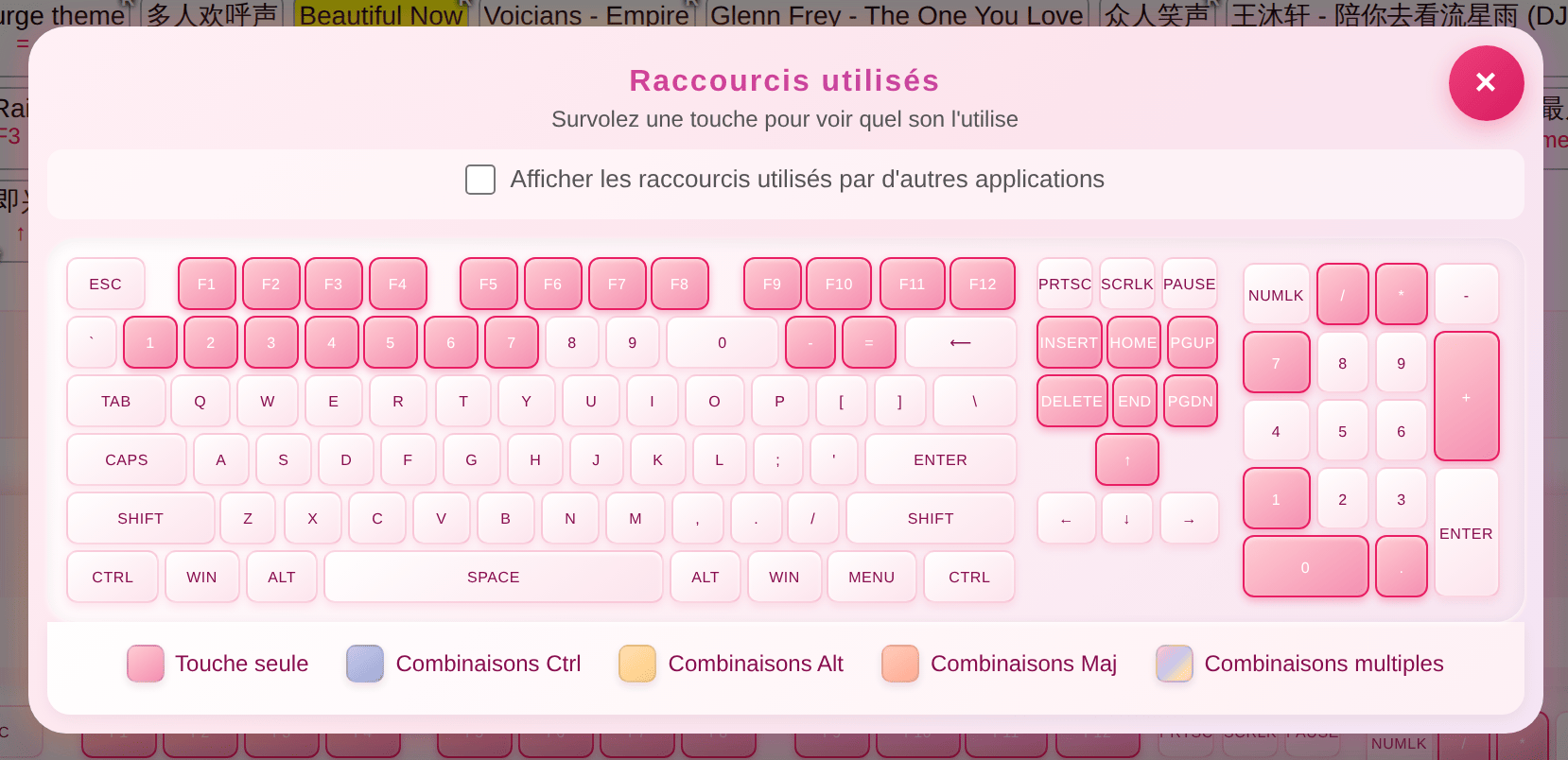
Le clavier en bas de la page montre les touches déjà prises ; survolez une touche pour voir le son qui l’utilise. Cochez Afficher les raccourcis utilisés par d’autres applications pour voir aussi les touches d’autres logiciels. Vérifiez-le avant de définir un raccourci pour éviter les conflits.
Un raccourci aléatoire pour une catégorie
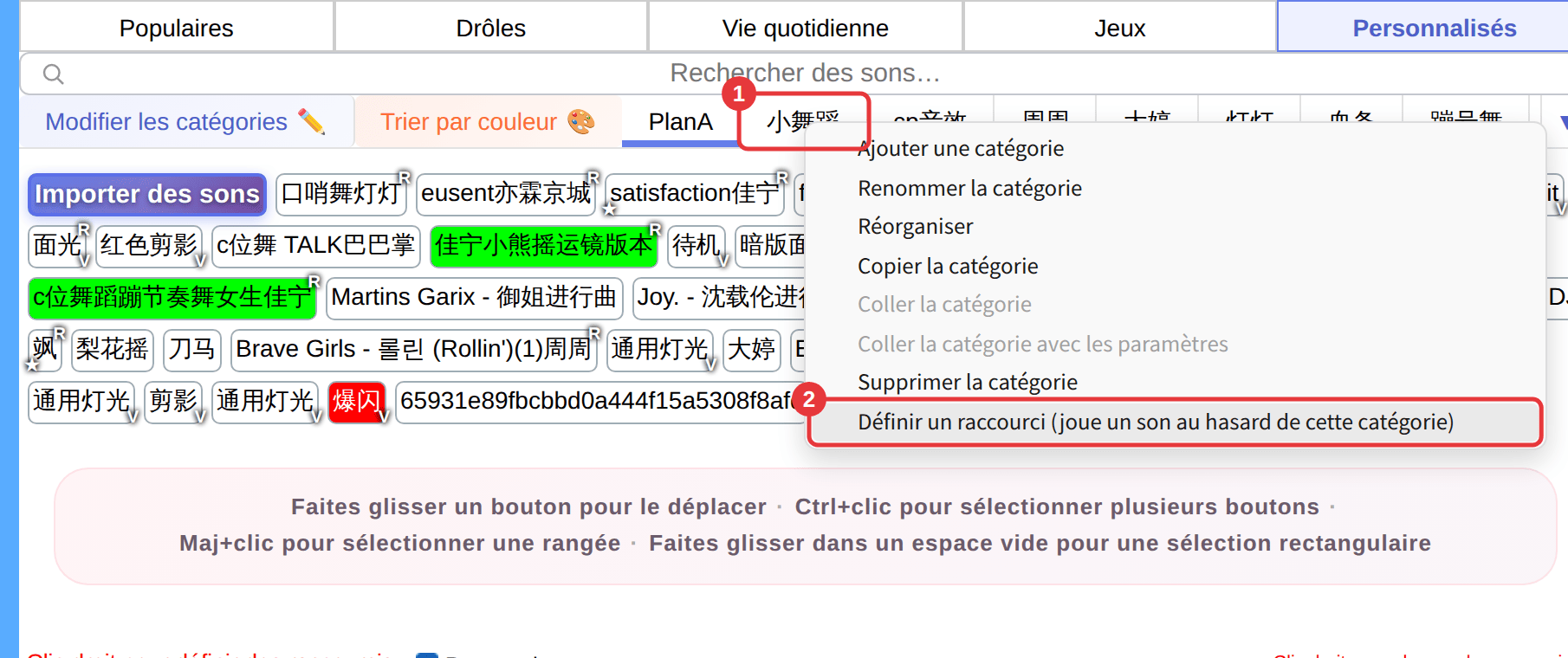
Faites un clic droit sur un onglet de sous-catégorie de Personnalisés ou de Musique de fond (①) et choisissez Définir un raccourci (joue un son au hasard de cette catégorie) (②). Cette touche jouera ensuite un son au hasard de la catégorie — idéal pour les applaudissements, rires et autres sons qui doivent varier.
Les catégories de Favoris et de Raccourcis n’ont pas cette option. Pour jouer des sons intégrés au hasard, ajoutez-les d’abord à une sous-catégorie avec Ajouter à « Personnalisés », puis donnez-lui le raccourci.