Çok kısayol atadınız ve hangi tuşun hangi sesi çaldığını unuttunuz mu? Kısayollar sayfası hepsini ve dolu tuşları bir arada gösterir.
Kısayollar sayfası
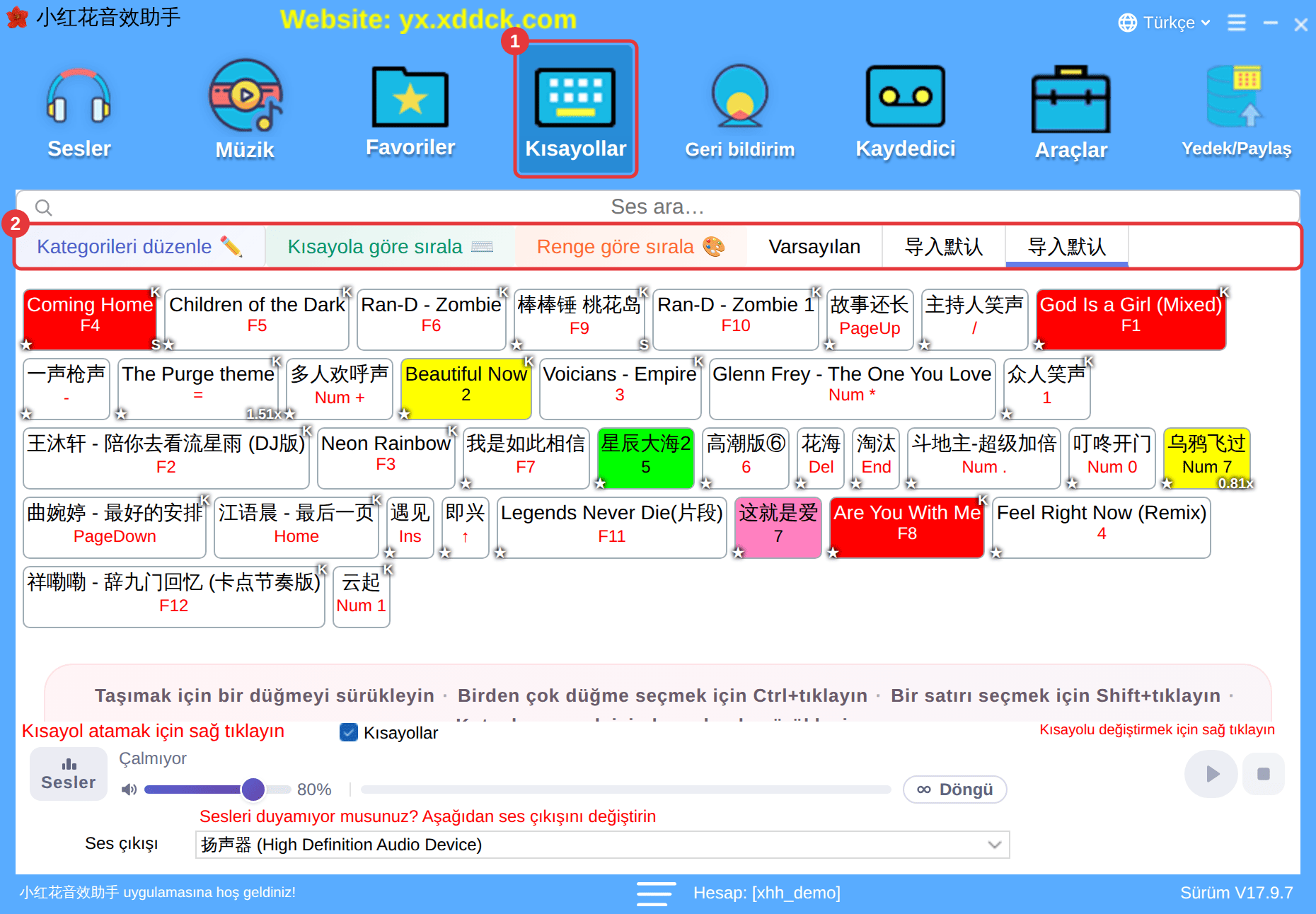
- Araç çubuğunda Kısayollar’a (①) tıklayın.
- Kısayol kategorileri üsttedir (②). Her kategori tam ve bağımsız bir kısayol takımıdır; geçiş yaparken uygulama şunu sorar: “Her kategorinin kendi kısayol ayarları vardır. Geçilsin mi?”
- Altta geçerli kategoride kısayolu olan tüm sesler, tuş adın altında olacak şekilde listelenir. İşlev kısayolları sağ üstteki ≡ → İşlev kısayolları’ndan ayarlanır (bkz. İşlev kısayolları ve ses adımı).
- Listedeki bir sese sağ tıklayarak başka kısayol atayabilir ya da kaldırabilir, sesi bulmak için Orijinal konumu göster’i seçebilirsiniz.
- Klavye sırasına göre sıralamak için sekmelerin önündeki Kısayola göre sırala’ya tıklayın.
Kullanımdaki kısayollar
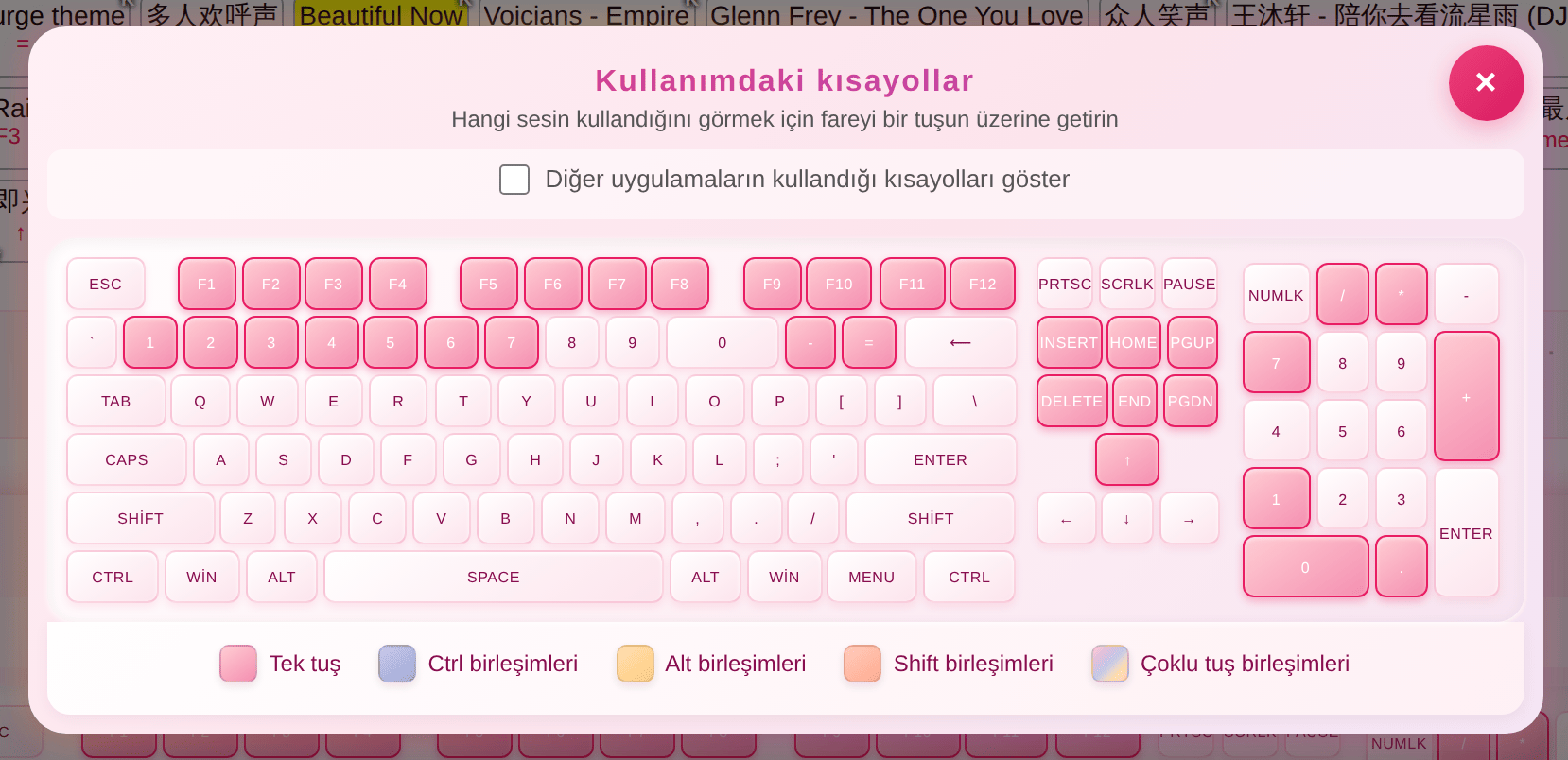
Sayfanın altındaki klavye hangi tuşların dolu olduğunu gösterir; bir tuşun üzerine gelince onu kullanan sesi görürsünüz. Diğer programların tuşlarını da görmek için Diğer uygulamaların kullandığı kısayolları göster’i işaretleyin. Çakışmaları önlemek için kısayol atamadan önce kontrol edin.
Bir kategori için rastgele kısayol
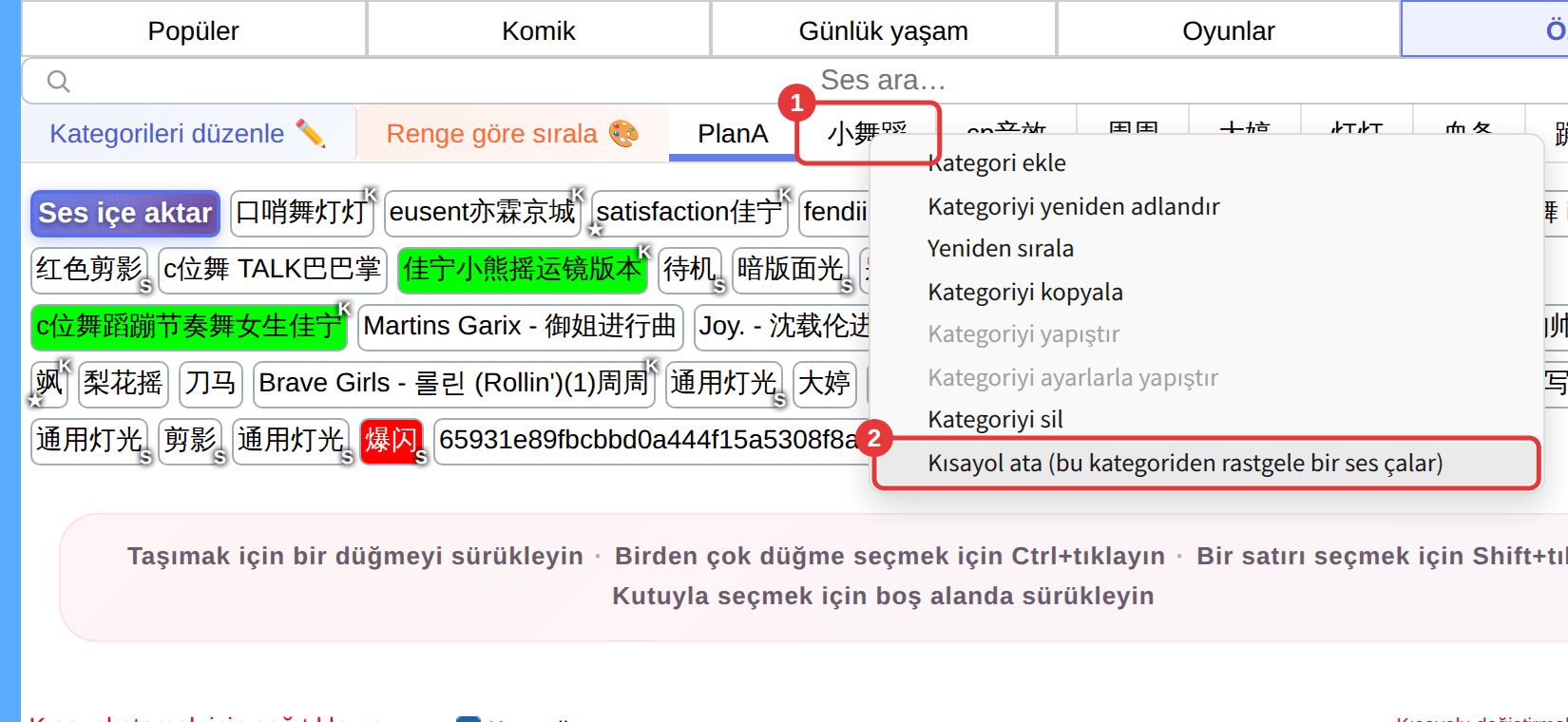
Özel ya da Arka plan müziği’ndeki bir alt kategori sekmesine (①) sağ tıklayın ve Kısayol ata (bu kategoriden rastgele bir ses çalar)'ı (②) seçin. Artık o tuş kategoriden rastgele bir ses çalar — alkış, kahkaha gibi her seferinde değişmesi gereken sesler için idealdir.
Favoriler ve Kısayollar kategorilerinde bu seçenek yoktur. Yerleşik sesleri rastgele çalmak için önce Şuraya ekle: Özel ile bir alt kategoriye ekleyin, sonra kısayolu o alt kategoriye atayın.