Hai impostato tante scorciatoie e non ricordi più quale suono è su quale tasto? La pagina Scorciatoie le mostra tutte insieme, insieme ai tasti già occupati.
La pagina Scorciatoie
- Fai clic su Scorciatoie nella barra degli strumenti (①).
- In alto ci sono le categorie di scorciatoie (②). Ogni categoria è un insieme completo e separato di scorciatoie, quindi cambiando ti verrà chiesto: «Ogni categoria ha le sue impostazioni delle scorciatoie. Cambiare?»
- Sotto ci sono tutti i suoni con scorciatoia della categoria attuale, con il tasto sotto il nome. Le scorciatoie delle funzioni si impostano in ≡ in alto a destra → Scorciatoie delle funzioni (vedi Scorciatoie delle funzioni e passo del volume).
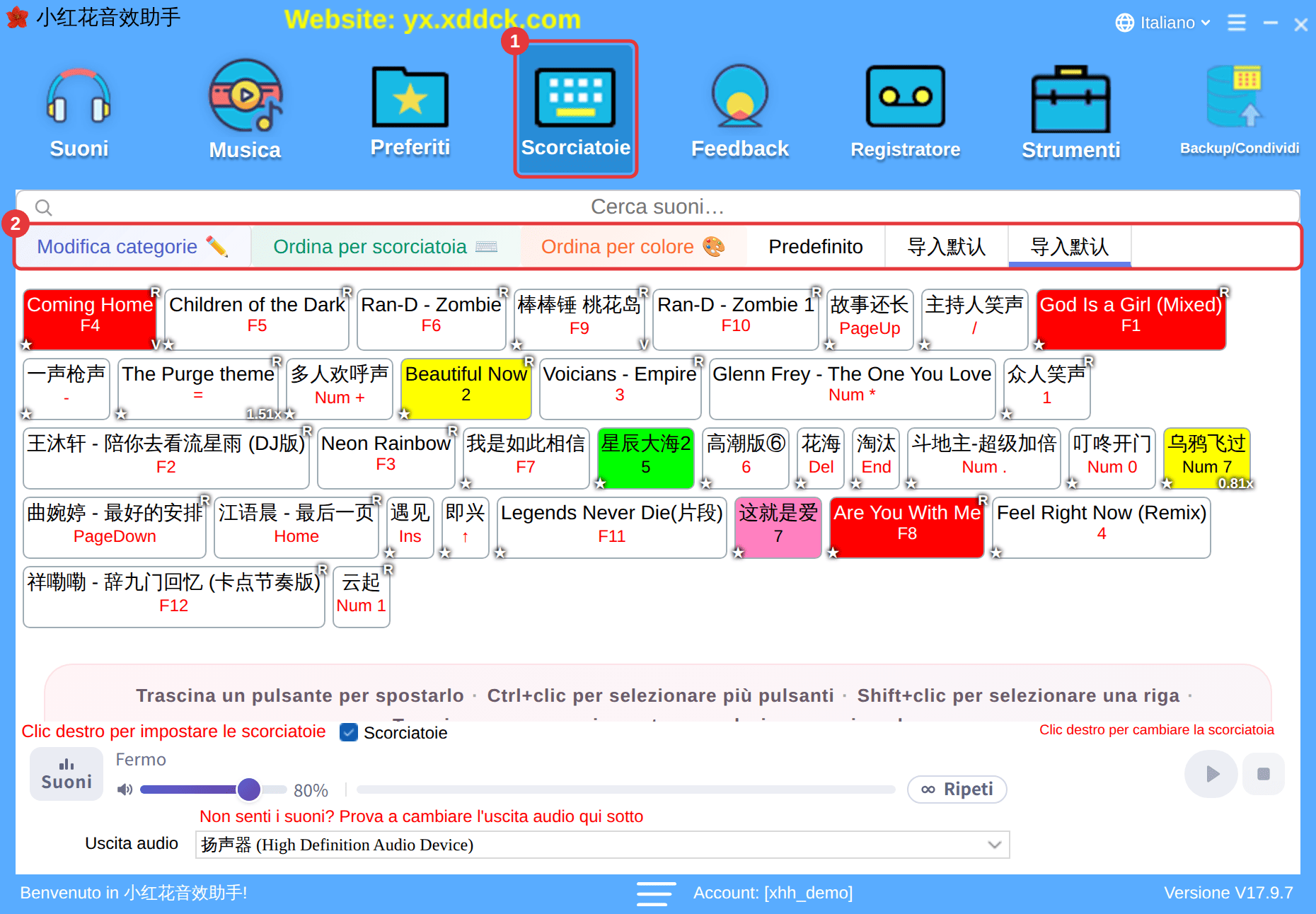
- Con un clic destro su un suono dell’elenco puoi impostare un’altra scorciatoia o rimuoverla, oppure scegliere Mostra posizione originale per trovarlo.
- Fai clic su Ordina per scorciatoia davanti alle schede per ordinare secondo la tastiera.
Scorciatoie in uso
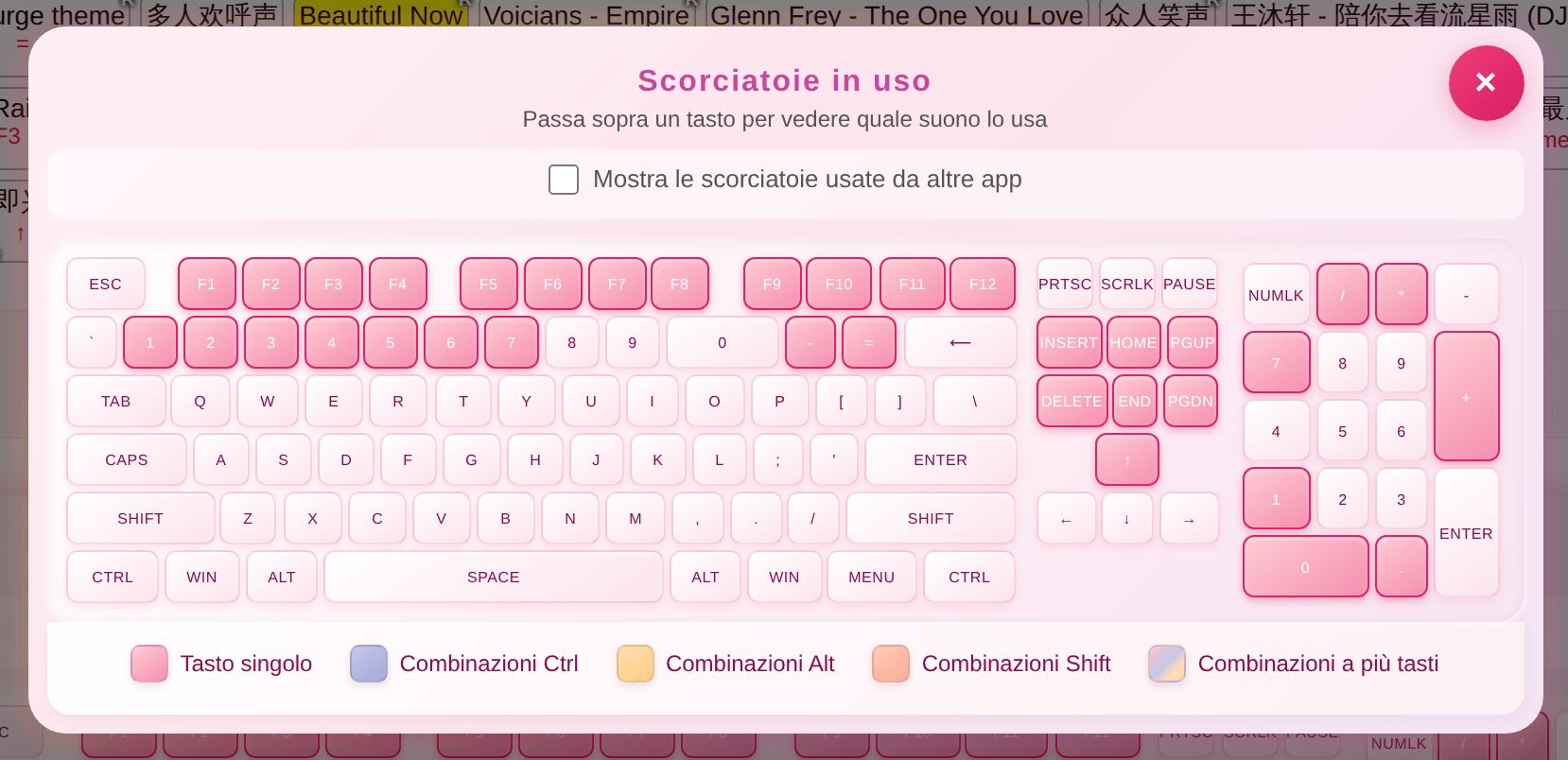
La tastiera in fondo alla pagina mostra quali tasti sono già usati; passa il mouse su un tasto per vedere il suono che lo usa. Seleziona Mostra le scorciatoie usate da altre app per vedere anche i tasti di altri programmi. Controllala prima di impostare una scorciatoia per evitare conflitti.
Una scorciatoia casuale per una categoria
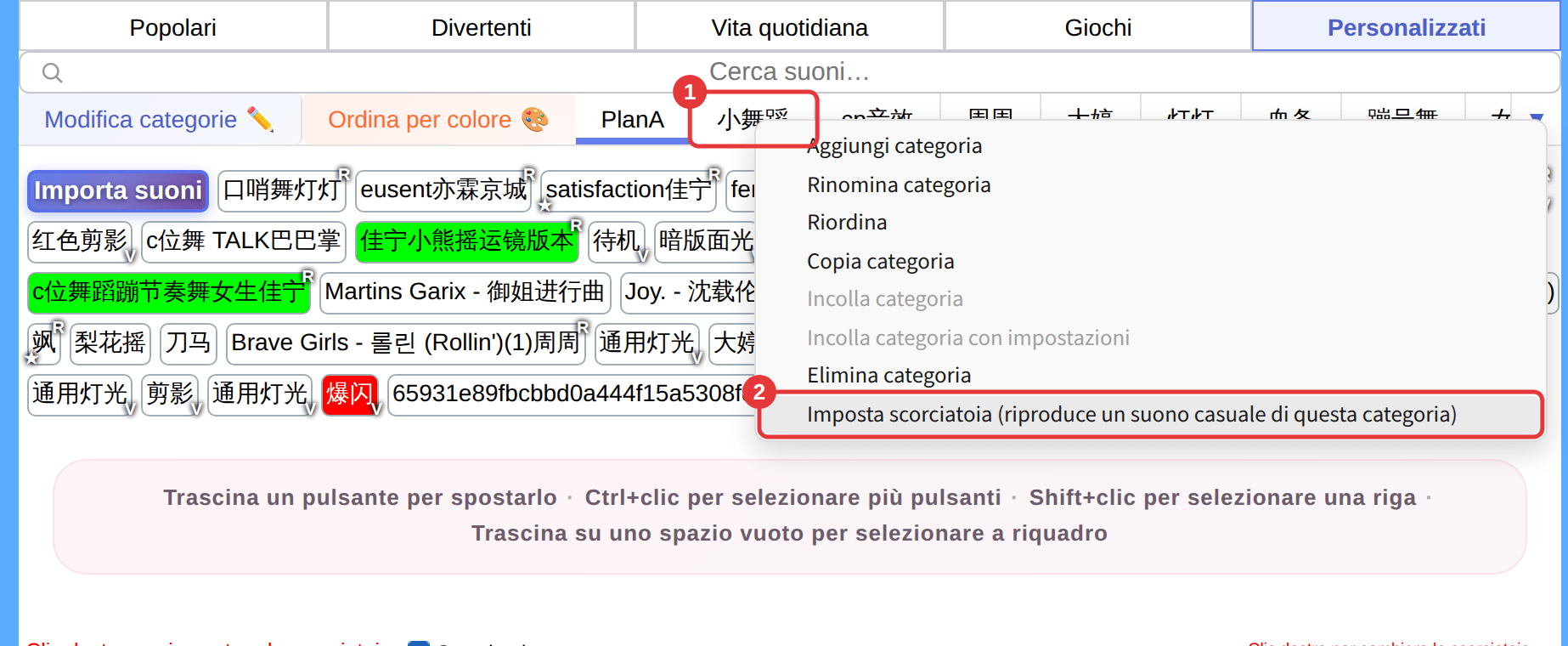
Fai clic destro sulla scheda di una sottocategoria di Personalizzati o Musica di sottofondo (①) e scegli Imposta scorciatoia (riproduce un suono casuale di questa categoria) (②). Da quel momento quel tasto riproduce un suono a caso della categoria — ideale per applausi, risate e altri suoni che dovrebbero cambiare ogni volta.
Le categorie di Preferiti e Scorciatoie non hanno questa opzione. Per riprodurre a caso i suoni integrati, aggiungili prima a una sottocategoria con Aggiungi a Personalizzati e poi assegna la scorciatoia a quella sottocategoria.