Definiu muitos atalhos e já não lembra qual tecla toca qual som? A página Atalhos mostra todos de uma vez, além das teclas já ocupadas.
A página Atalhos
- Clique em Atalhos na barra de ferramentas (①).
- No topo ficam as categorias de atalhos (②). Cada categoria é um conjunto completo e separado de atalhos, então ao trocar o app pergunta: “Cada categoria tem seus próprios atalhos. Alternar?”
- Abaixo aparecem todos os sons com atalho da categoria atual, com a tecla embaixo do nome. Os atalhos de funções são definidos em ≡ no canto superior direito → Atalhos de funções (veja Atalhos de funções e passo de volume).
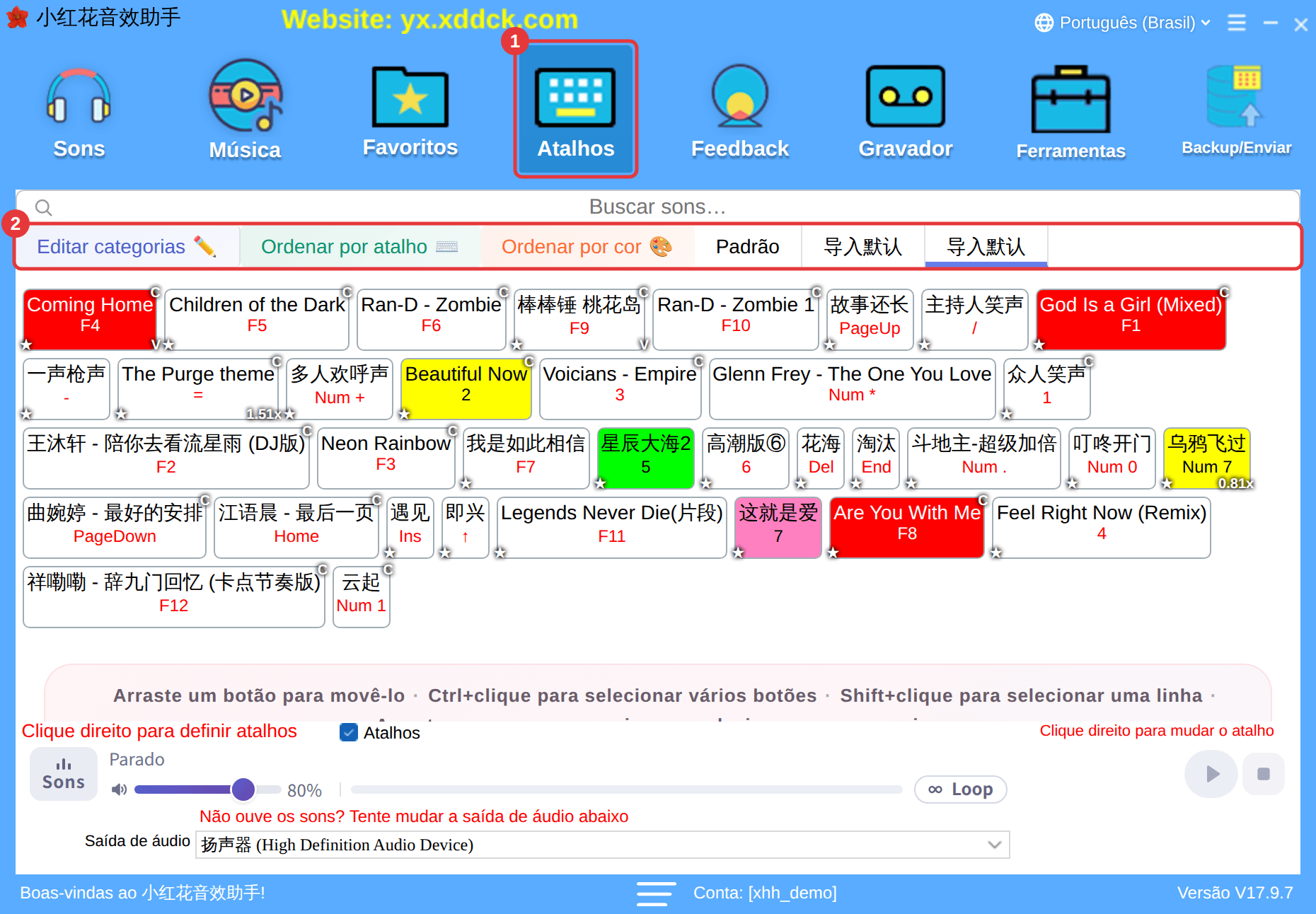
- Clique com o botão direito em um som da lista para definir outro atalho ou removê-lo, ou escolha Mostrar local original para achar o som.
- Clique em Ordenar por atalho antes das abas para ordenar na sequência do teclado.
Atalhos em uso
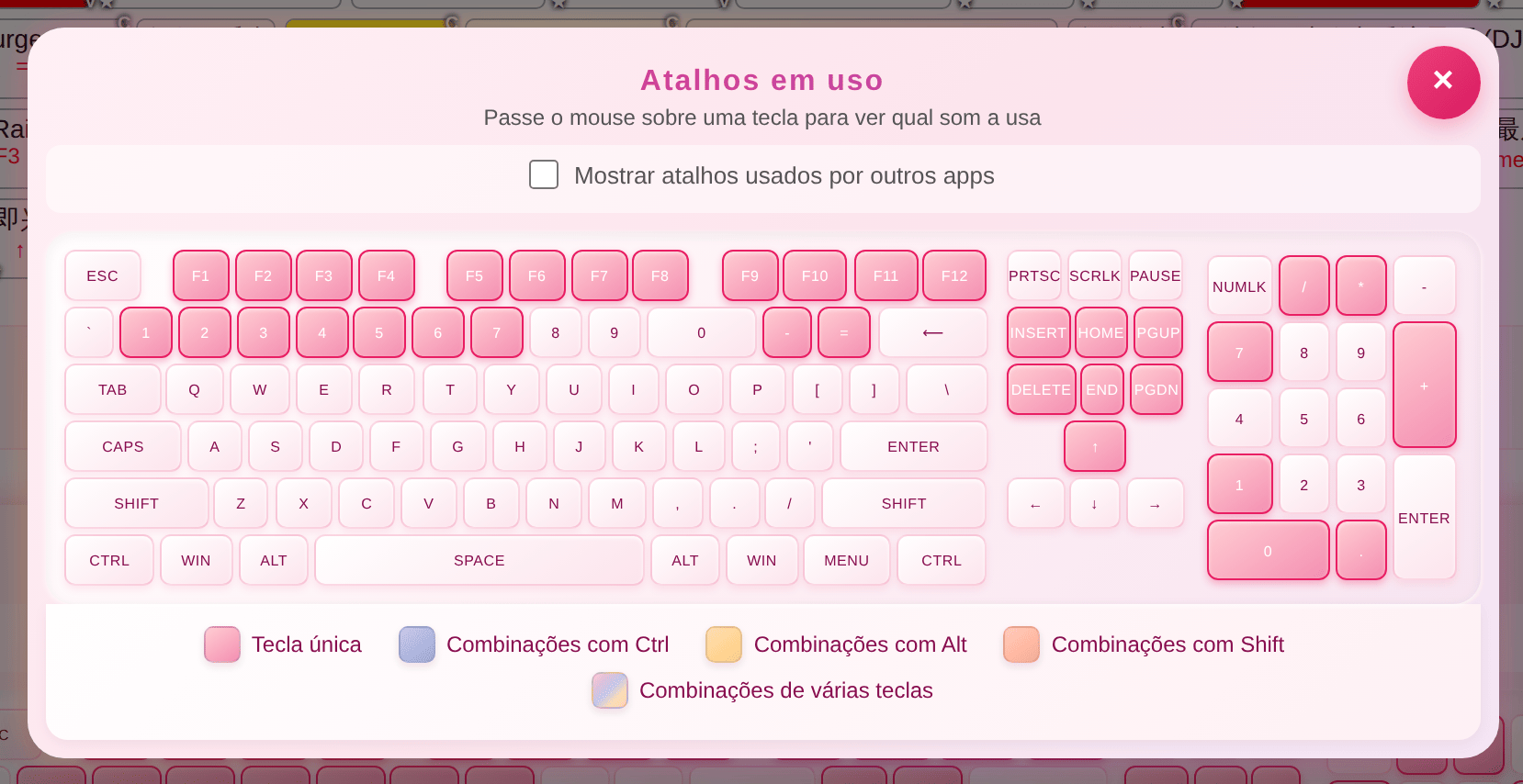
O teclado no fim da página mostra quais teclas já estão ocupadas; passe o mouse sobre uma tecla para ver o som que a usa. Marque Mostrar atalhos usados por outros apps para ver também as teclas de outros programas. Confira antes de definir um atalho para evitar conflitos.
Atalho aleatório para uma categoria
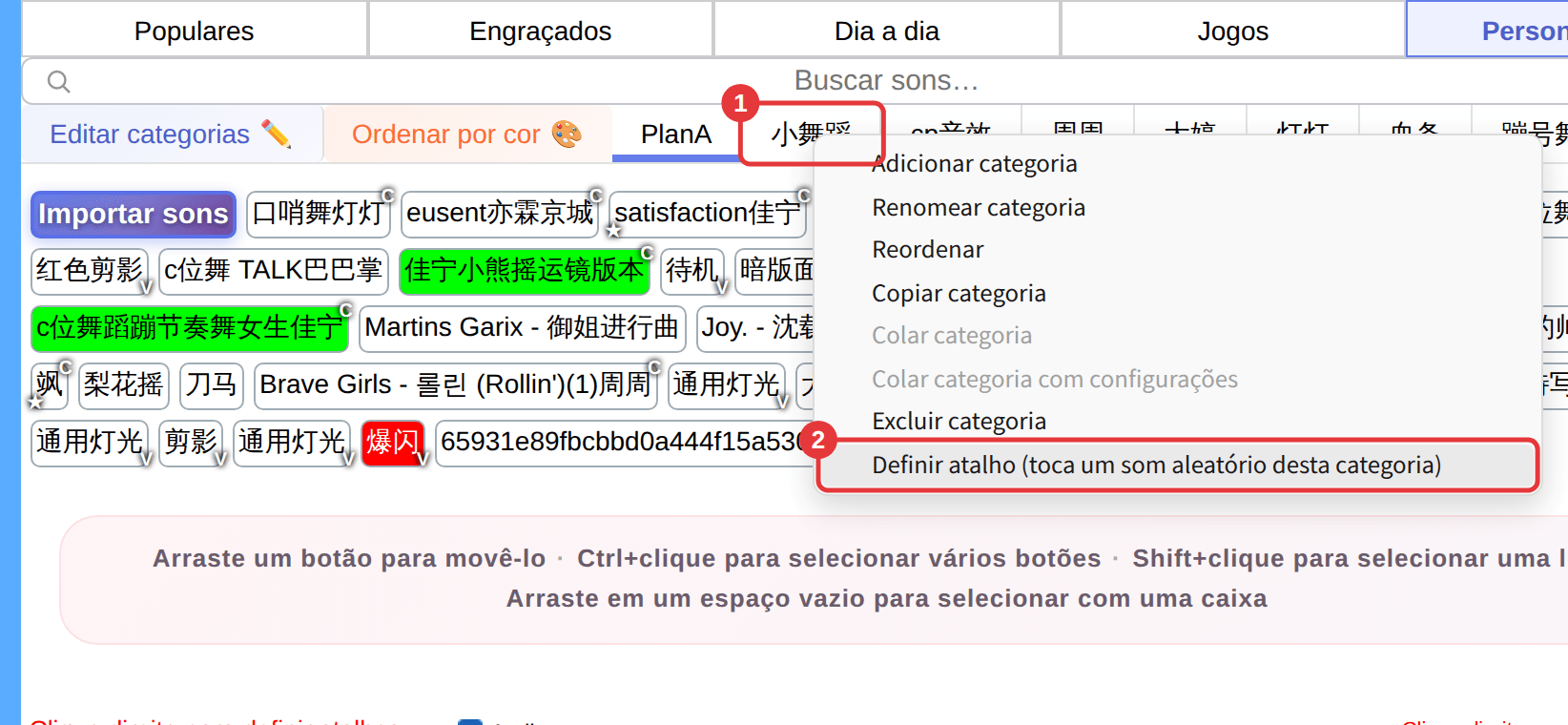
Clique com o botão direito na aba de uma subcategoria de Personalizados ou Música de fundo (①) e escolha Definir atalho (toca um som aleatório desta categoria) (②). Daí em diante, essa tecla toca um som aleatório da categoria — ótimo para aplausos, risadas e outros sons que devem variar.
As categorias de Favoritos e Atalhos não têm essa opção. Para tocar sons integrados de forma aleatória, adicione-os antes a uma subcategoria com Adicionar a Personalizados e dê o atalho a essa subcategoria.