
Con Ritaglio audio puoi mettere più brani su una timeline, unirli e tagliarli per creare un nuovo audio.
Aprire Ritaglio audio
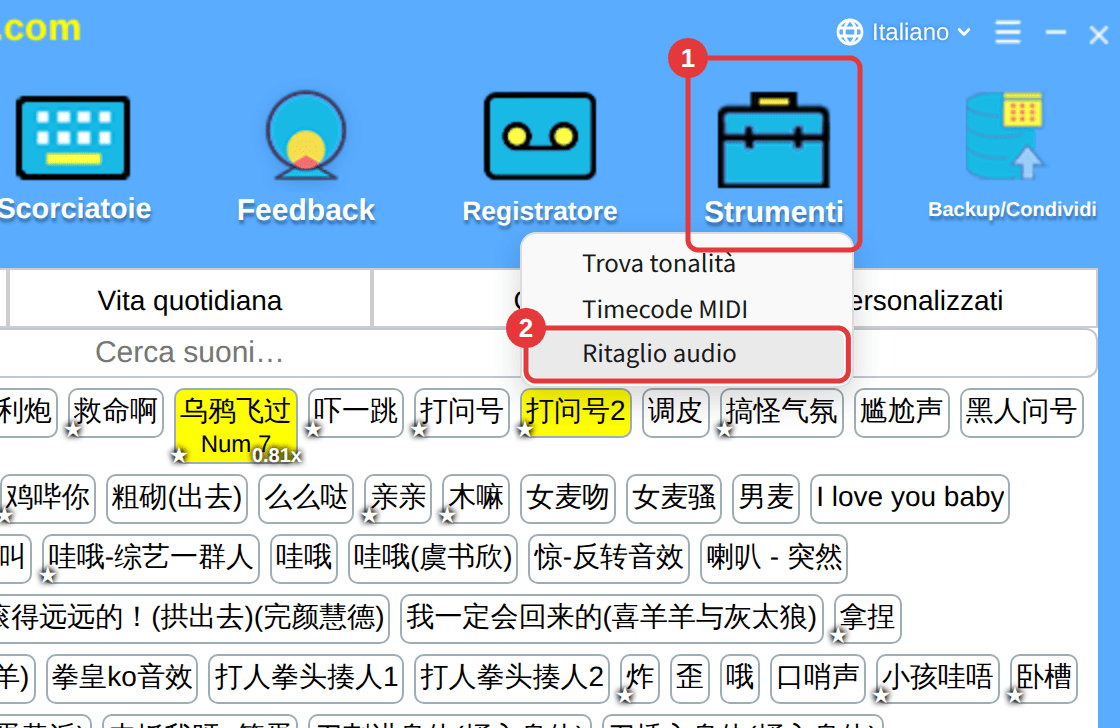
Fai clic su Strumenti nella barra degli strumenti → Ritaglio audio (oppure ≡ in alto a destra → Ritaglio audio).
Lento la prima volta?Ritaglio audio richiede Microsoft Edge WebView2. Windows 10/11 lo installa automaticamente da Microsoft, mentre Windows 7/8 scarica in automatico una versione compatibile: resta online e attendi che finisca.
Aggiungere musica
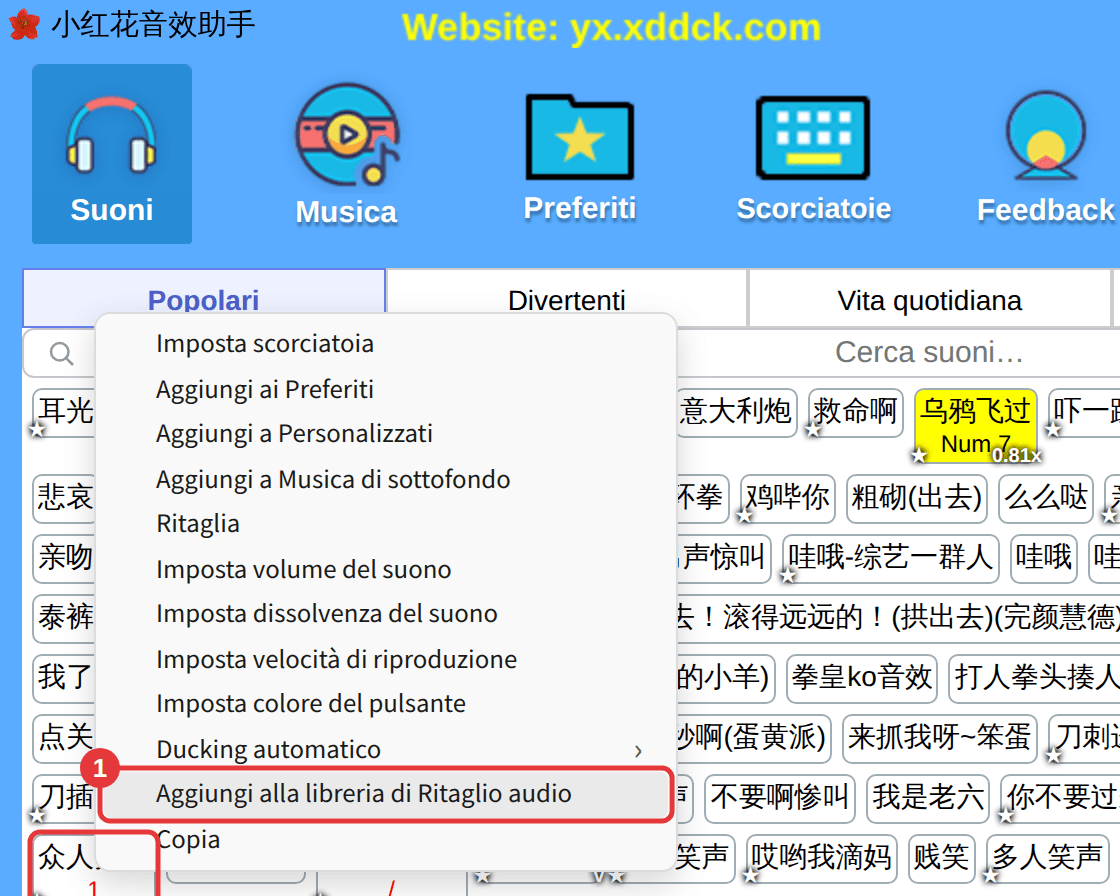
- Clic destro su un suono → Aggiungi alla libreria di Ritaglio audio.
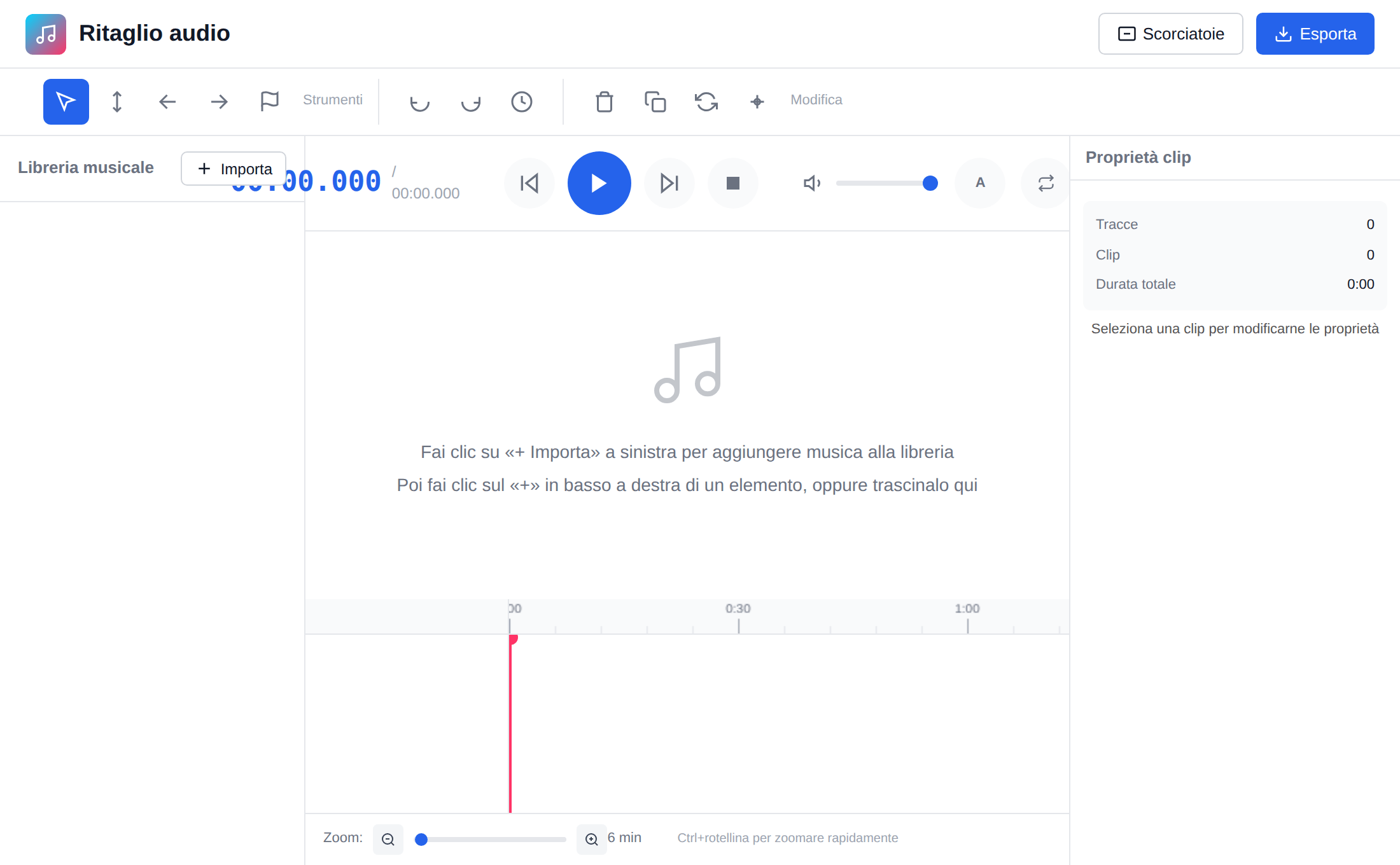
- Oppure fai clic su + Importa nella libreria musicale, a sinistra.
Montare ed esportare
- Trascina la musica dalla libreria sulla timeline al centro (o fai clic sul + in basso a destra di un brano).
- Sposta e ridimensiona le clip sulla timeline; tieni premuto Ctrl e usa la rotellina per zoomare velocemente.
- Seleziona una clip per regolarla nelle proprietà a destra. Alla fine fai clic su Esporta in alto, scegli se esportare nei suoni personalizzati o nella musica di sottofondo e dai un nome: l’audio ottenuto diventa lì un pulsante di suono.
Non si apre?Vedi Ritaglio audio non si apre.
