
Sa audio trimmer, puwede mong ilagay ang maraming musika sa timeline, pagsamahin at putulin ang mga ito, at gumawa ng bagong audio.
Buksan ang audio trimmer
I-click ang Mga tool sa toolbar → Audio trimmer (o ≡ sa kanang itaas → Audio trimmer).
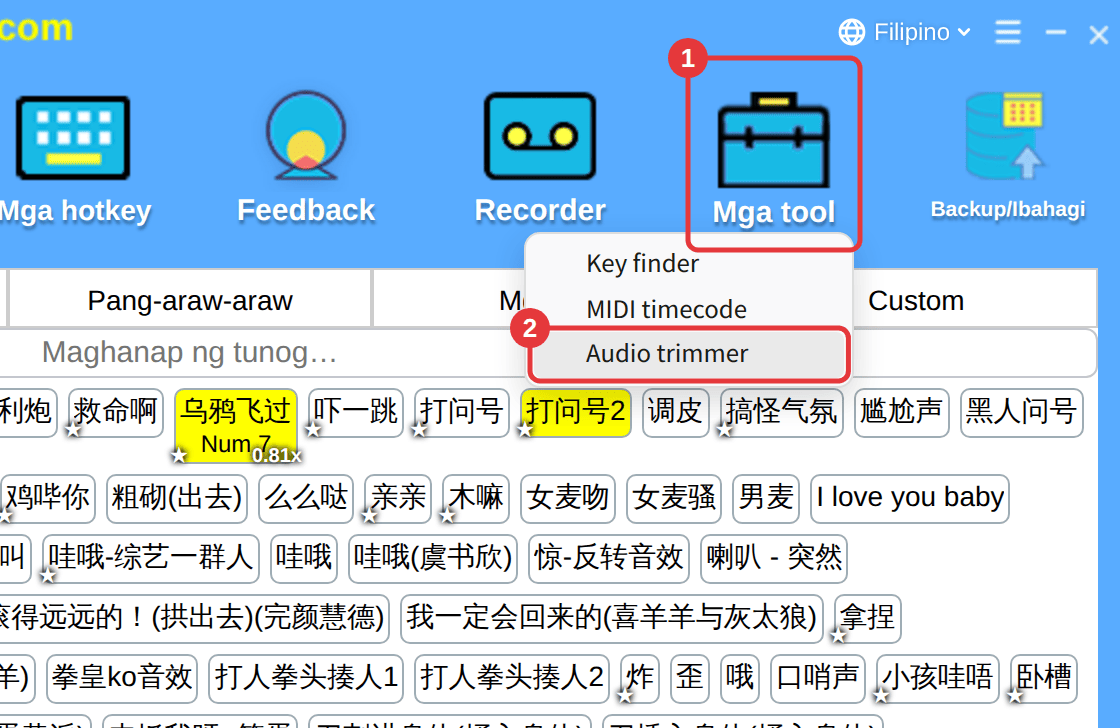
Mabagal sa unang beses?Kailangan ng audio trimmer ang Microsoft Edge WebView2. Awtomatiko itong ini-install ng Windows 10/11 mula sa Microsoft, at awtomatikong nagda-download ng compatible na bersyon ang Windows 7/8 — manatiling online at maghintay hanggang matapos.
Magdagdag ng musika
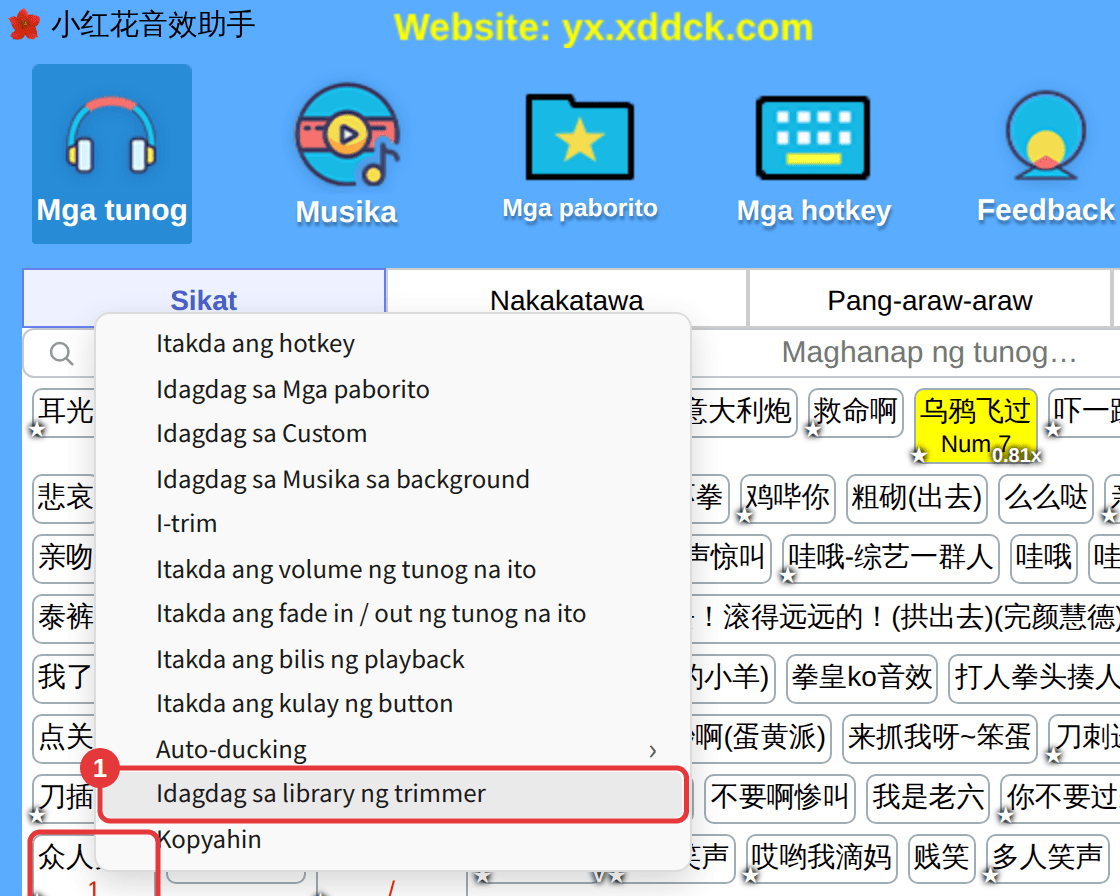
- I-right click ang tunog at piliin ang Idagdag sa library ng trimmer.
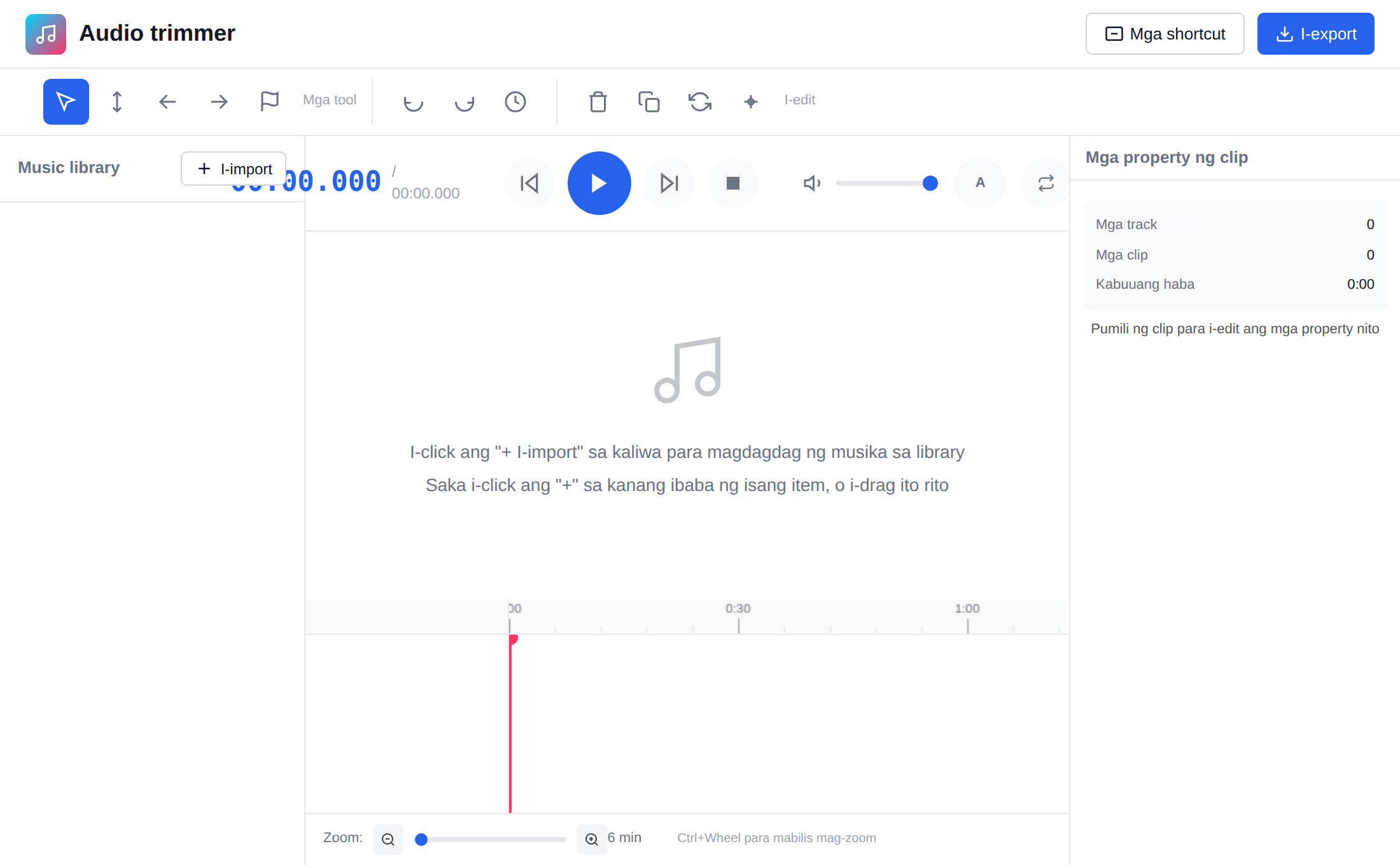
- O i-click ang + Import sa music library sa kaliwa ng trimmer.
Mag-edit at mag-export
- I-drag ang musika mula sa library papunta sa timeline sa gitna (o i-click ang + sa kanang ibaba ng musika).
- Ilipat at baguhin ang haba ng mga clip sa timeline; pindutin ang Ctrl at i-scroll ang mouse para mabilis na mag-zoom.
- Pumili ng clip para ayusin ito sa clip properties sa kanan. Kapag tapos na, i-click ang I-export sa itaas, piliin kung sa custom na tunog o sa musika sa background, at bigyan ng pangalan — magiging button ng tunog doon ang resulta.
Ayaw bumukas?Tingnan ang Ayaw bumukas ng audio trimmer.
