
「音訊剪輯器」可以把多段音樂放到時間線上拼接、剪下,做成一段新的音訊。
開啟音訊剪輯器
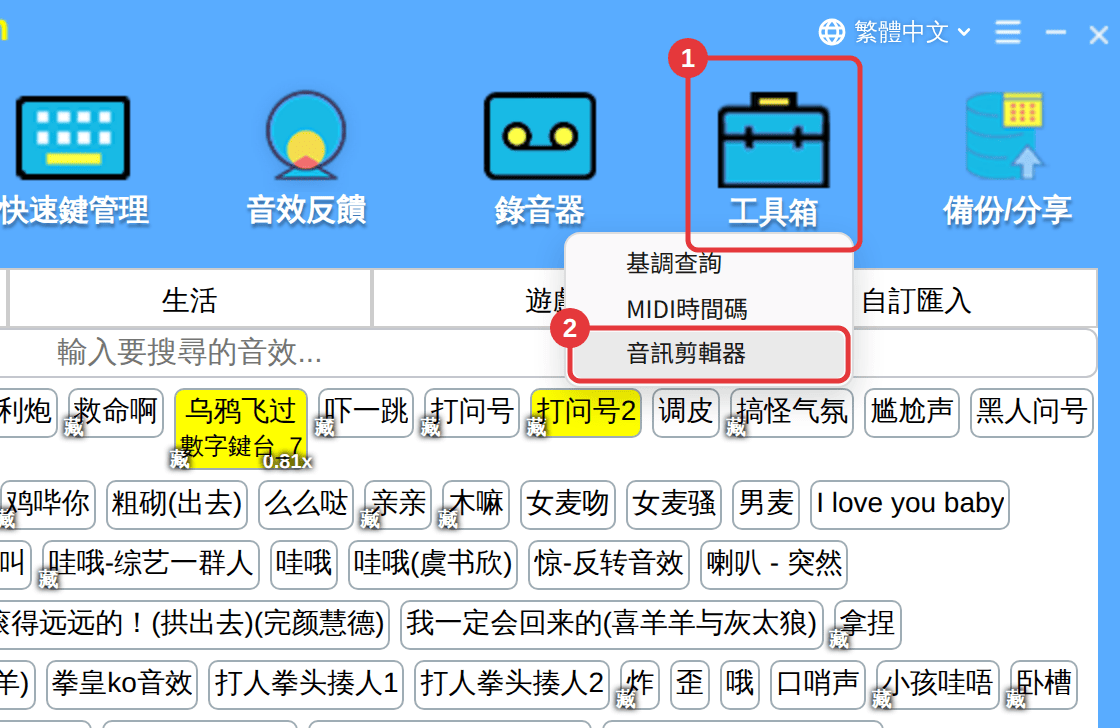
點工具列「工具箱」→「音訊剪輯器」(或右上角「≡」→「音訊剪輯器」)。
第一次開啟比較慢?音訊剪輯器需要微軟 Edge WebView2 元件。Windows 10/11 會自動從微軟官網安裝,Windows 7/8 會自動下載可用的版本,請保持聯網、耐心等待安裝完成。
新增音樂
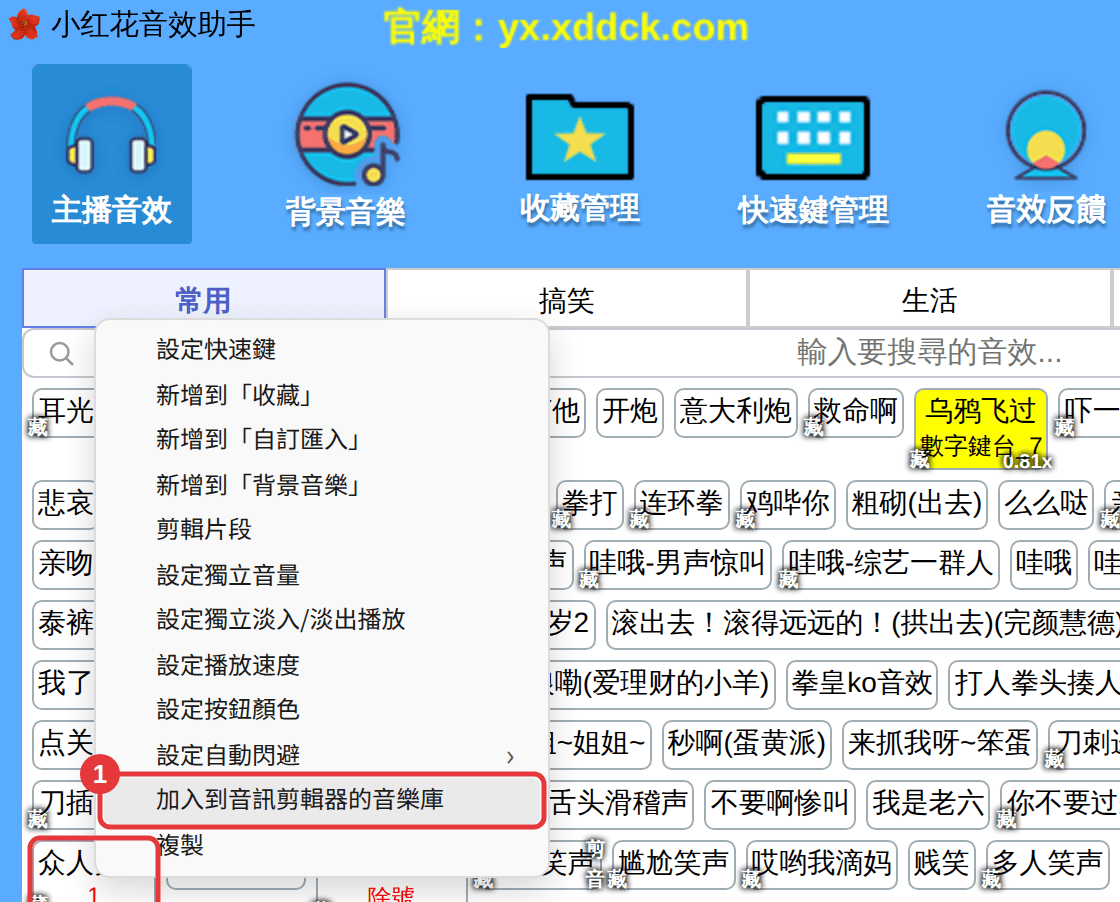
- 在音效上點右鍵,選「加入到音訊剪輯器的音樂庫」。
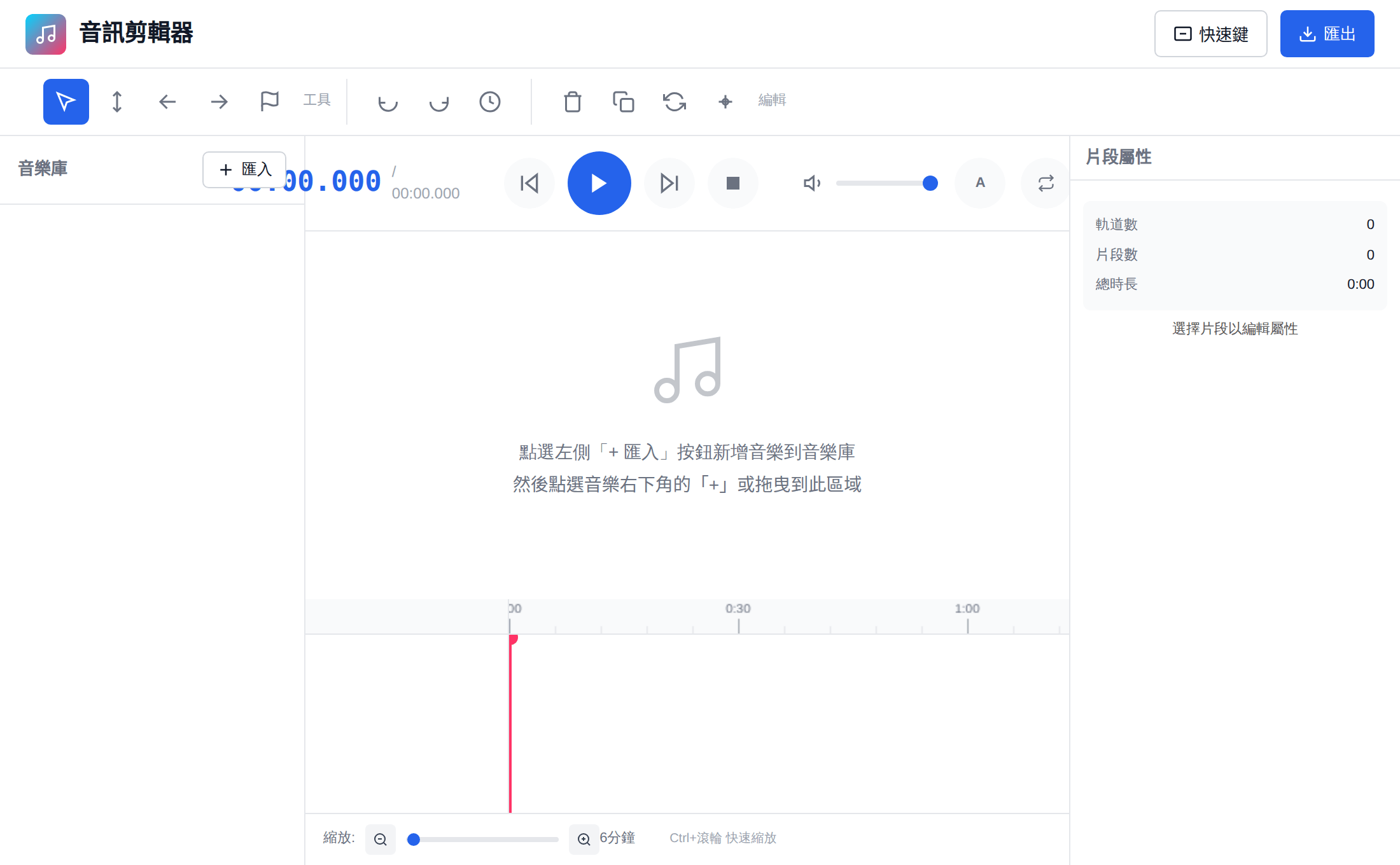
- 或者在剪輯器左側「音樂庫」裡點「+ 匯入」。
剪輯和匯出
- 把音樂庫裡的音樂拖到中間的時間線上(或點音樂右下角的「+」)。
- 在時間線上調整片段位置、長度;按住 Ctrl 滾動滑鼠滾輪可以快速縮放。
- 選中片段可在右側「片段屬性」裡調整;完成後點頂部「匯出」,選「到自訂音效」或「到背景音樂」,起個名字,剪好的音訊就會變成那裡的一個音效按鈕。
打不開?見音訊剪輯器打不開。
