
Com o cortador de áudio você coloca várias músicas numa linha do tempo, junta e corta os trechos e gera um áudio novo.
Abrir o cortador de áudio
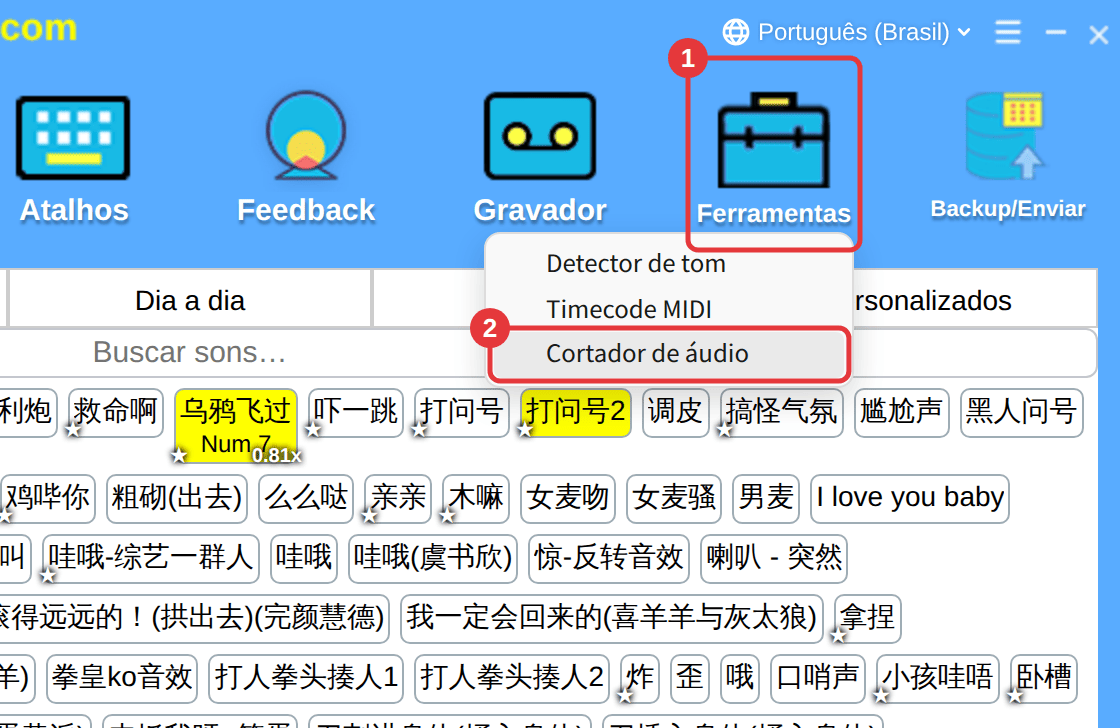
Clique em Ferramentas na barra de ferramentas → Cortador de áudio (ou ≡ no canto superior direito → Cortador de áudio).
Lento na primeira vez?O cortador de áudio precisa do Microsoft Edge WebView2. O Windows 10/11 instala automaticamente pela Microsoft e o Windows 7/8 baixa sozinho uma versão compatível — fique online e espere terminar.
Adicionar música
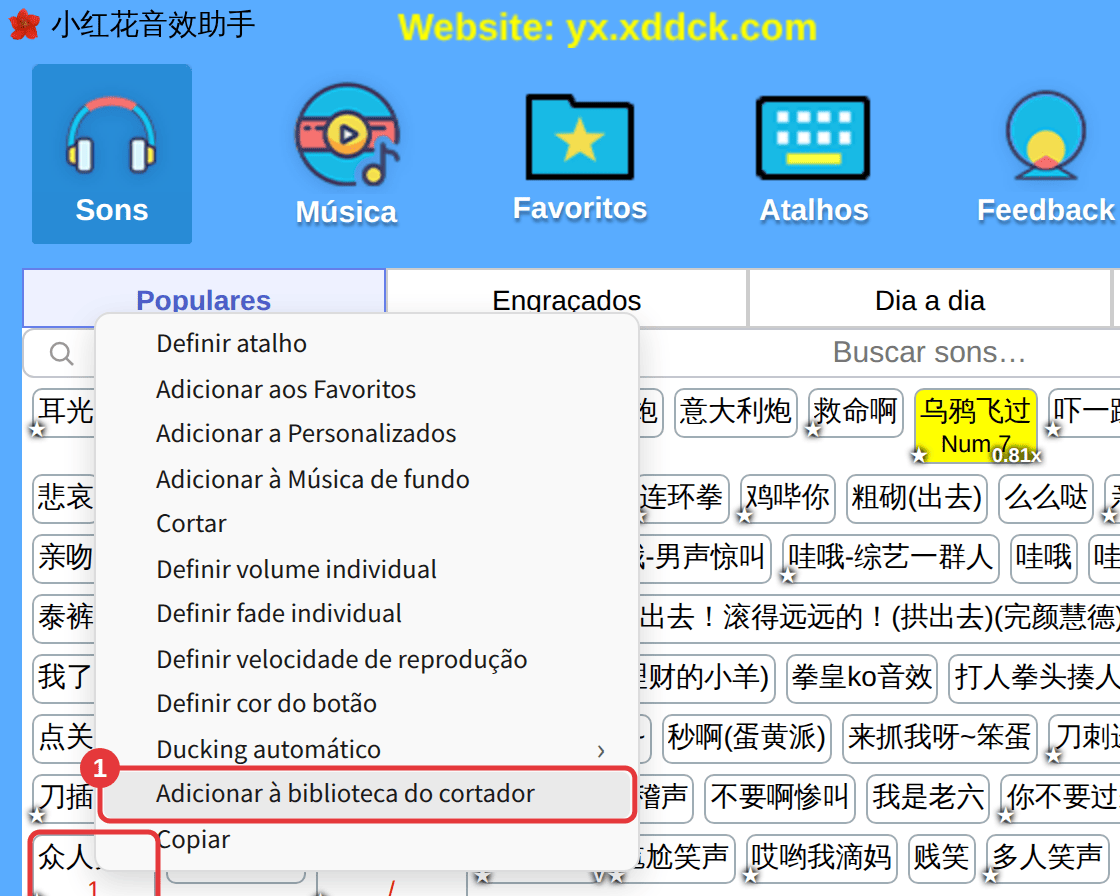
- Clique com o botão direito em um som e escolha Adicionar à biblioteca do cortador.
- Ou clique em + Importar na biblioteca de músicas, à esquerda do cortador.
Editar e exportar
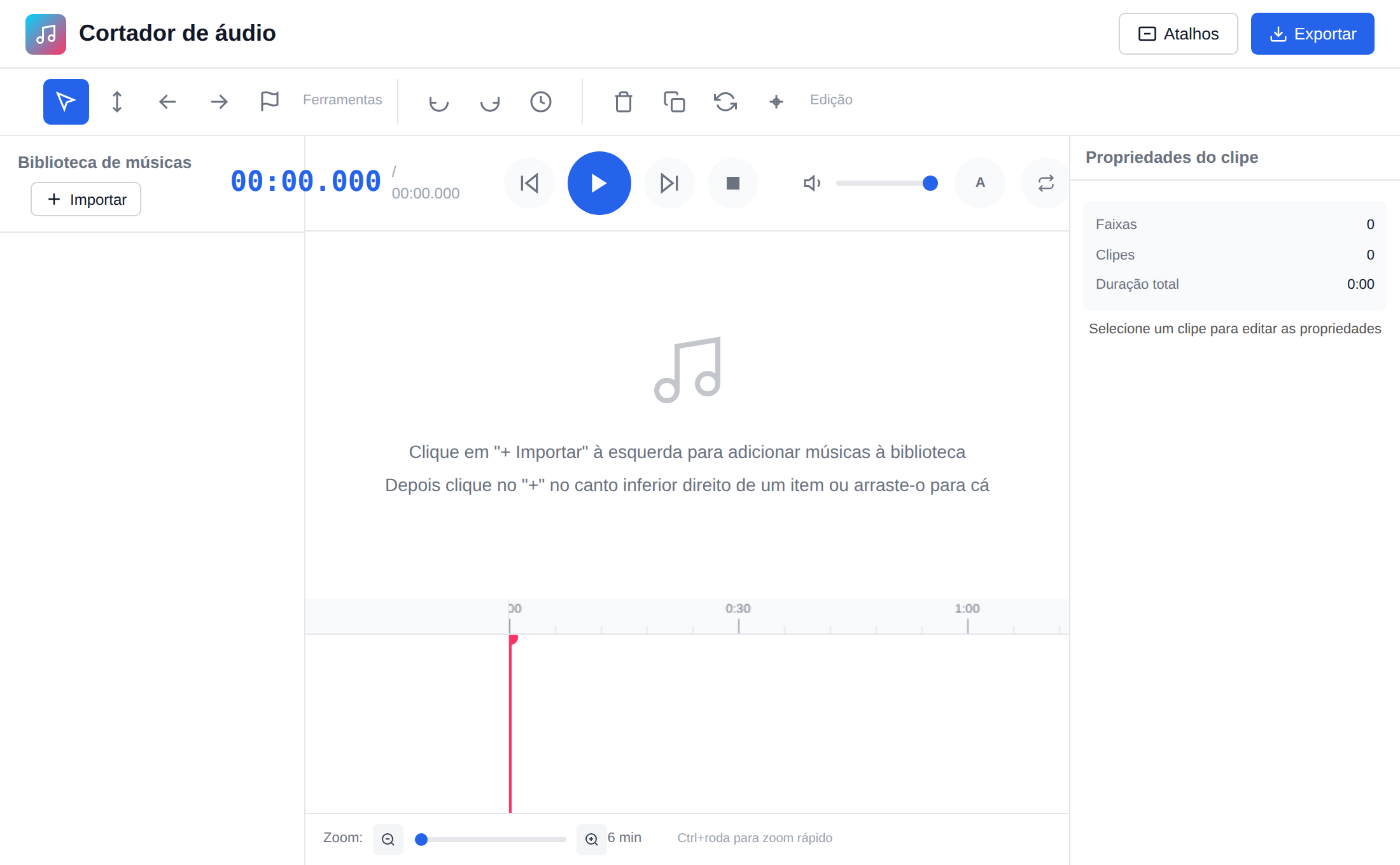
- Arraste músicas da biblioteca para a linha do tempo no centro (ou clique no + no canto inferior direito de uma música).
- Mova e redimensione os trechos na linha do tempo; segure Ctrl e gire a roda do mouse para dar zoom rápido.
- Selecione um trecho para ajustá-lo nas propriedades à direita. No fim, clique em Exportar no topo, escolha exportar para os sons personalizados ou para a música de fundo e dê um nome — o áudio gerado vira um botão de som lá.
Não abre?Veja O cortador de áudio não abre.
