
「音频剪辑器」可以把多段音乐放到时间线上拼接、剪切,做成一段新的音频。
打开音频剪辑器
点工具栏「工具箱」→「音频剪辑器」(或右上角「≡」→「音频剪辑器」)。
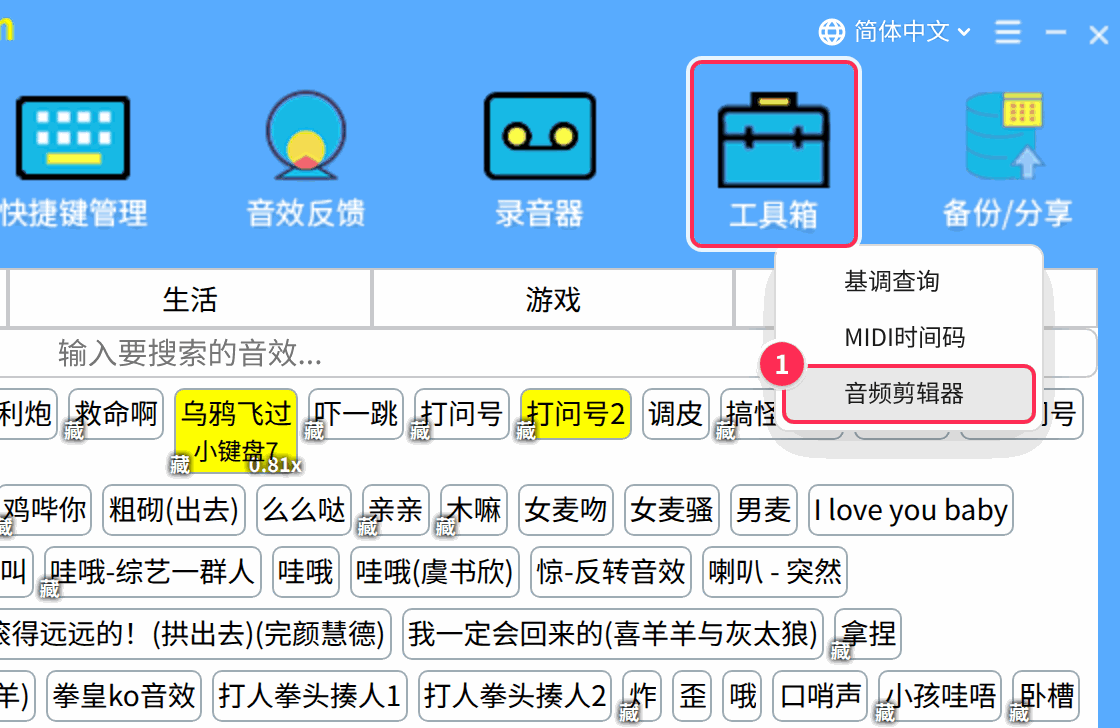
第一次打开比较慢?音频剪辑器需要微软 Edge WebView2 组件。Windows 10/11 会自动从微软官网安装,Windows 7/8 会自动下载可用的版本,请保持联网、耐心等待安装完成。
添加音乐
- 在音效上点右键,选「加入到音频剪辑器的音乐库」。
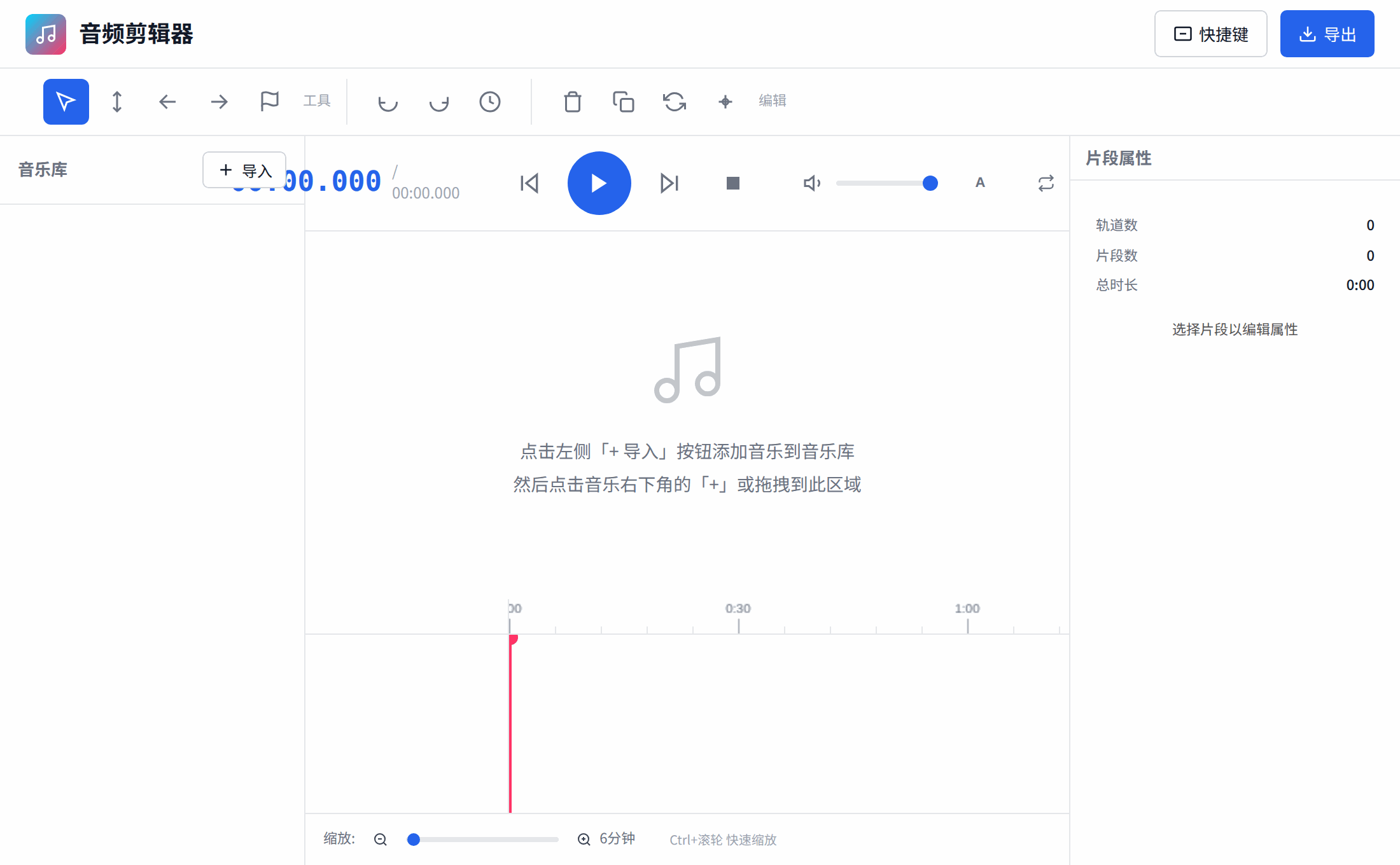
- 或者在剪辑器左侧「音乐库」里点「+ 导入」。
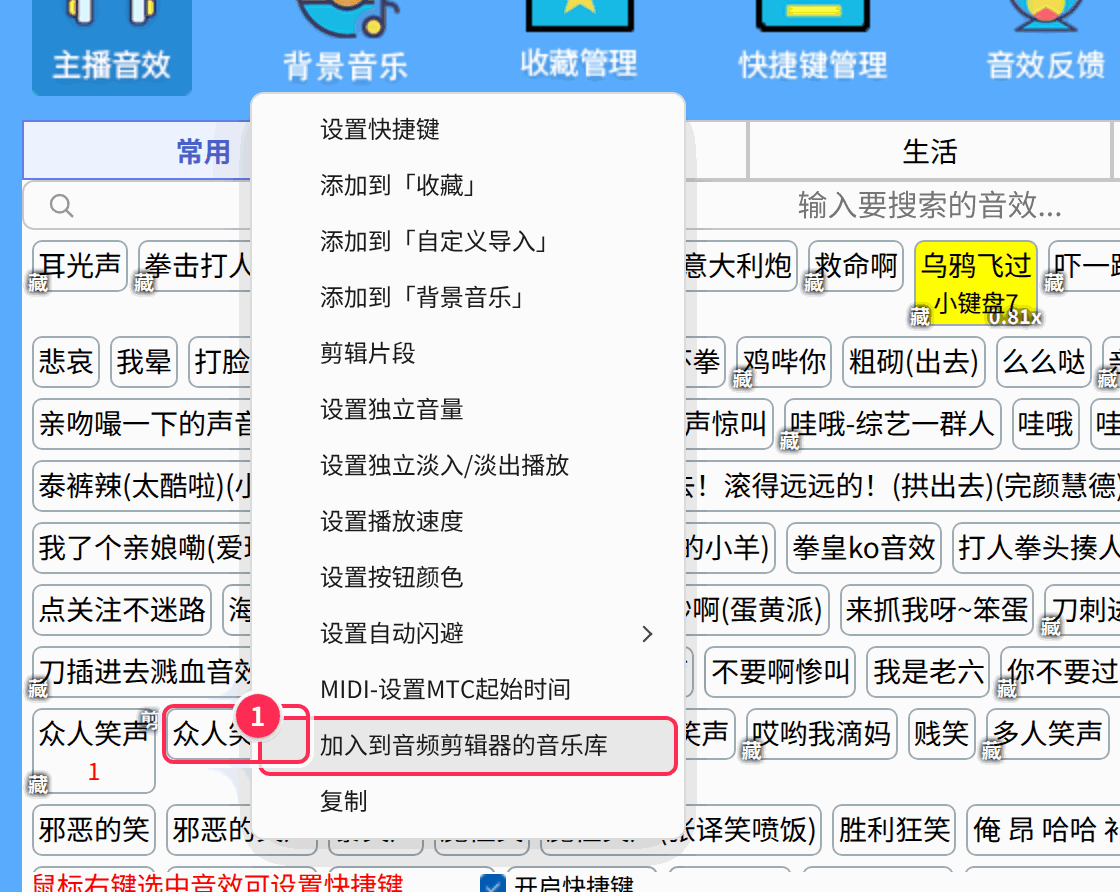
剪辑和导出
- 把音乐库里的音乐拖到中间的时间线上(或点音乐右下角的「+」)。
- 在时间线上调整片段位置、长度;按住 Ctrl 滚动鼠标滚轮可以快速缩放。
- 选中片段可在右侧「片段属性」里调整;完成后点顶部「导出」,选「到自定义音效」或「到背景音乐」,起个名字,剪好的音频就会变成那里的一个音效按钮。
打不开?见音频剪辑器打不开。
