
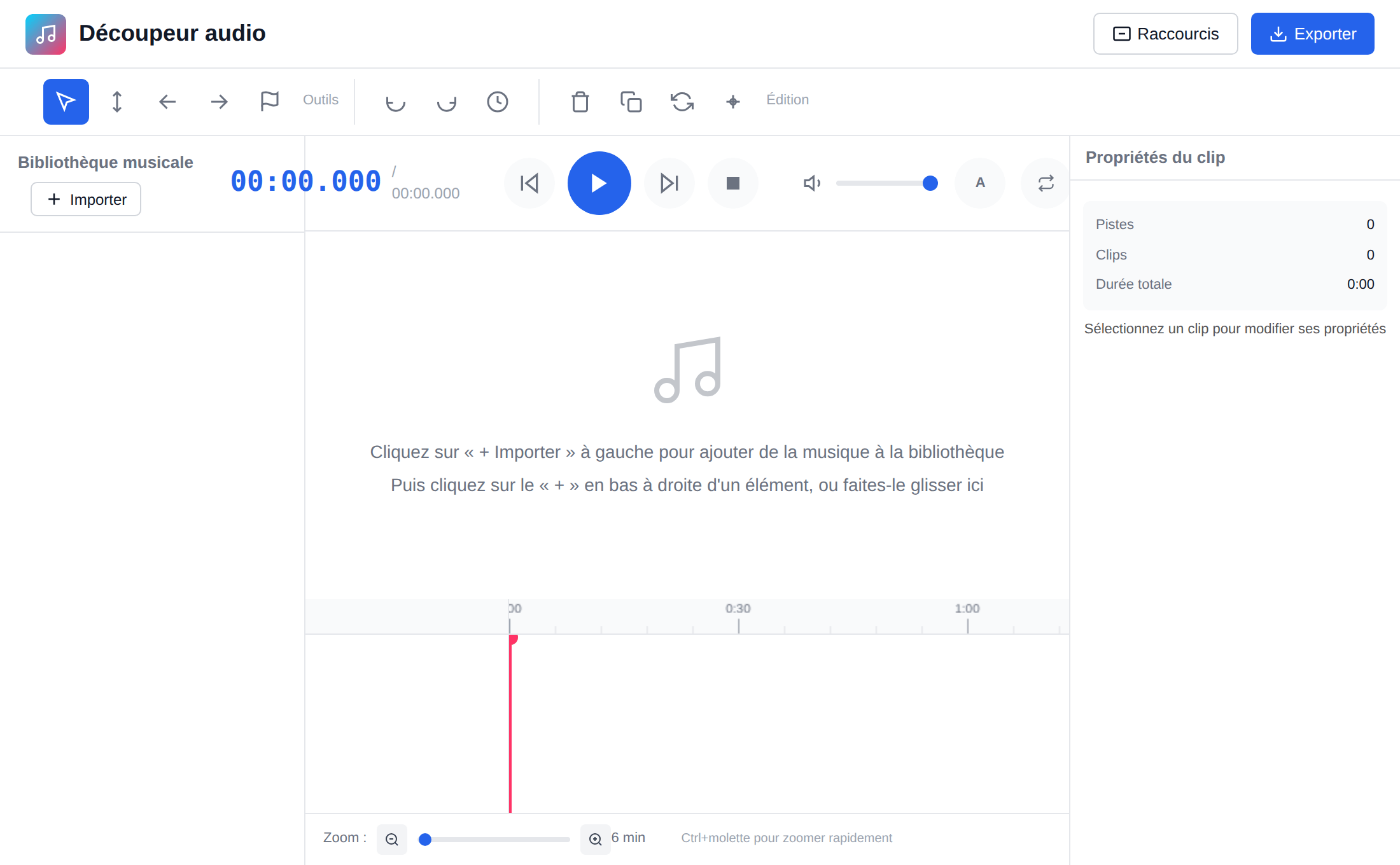
Le découpeur audio permet de placer plusieurs musiques sur une timeline, de les assembler et de les couper pour créer un nouvel audio.
Ouvrir le découpeur audio
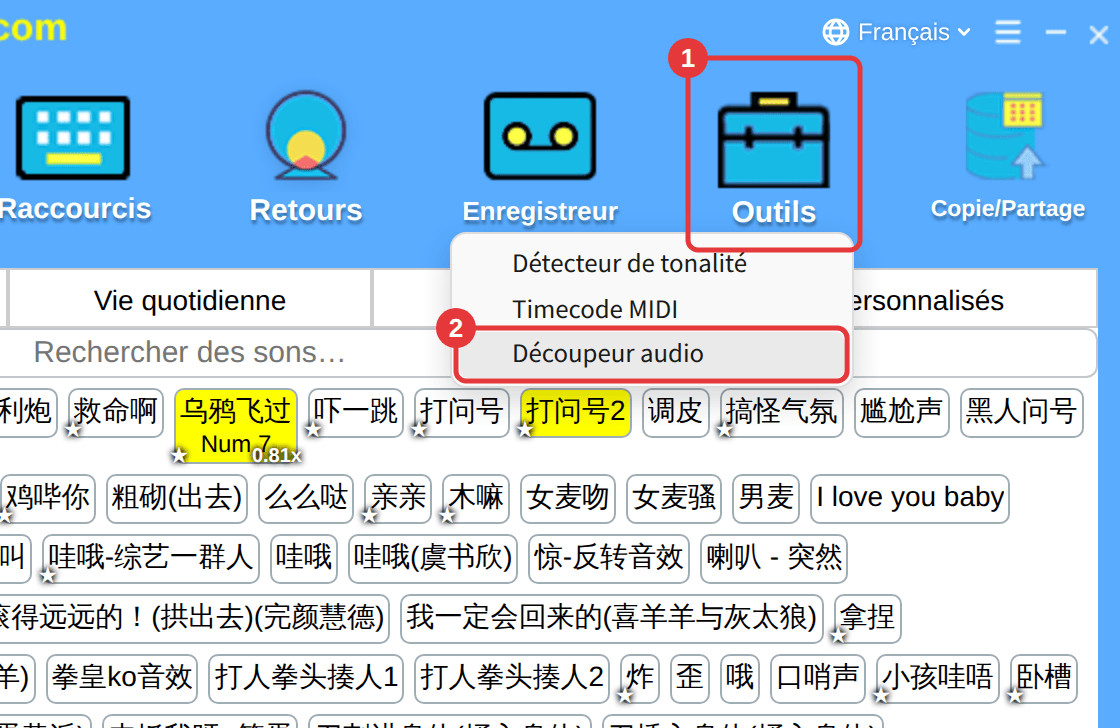
Cliquez sur Outils dans la barre d’outils → Découpeur audio (ou ≡ en haut à droite → Découpeur audio).
Lent la première fois ?Le découpeur a besoin de Microsoft Edge WebView2. Windows 10/11 l’installe automatiquement depuis Microsoft et Windows 7/8 télécharge automatiquement une version compatible : restez connecté et patientez.
Ajouter de la musique
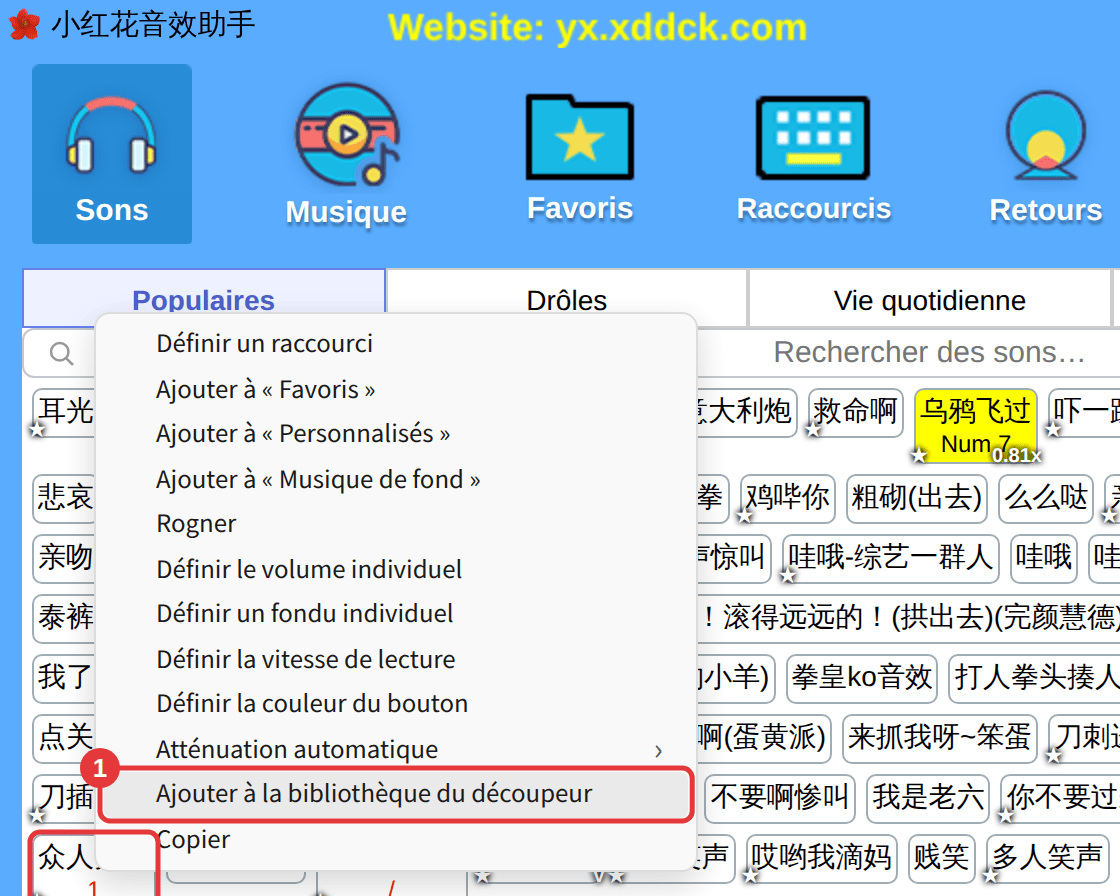
- Clic droit sur un son → Ajouter à la bibliothèque du découpeur.
- Ou cliquez sur + Importer dans la bibliothèque musicale, à gauche du découpeur.
Monter et exporter
- Faites glisser la musique de la bibliothèque vers la timeline au centre (ou cliquez sur + en bas à droite d’un morceau).
- Déplacez et redimensionnez les extraits sur la timeline ; maintenez Ctrl et utilisez la molette pour zoomer rapidement.
- Sélectionnez un extrait pour l’ajuster dans ses propriétés, à droite. Pour finir, cliquez sur Exporter en haut, choisissez l’export vers les sons personnalisés ou la musique de fond, et donnez un nom : l’audio obtenu y devient un bouton de son.
Il ne s’ouvre pas ?Consultez Le découpeur audio ne s’ouvre pas.
