
El recortador de audio te permite poner varias músicas en una línea de tiempo, unirlas y cortarlas para crear un audio nuevo.
Abrir el recortador de audio
Haz clic en Herramientas en la barra de herramientas → Recortador de audio (o ≡ arriba a la derecha → Recortador de audio).
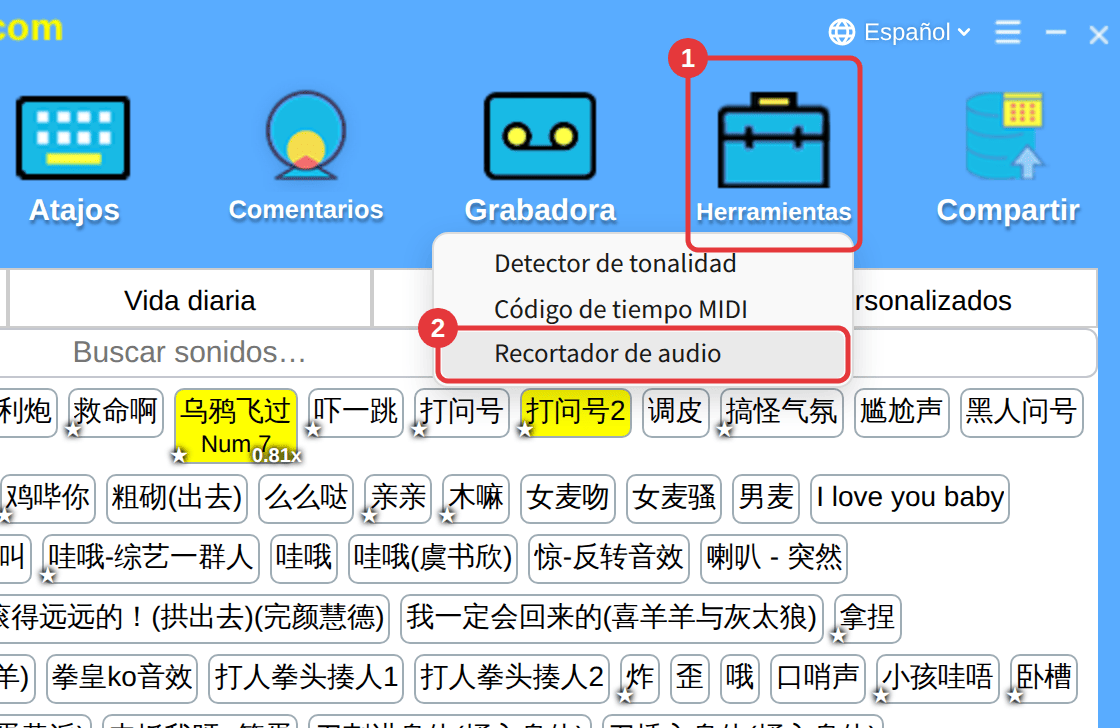
¿Va lento la primera vez?El recortador necesita Microsoft Edge WebView2. Windows 10/11 lo instala automáticamente desde Microsoft y Windows 7/8 descarga una versión compatible automáticamente: mantente conectado y espera a que termine.
Añadir música
- Haz clic derecho en un sonido y elige Añadir a la biblioteca del recortador.
- O haz clic en + Importar en la biblioteca de música, a la izquierda del recortador.
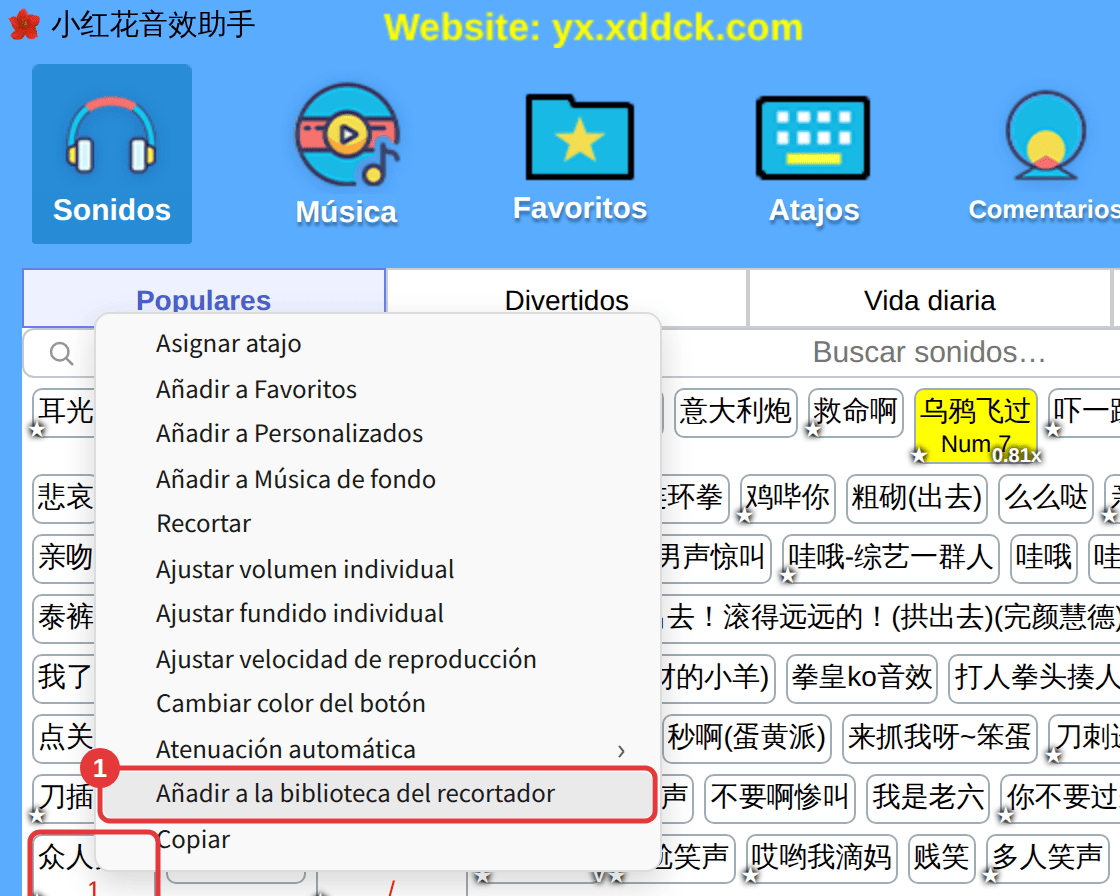
Editar y exportar
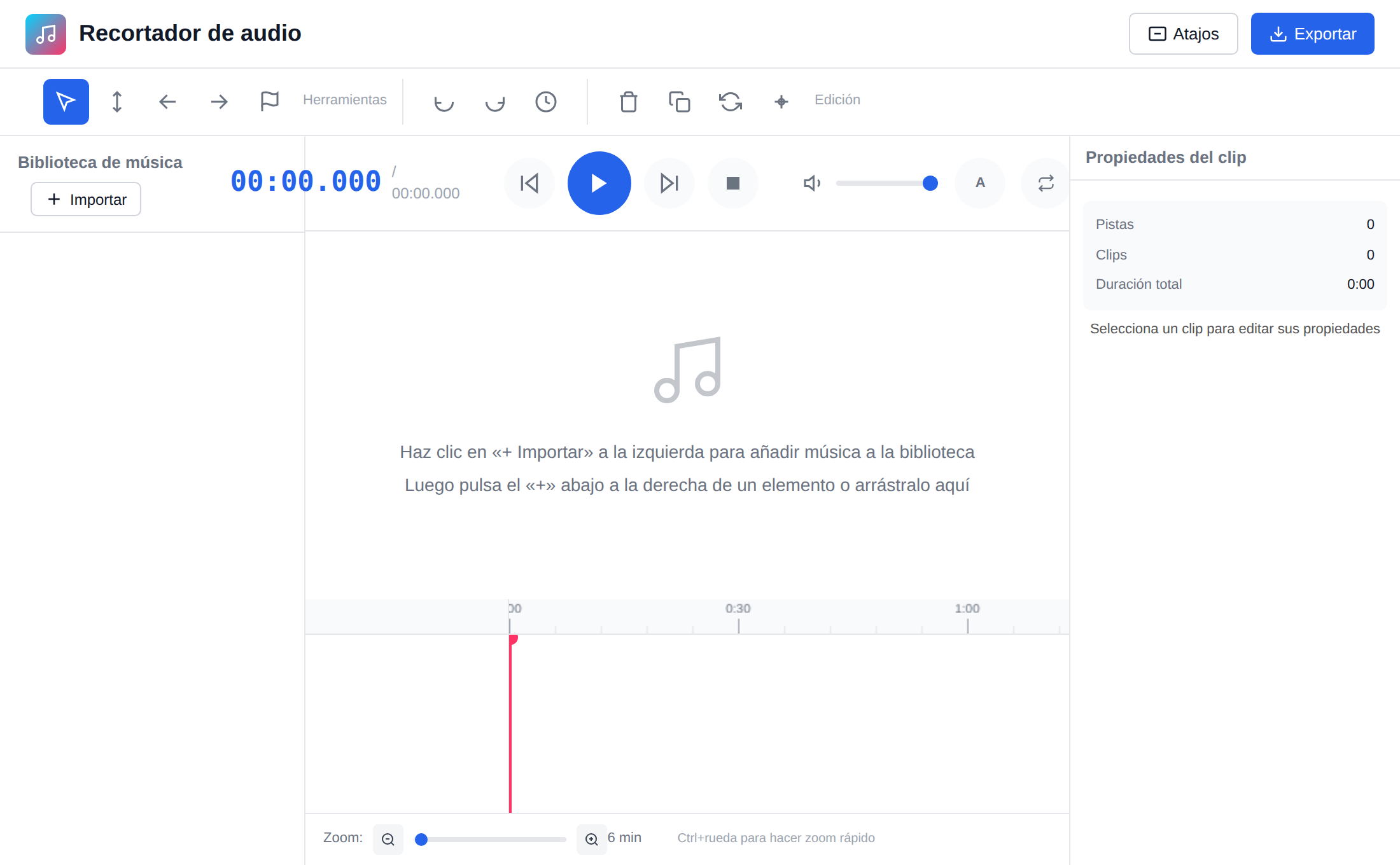
- Arrastra música de la biblioteca a la línea de tiempo del centro (o haz clic en + abajo a la derecha de una pieza).
- Mueve y ajusta los clips en la línea de tiempo; mantén Ctrl y usa la rueda del ratón para hacer zoom rápido.
- Selecciona un clip para ajustarlo en sus propiedades, a la derecha. Al terminar, haz clic en Exportar arriba, elige exportar a sonidos personalizados o a música de fondo y ponle nombre: el audio resultante será un botón de sonido allí.
¿No se abre?Consulta El recortador de audio no se abre.
