
«Обрезка аудио» позволяет разместить несколько треков на таймлайне, соединить и обрезать их, чтобы получить новый звук.
Как открыть
Нажмите «Инструменты» на панели инструментов → «Обрезка аудио» (или ≡ справа вверху → «Обрезка аудио»).
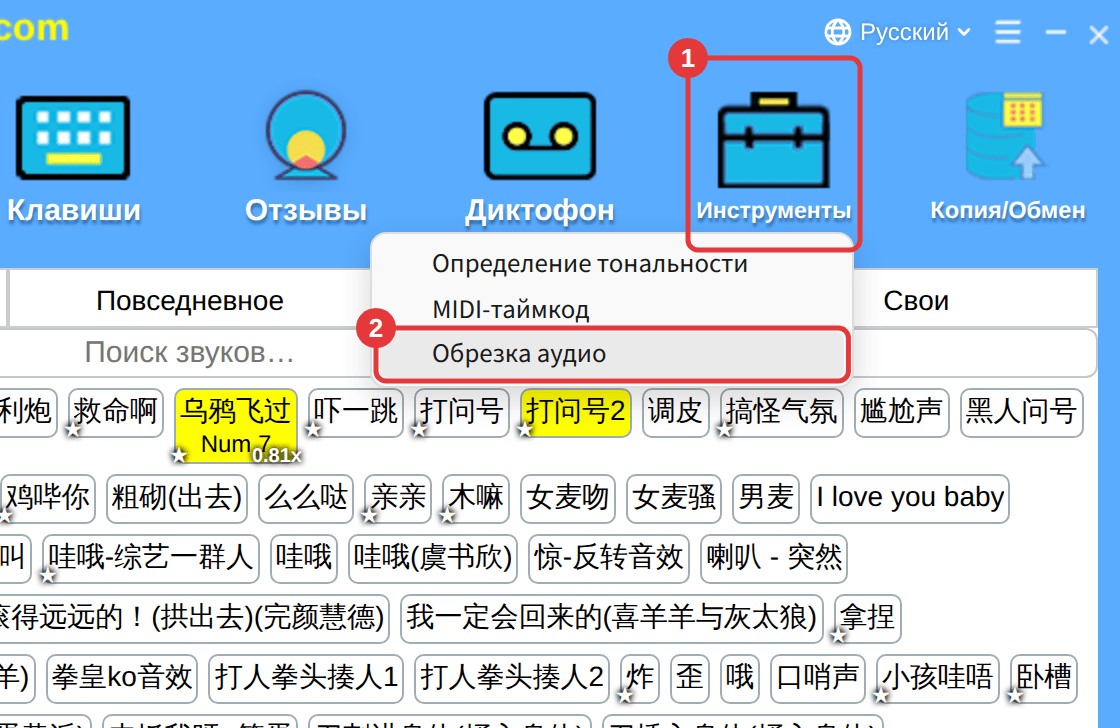
Долго открывается в первый раз?Для «Обрезки аудио» нужен Microsoft Edge WebView2. В Windows 10/11 он устанавливается автоматически от Microsoft, в Windows 7/8 автоматически скачивается совместимая версия — оставайтесь в сети и дождитесь окончания.
Добавление музыки
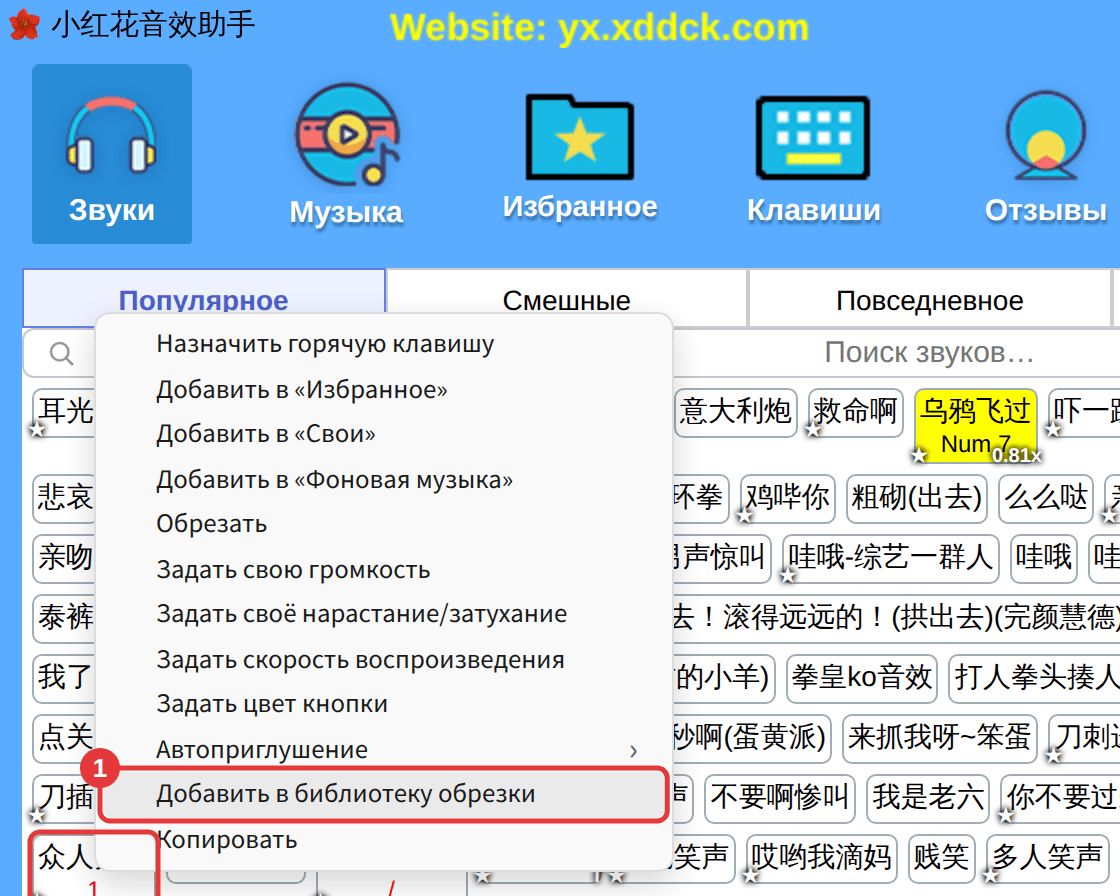
- Нажмите на звук правой кнопкой и выберите «Добавить в библиотеку обрезки».
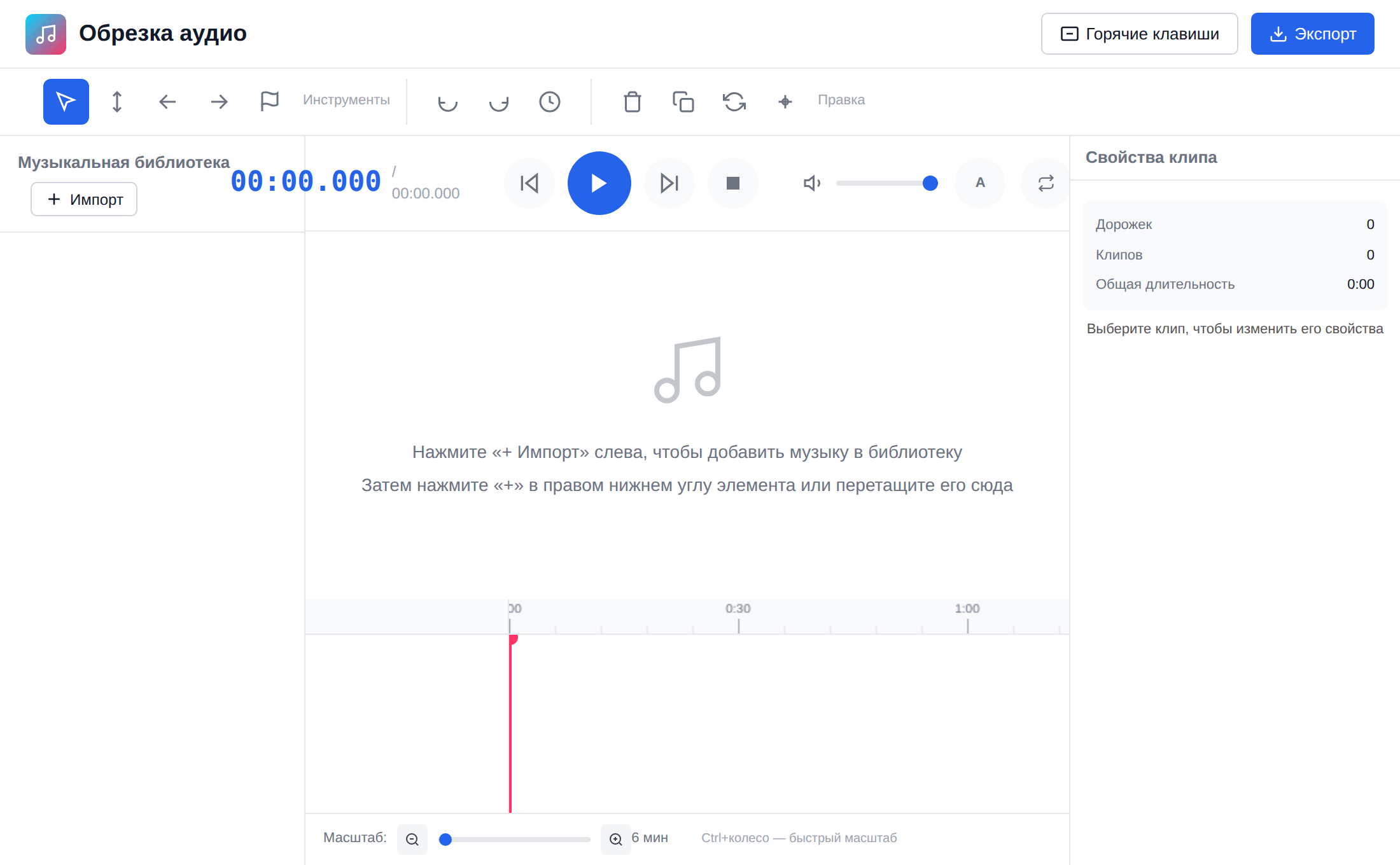
- Или нажмите «+ Импорт» в библиотеке музыки слева.
Монтаж и экспорт
- Перетащите музыку из библиотеки на таймлайн в центре (или нажмите + в правом нижнем углу трека).
- Перемещайте и растягивайте фрагменты на таймлайне; удерживайте Ctrl и крутите колёсико мыши для быстрого масштаба.
- Выберите фрагмент, чтобы настроить его в свойствах справа. В конце нажмите «Экспорт» вверху, выберите экспорт в свои звуки или в фоновую музыку и задайте название — готовый звук появится там в виде кнопки.
Не открывается?См. Не открывается обрезка аудио.
