
Mit dem Audio-Schnitt legen Sie mehrere Musikstücke auf eine Zeitleiste, fügen sie zusammen, schneiden sie und erstellen daraus ein neues Audio.
Audio-Schnitt öffnen
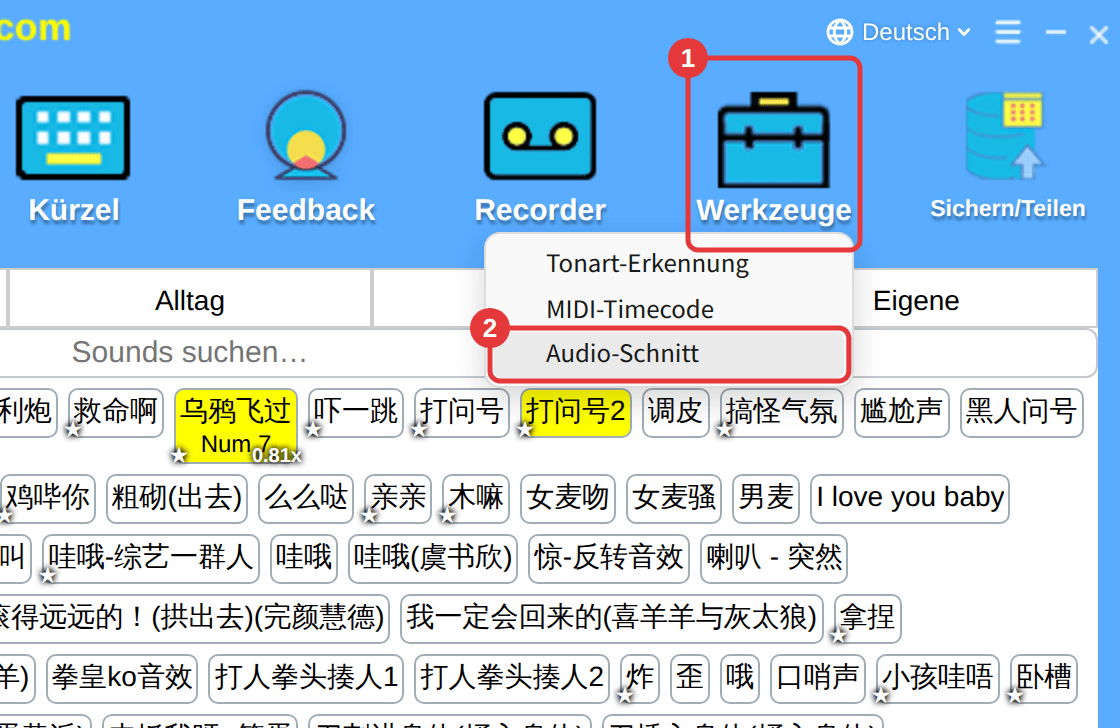
Klicken Sie in der Werkzeugleiste auf Werkzeuge → Audio-Schnitt (oder ≡ oben rechts → Audio-Schnitt).
Beim ersten Mal langsam?Der Audio-Schnitt benötigt Microsoft Edge WebView2. Windows 10/11 installiert es automatisch von Microsoft, Windows 7/8 lädt eine passende Version automatisch herunter — bleiben Sie online und warten Sie, bis es fertig ist.
Musik hinzufügen
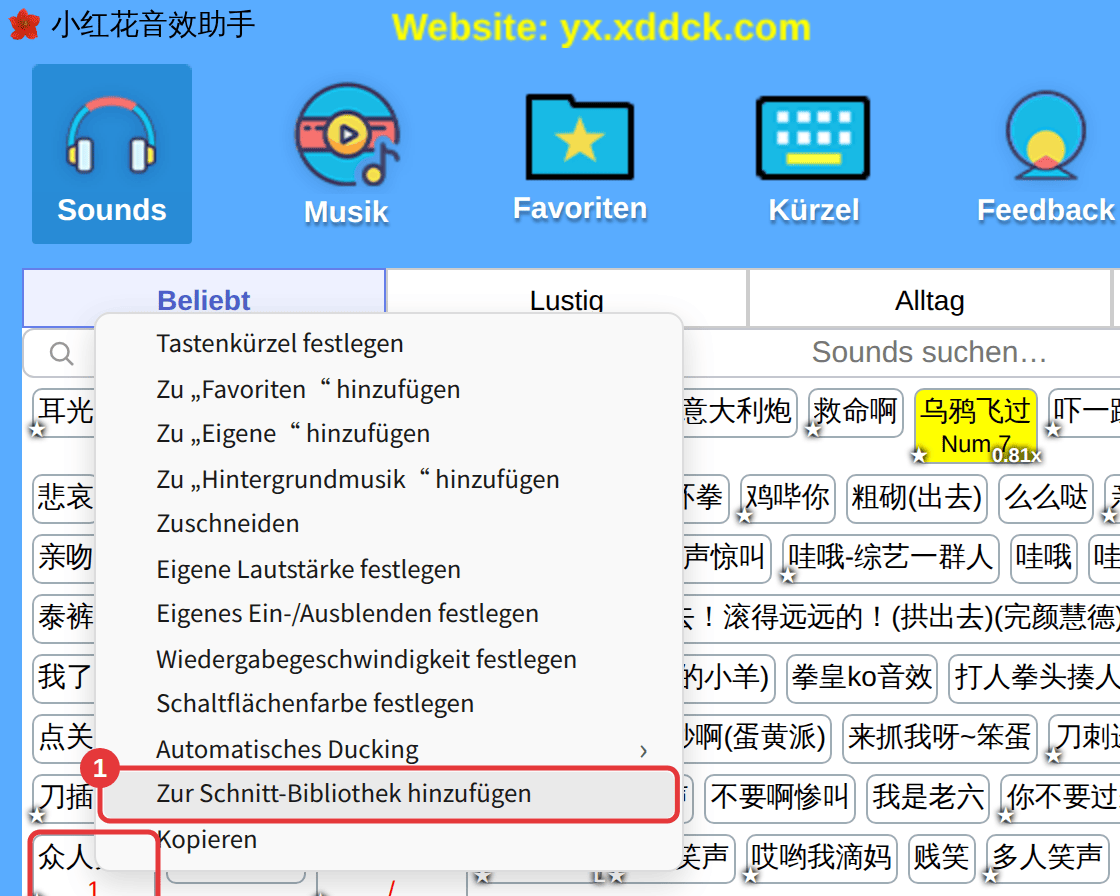
- Rechtsklick auf einen Sound und Zur Schnitt-Bibliothek hinzufügen wählen.
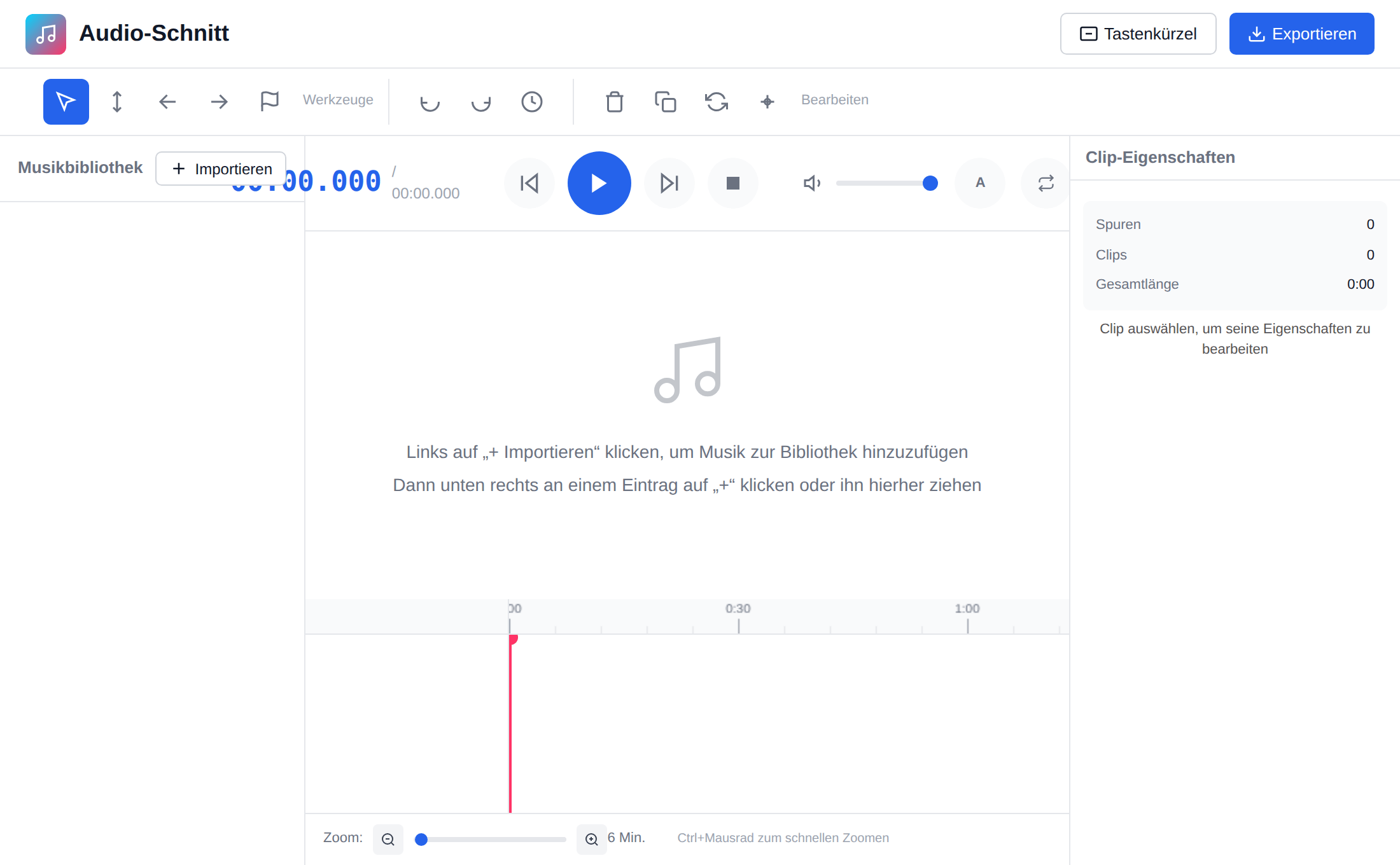
- Oder links in der Musikbibliothek des Audio-Schnitts auf + Importieren klicken.
Bearbeiten und exportieren
- Ziehen Sie Musik aus der Bibliothek auf die Zeitleiste in der Mitte (oder klicken Sie unten rechts an einem Stück auf +).
- Verschieben und kürzen Sie Clips auf der Zeitleiste; mit gedrückter Strg-Taste und Mausrad zoomen Sie schnell.
- Einen ausgewählten Clip passen Sie rechts in den Clip-Eigenschaften an. Klicken Sie zum Schluss oben auf Exportieren, wählen Sie den Export zu eigenen Sounds oder zur Hintergrundmusik und vergeben Sie einen Namen — das fertige Audio wird dort zu einer Sound-Schaltfläche.
Öffnet sich nicht?Siehe Audio-Schnitt öffnet sich nicht.
