
Reserve dez minutos antes da live para agrupar seus sons preferidos por cena e dar a eles atalhos confortáveis. Na live, você não precisa tirar os olhos da câmera: uma tecla e o som toca.
1. Crie categorias de favoritos por cena
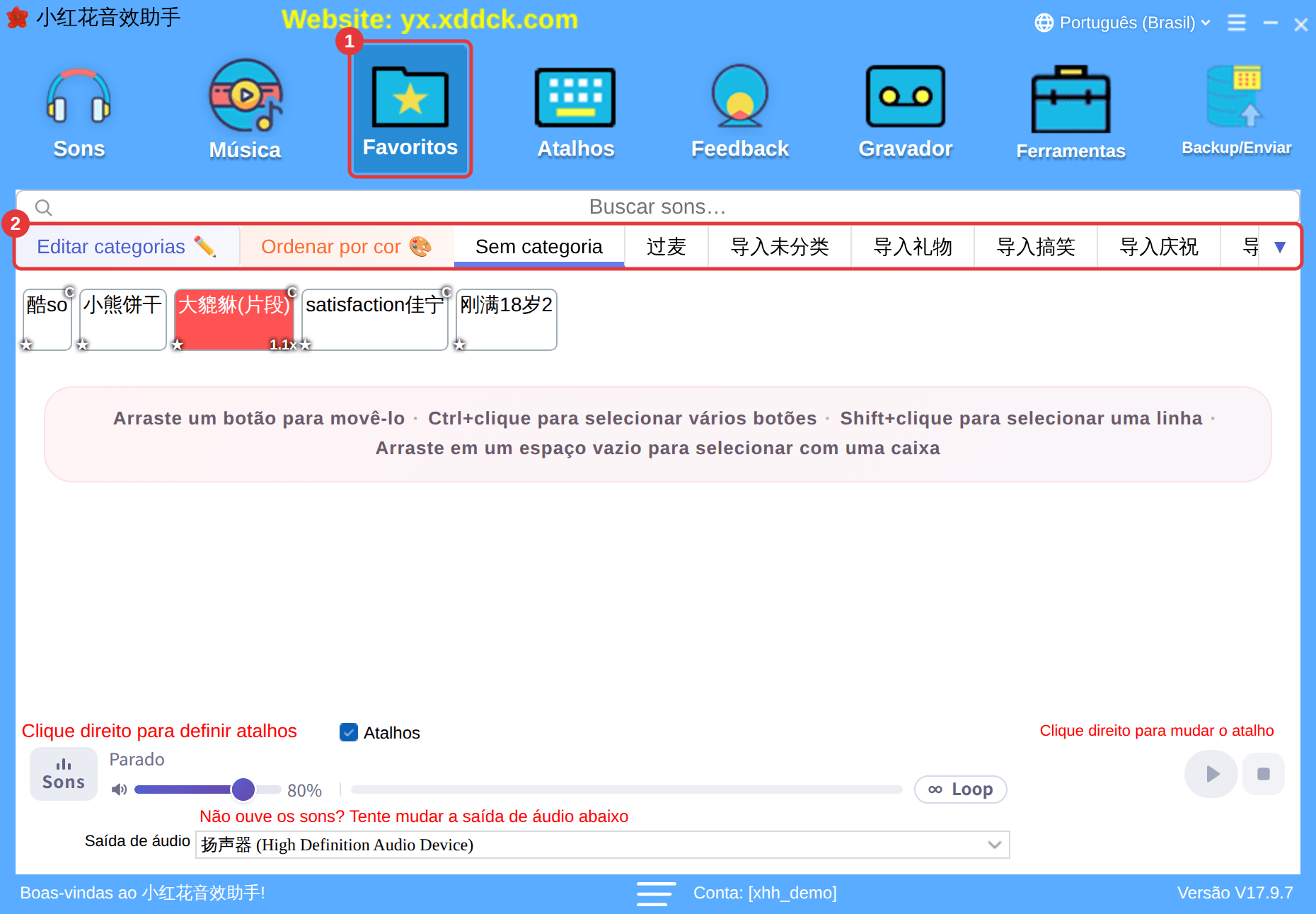
Em Favoritos, crie algumas categorias que acompanhem o roteiro da live — por exemplo Abertura, Interação, Agradecer presentes, PK, Engraçados e Encerramento — e adicione os sons necessários com clique direito → Adicionar aos Favoritos. Na live, basta a página Favoritos, sem procurar entre milhares de sons. Veja Salvar sons nos Favoritos.
2. Organize os atalhos por cena
- Use um grupo de teclas vizinhas para cada cena — por exemplo Ctrl+1 a Ctrl+4 na abertura e Alt+1 a Alt+4 para agradecer presentes. Fácil de lembrar e difícil de confundir.
- Coloque um ou dois sons muito usados nos botões laterais do mouse para tocá-los sem soltar o mouse.
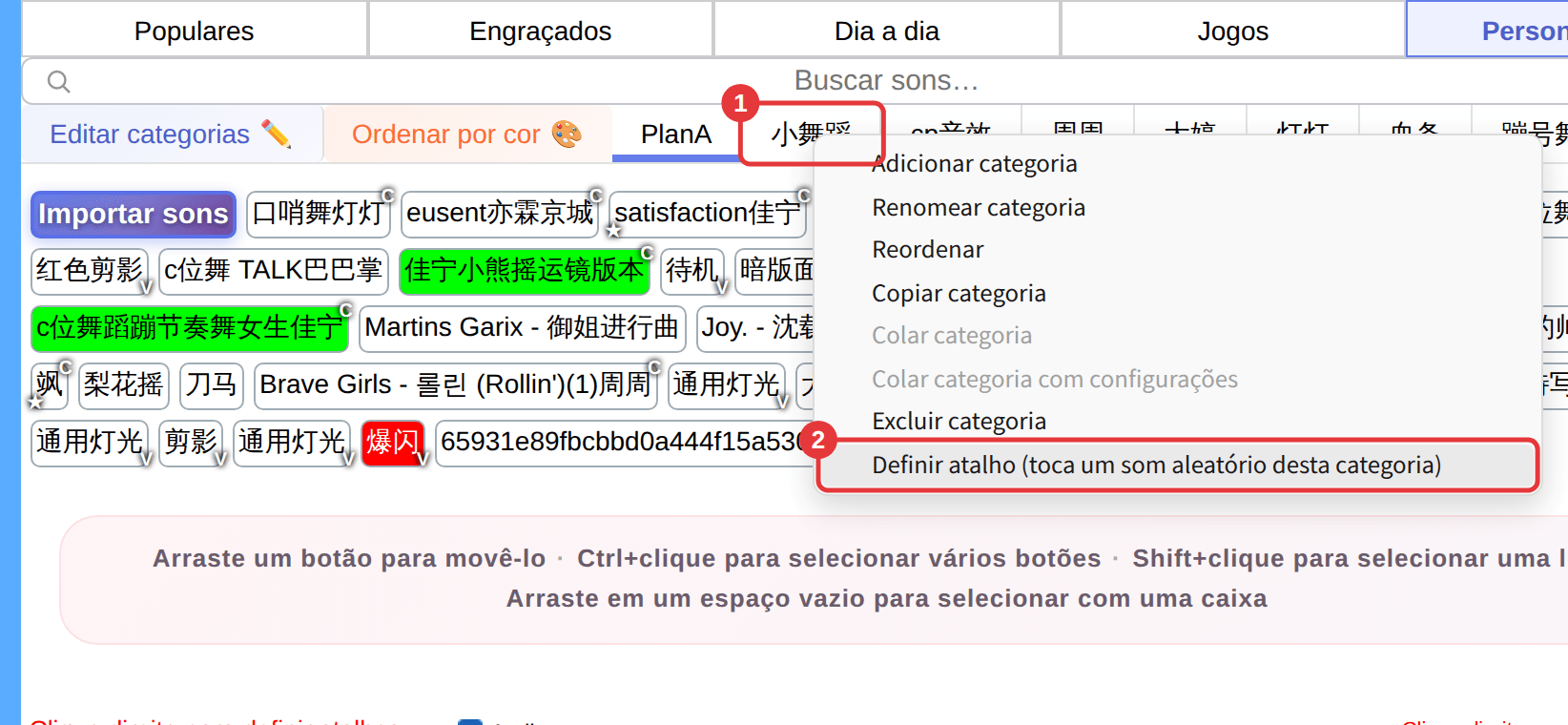
- Para aplausos, risadas e outros sons que deveriam variar a cada vez (categorias de favoritos não têm atalho aleatório), coloque-os em uma subcategoria de Personalizados e dê a ela Definir atalho (toca um som aleatório desta categoria). Cada toque toca um som aleatório.
- No fim, abra Atalhos e confira o teclado Atalhos em uso para suas teclas não baterem com o programa de transmissão ou com jogos. Veja Gerenciar atalhos e teclas em uso.
3. Acerte volumes e cortes antes
- Abaixe os sons muito altos com Definir volume individual e aumente os muito baixos (até 400%). Veja Definir o volume individual.
- Só quer os melhores segundos? Fique só com esse trecho usando Cortar. Veja Cortar um som.
4. Não deixe a música cobrir sua voz
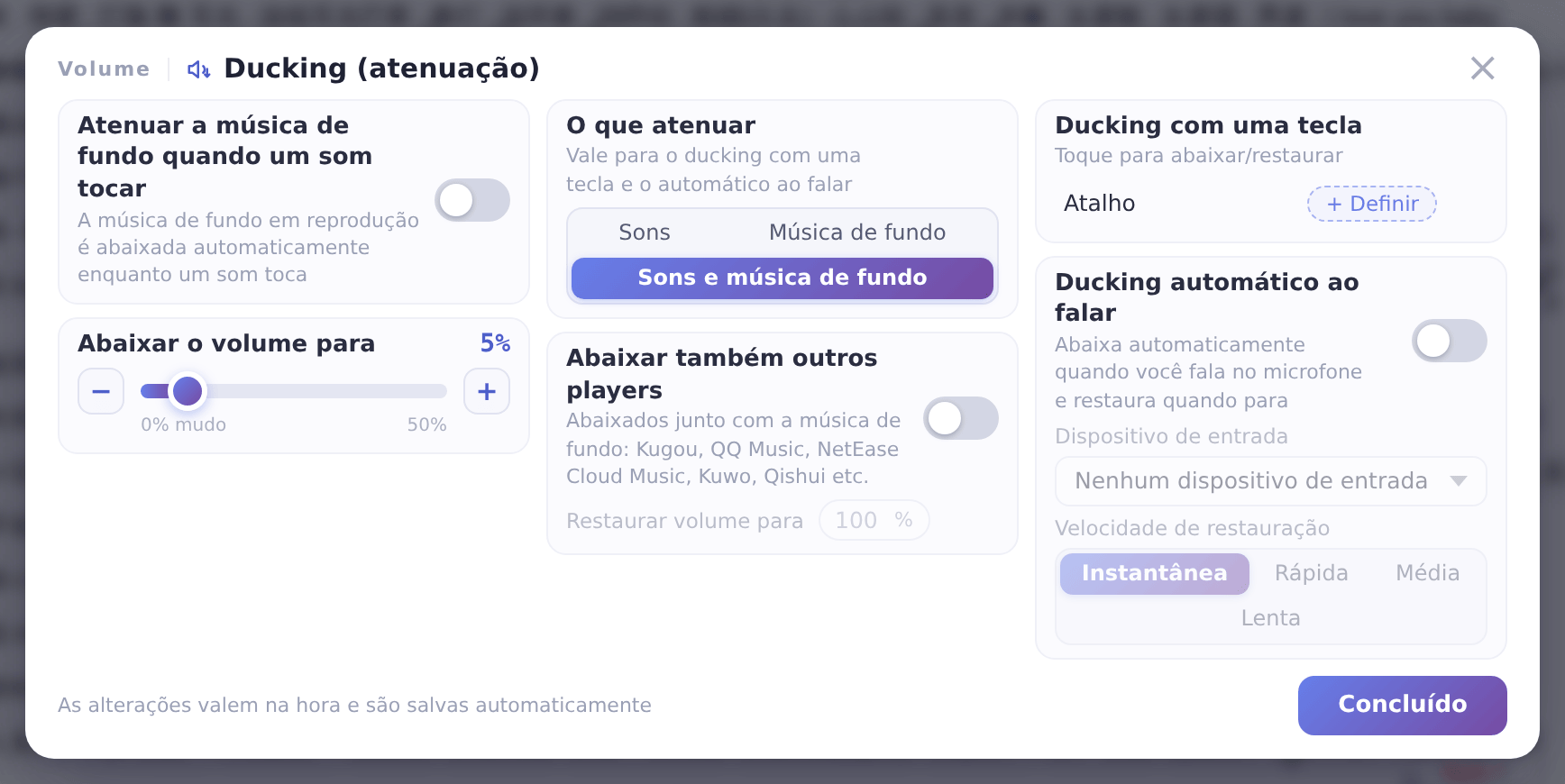
Coloque a música de acompanhamento em Música de fundo e, em Ducking (atenuação), ligue Atenuar a música de fundo quando um som tocar e Ducking automático ao falar. A música sai da frente sozinha quando um som toca ou quando você fala. Veja Ducking (atenuação).
5. Evite disparos ao digitar
Se você usa letras ou números sozinhos como atalhos, desmarque Atalhos no player ou na janela flutuante antes de digitar, ou dê um atalho de função para Atalhos liga/desliga para ligar e desligar com uma tecla. Veja Sempre visível, janela flutuante e bandeja.
6. Última conferência antes da live
- Clique em um som e olhe o medidor de volume do programa de transmissão. Se não se mexer, veja O público não ouve os sons.
- Com tudo pronto, exporte um pacote de sons local como backup, para recuperar tudo ao trocar de PC ou excluir algo sem querer. Veja Backup e compartilhamento de pacotes de sons.
